

- 중앙 집중 인증 - 모든 엔터프라이즈 애플리케이션에 대한 단일 로그인
- 보안 강화 - 조직에서 제어하는 접근 방식
- 사용자 관리 - 중앙 집중식 사용자 프로비저닝 및 디프로비저닝
- 컴플라이언스 - 엔터프라이즈 보안 요구 사항 충족
- 사용자 경험 - 원활한 인증 경험
Okta SSO 구성
이 섹션에서는 EKB 인스턴스에 대해 Okta SSO를 구성하는 데 필요한 단계를 확인할 수 있습니다.전제 조건
시작하기 전에 다음이 있는지 확인하세요:- Okta 관리자 접근 권한
- EKB 인스턴스 URL
1단계: Okta 애플리케이션 설정
-
Okta 관리 콘솔에 로그인
Okta 관리 콘솔에 방문하여 애플리케이션 > 애플리케이션으로 이동합니다. -
새 애플리케이션 만들기
앱 통합 만들기를 클릭하고 로그인 방법으로 SAML 2.0을 선택한 후 다음을 클릭합니다. -
일반 설정 구성
앱 이름 (예: “EKB”)을 입력하고, 필요시 EKB 로고를 업로드한 후 다음을 클릭합니다. -
SAML 설정 구성
SAML 설정 섹션에서 다음을 입력합니다 (EKB Cloud의 경우 아래 URL 사용):- 싱글 사인온 URL:
https://api.getodin.ai/user/okta/sso/saml/acs/admin - 수신자 URL:
https://api.getodin.ai/user/okta/sso/saml/acs/admin - 대상 URL:
https://api.getodin.ai/user/okta/sso/saml/acs/admin - 대상 제한:
https://api.getodin.ai/user/okta/sso/saml/acs/admin - 기본 릴레이 상태:
default
EmailAddress로, 앱 사용자 이름을Email로, 앱 사용자 이름 업데이트를생성 및 업데이트로 설정합니다.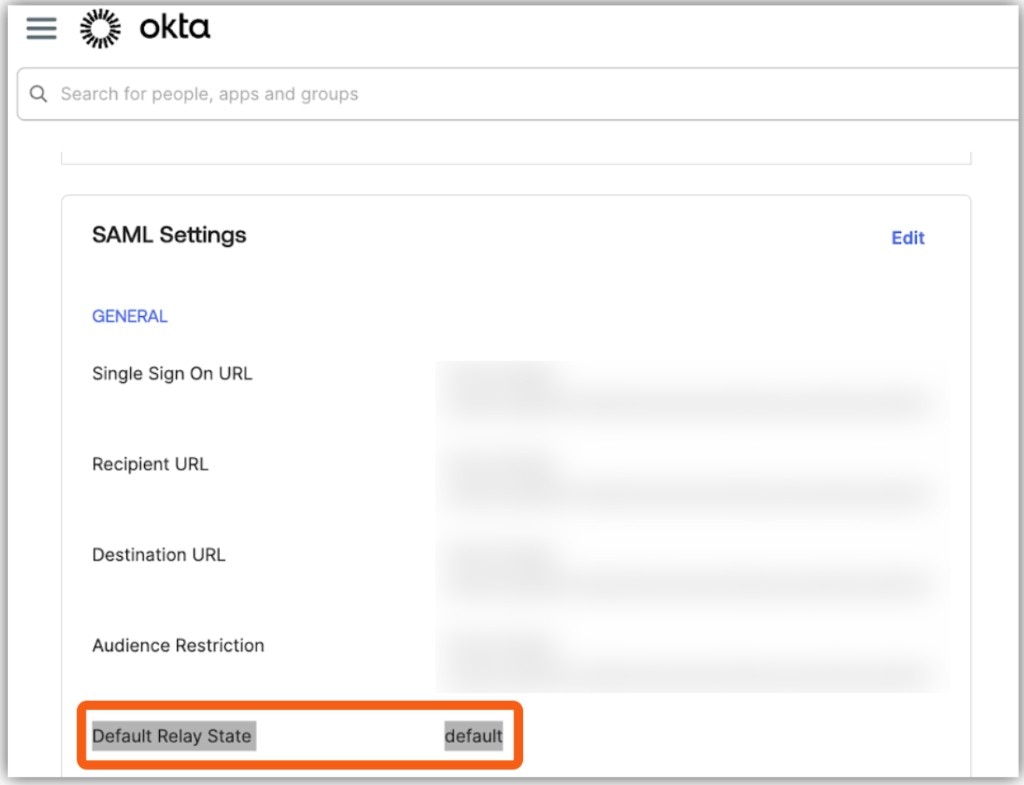
- 싱글 사인온 URL:
-
속성 명세문 (선택 사항)
필요에 따라 속성 매핑을 추가합니다 (예:email→user.email,firstName→user.firstName,lastName→user.lastName). 속성 명세문 추가 방법- Okta에서 애플리케이션 > 해당 앱으로 이동합니다.
- 일반 탭 > SAML 설정 > 편집을 클릭합니다.
- SAML 구성 섹션을 엽니다.
- 속성 명세문 (이메일, firstName, lastName을 추가하는 곳)으로 스크롤합니다.
- 추가를 클릭하여 속성을 더 추가합니다.
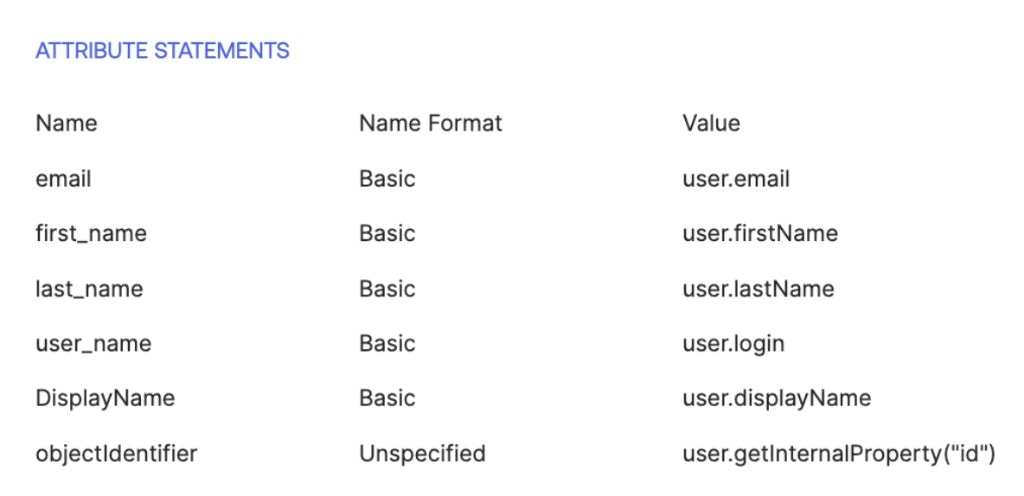
userTags)을 전송하려면: 1. Okta에서 속성 만들기- 디렉토리 → 프로필 편집기 → **사용자 (기본값)**로 이동합니다.
- 속성 추가를 클릭합니다.
- 변수 이름을 설정합니다 (예:
userTags) — camelCase를 사용하고, 공백 없이 작성합니다. - 데이터 유형을 설정합니다: 문자열 (단일 값) 또는 문자열 배열 (여러 값).
- 저장을 클릭합니다.
- 디렉토리 → 사용자 → 해당 사용자를 선택합니다.
- 프로필에서 편집을 클릭합니다.
- 사용자 지정 속성 필드에 값을 입력합니다.
- 저장을 클릭합니다.
- SSO를 사용하는 모든 사용자에 대해 반복합니다.
- 애플리케이션 → [SAML 앱] → SAML 설정 → 편집으로 이동합니다.
- 속성 명세문에서 추가를 클릭하고 다음을 추가합니다:
- 이름:
userTags(또는 속성 이름). - 값:
user.userTags(1단계의 변수 이름과 일치해야 함).
- 이름:
- 저장을 클릭합니다.
-
그룹 속성 명세문 (선택 사항)
필요에 따라 그룹 매핑을 구성합니다. -
피드백 (선택 사항)
피드백 옵션을 선택한 후 완료를 클릭합니다.
2단계: Okta 구성 가져오기
메타데이터 URL 가져오기관리자로 Okta에 로그인하고 애플리케이션 → [해당 앱] → 로그인 탭으로 이동합니다. 그런 다음 설정 → SAML 2.0 → 메타데이터 상세 정보 → 메타데이터 URL로 이동합니다. URL을 복사합니다 (복사 버튼 사용).
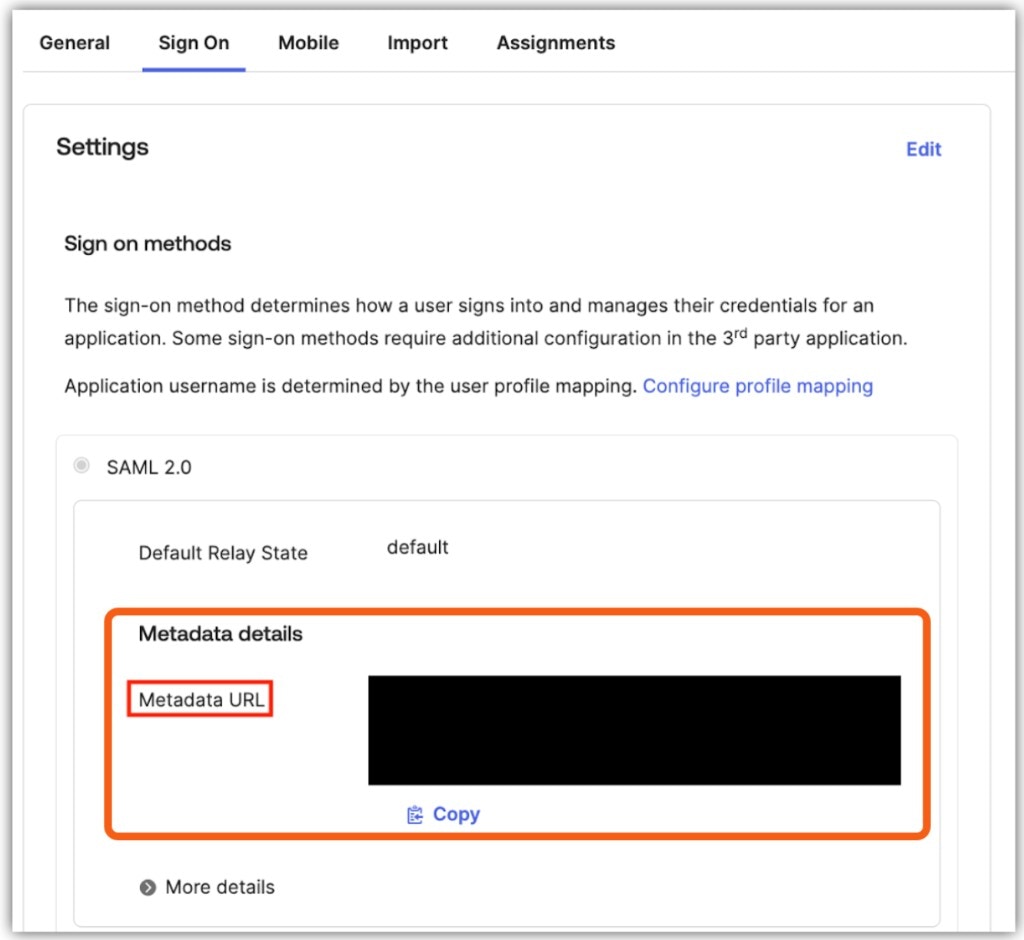
3단계: EKB에 구성 제출
EKB 지원팀이 SSO 설정을 구성하고 테스트합니다. 다음 정보를 제공해 주세요:-
구성 상세 정보 전송
지원팀에게 다음 정보를 포함하여 이메일을 보내세요:- 제공자: Okta
- 엔터프라이즈 ID: 조직의 도메인 (예:
company.com) - 메타데이터 URL: 2단계의 Okta 메타데이터 URL
- SSO 전용 로그인 (선택 사항): 이 도메인의 모든 사용자에게 SSO를 요구하려면 지정하세요.
-
EKB 구성
EKB 지원팀이 인스턴스에서 SSO를 구성하고 연결을 테스트합니다. 구성이 완료되면 알림을 받게 됩니다. -
테스트
EKB 팀이 SSO 연결을 테스트하며, 작동 확인을 요청받을 수 있습니다. 확인 후 조직에서 SSO가 활성화됩니다.
Okta SSO 문제 해결
이 섹션에서는 Okta SSO와 관련된 일반적인 문제와 해결 방법을 확인할 수 있습니다. 문제: 리디렉션 루프 또는 인증 실패해결 방법:
- 싱글 사인온 URL, 수신자 URL, 대상 URL, 대상 제한이 모두
https://api.getodin.ai/user/okta/sso/saml/acs/admin과 일치하는지 확인하세요. - 기본 릴레이 상태가
default로 설정되어 있는지 확인하세요. - Name ID 형식이 EmailAddress로 설정되어 있는지 확인하세요.
- 메타데이터 URL에 접근할 수 있는지 확인하세요.
- Okta 애플리케이션이 활성 상태인지 확인하세요.
해결 방법:
- Okta에서 이메일 속성 매핑을 확인하세요.
- 사용자가 EKB에 존재하는지 확인하세요.
- 사용자 프로비저닝이 구성되어 있는지 확인하세요.
- 엔터프라이즈 ID가 이메일 도메인과 일치하는지 확인하세요.