

프로젝트 내보내기
1
프로젝트 설정 열기
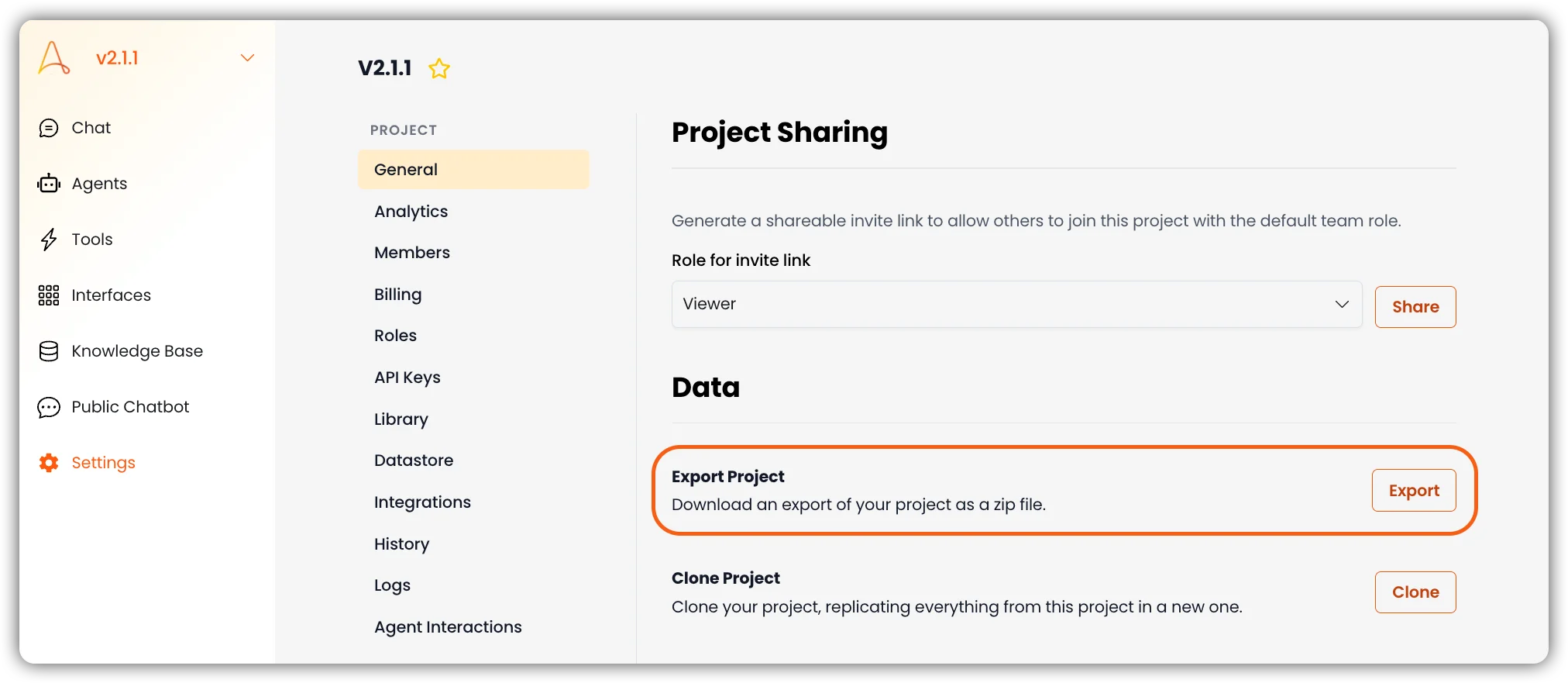
프로젝트로 이동하여 Settings → General을 엽니다.
2
내보내기 시작
Data 섹션에서 Export Project를 찾고 Export 버튼을 선택합니다.
3
내보내기 옵션 구성
Export Project 모달에서 포함할 구성 요소를 선택합니다. 각 토글에 대한 자세한 내용은 아래 내보내기 옵션을 참조하세요.
4
zip 파일 다운로드
Export Project를 선택하여 내보내기를 시작합니다. 프로세스가 완료되면 zip 파일이 브라우저의 기본 다운로드 위치에 다운로드됩니다.
프로젝트 크기에 따라 내보내기가 완료되는 데 시간이 걸릴 수 있습니다. 프로세스가 완료되면 알림을 받게 됩니다.
내보내기 옵션
Export를 선택하면 zip 파일에 포함할 내용을 제어하는 옵션이 있는 Export Project 모달이 열립니다.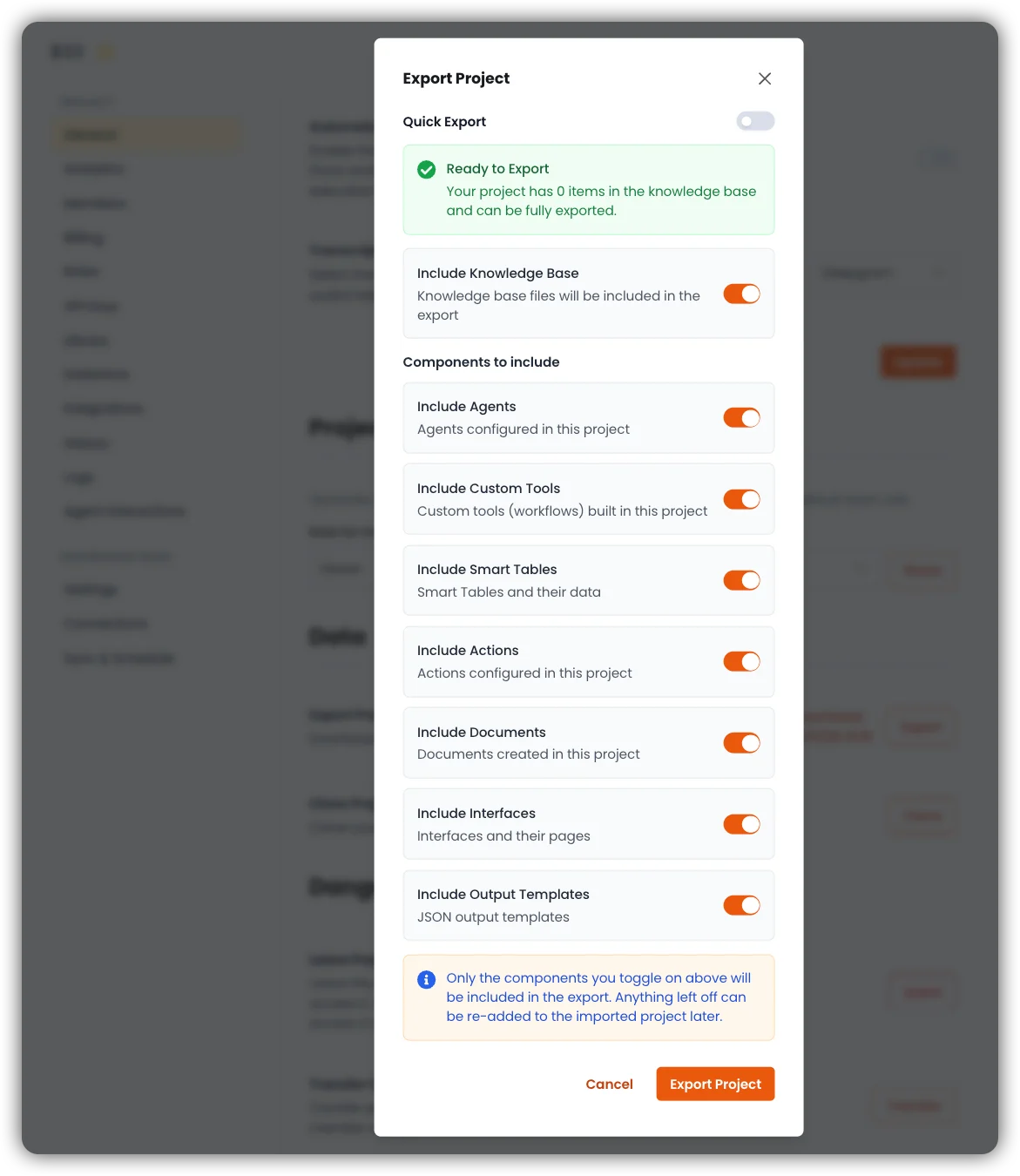
빠른 내보내기
Quick Export를 사용하면 간소화된 내보내기 흐름을 사용할 수 있습니다. 내보내기 전에 구성 요소를 켜거나 끌 수도 있습니다. Quick Export는 부분 선택을 포함하여 선택한 구성 요소의 모든 조합에서 작동합니다.내보내기 준비 완료
내보내기 전에 상태 메시지로 프로젝트가 준비되었는지 확인합니다. 예를 들어, 지식 기반의 항목 수와 프로젝트를 완전히 내보낼 수 있는지 표시할 수 있습니다.지식 기반
포함할 구성 요소
각 구성 요소를 켜거나 끄고 포함할 내용을 제어합니다.
내보내지 않고 모달을 닫으려면 Cancel을 선택하고, 다운로드를 시작하려면 Export Project를 선택합니다.