

전제 조건
- 봇을 만들기 위한 Azure 관리자 접근 권한
- Teams 개발자 포털에 대한 관리자 접근 권한
설정 단계
1. Azure 봇 만들기
- Azure 대시보드로 이동합니다.
- 리소스 만들기를 클릭합니다.
- 검색창에
Bot을 입력하고 Azure Bot을 선택합니다. - 새 Azure 봇을 만들고 원하는 표시 이름을 설정합니다.
2. 봇 구성
- 구성 탭으로 이동하여 메시징 엔드포인트를 서버 URL을 가리키도록 업데이트합니다.클라우드 고객은
https://api.getodin.ai/teams/events를 입력하세요
온프레미스 고객은<your backend root URL>/teams/events를 입력하세요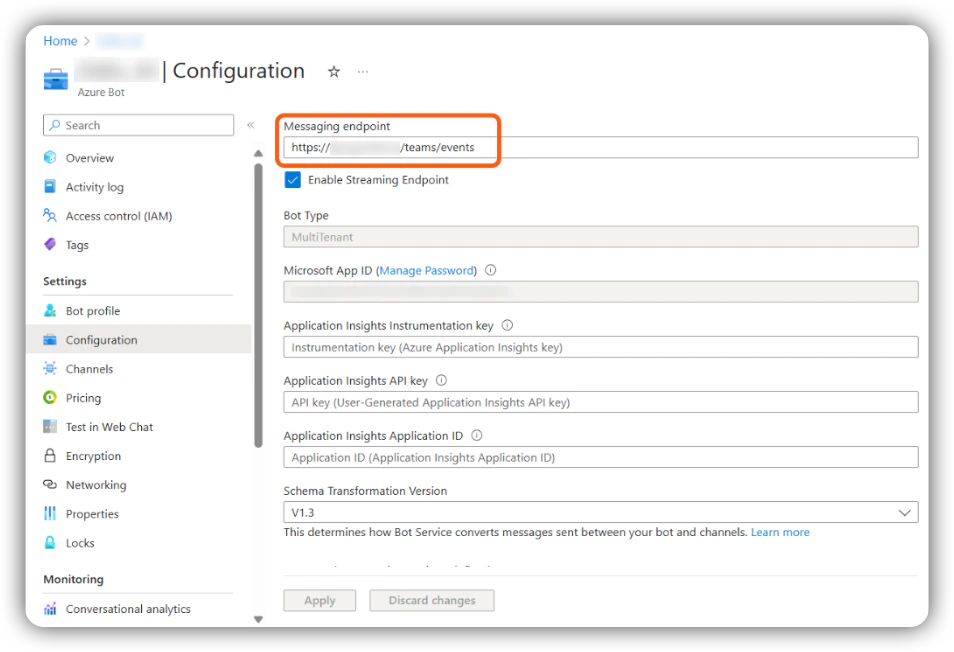
- 구성 탭에서 App ID와 Tenant ID를 복사한 다음 비밀번호 관리로 이동합니다.
- 봇에 대한 새 비밀번호를 만들고 나중에 사용할 수 있도록 저장합니다.
- Azure에서 봇의 스트리밍 엔드포인트를 활성화하고 해당 엔드포인트의 URL을 가리키도록 설정합니다.
3. Teams 채널 활성화
- Azure 포털 왼쪽에서 채널을 클릭하고 봇에 대한 Teams 상호작용 채널을 활성화합니다.
4. EKB에 봇 등록
클라우드 고객은
App ID, Tenant ID 및 App Password를 AA 지원팀에 제공하여 봇이 등록되도록 지원 티켓을 열어주세요.- EKB에서 슈퍼 관리자 페이지로 이동하고 왼쪽에서 Teams 봇을 선택합니다.
- 봇 등록을 클릭합니다.
- 6~7단계에서 수집한 App ID, Tenant ID, 비밀번호를 입력합니다. 봇 등록을 클릭합니다.
5. Teams 개발자 포털에서 앱 만들기
- Teams 개발자 포털로 이동합니다.
- 새 앱을 클릭합니다.
- 앱 정보를 입력합니다:
- 짧은 설명 — 필수, 비워둘 수 없음.
- 긴 설명 — 필수, 비워둘 수 없음.
- Azure의 봇 App ID로 App ID 필드를 채웁니다.
6. 봇 기능 구성
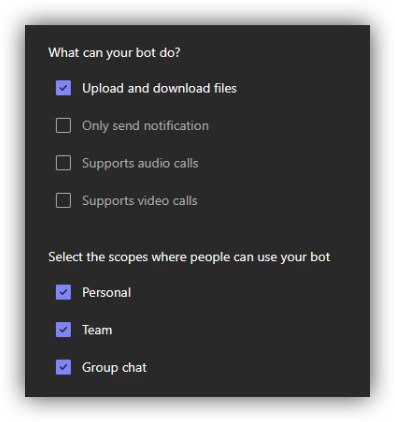
- 앱 기능으로 이동하여 봇을 추가하고 Azure의 App ID를 제공합니다.
- 봇 기능을 다음과 같이 구성합니다:
7. 배포
- 새로운 Teams 앱을 배포하는 조직의 표준 정책에 따라 패키지를 배포합니다.
- 봇의 프로젝트 접근을 구성하려면 첫 번째 메시지로
!setup명령어를 보냅니다.
권장 배포 방법
1
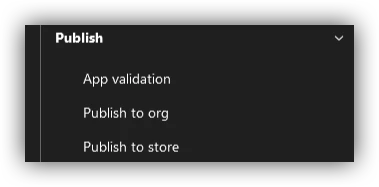
조직에 게시
Microsoft Teams 개발자 대시보드의 앱 페이지에서 왼쪽 사이드바 하단까지 스크롤합니다. 게시 아래에서 조직에 게시를 선택합니다.
2
관리자 동의 부여
앱이 Teams 인스턴스에 게시되며 관리자 동의가 필요할 수 있습니다. 동의는 Microsoft Teams 관리 센터에서 부여할 수 있습니다.
3
전파 대기
동의가 부여된 후 봇이 사용 가능해질 때까지 권한이 전파되는 데 몇 시간이 걸립니다. 이 지연은 단일 조직으로 제한되더라도 Microsoft의 사용자 지정 애플리케이션 내부 검토 프로세스로 인해 발생합니다.
Teams 봇 설정 세분화
초기 설정을 완료한 후!setup 명령어를 봇에 보내 Microsoft Teams에서 응답을 받기 시작합니다.
기본 동작
기본적으로 봇 설정은 봇당, Teams 인스턴스당 세분화를 갖습니다. 봇에 구성된 프로젝트, API 키 및 시크릿은 모든 채널, 그룹 및 다이렉트 메시지를 포함한 전체 Teams 인스턴스에 적용됩니다.채널별 설정(온프레미스 전용)
더 큰 세분화가 필요한 경우 — 예를 들어 채널, 그룹 또는 사용자에 따라 여러 프로젝트와 함께 하나의 봇을 사용하는 경우 — 다음 백엔드 환경 변수를 설정합니다:이 설정은 온프레미스 고객에게만 사용할 수 있습니다. 클라우드 호스팅 배포에서는 지원되지 않습니다.