전제 조건
- 프로젝트가 공개로 설정되어 있습니다
- 다음이 준비되어 있습니다:
- EKB 챗봇의 외관을 사전 구성했습니다
- 프로젝트의
project id - Google Workspace에서 EKB 앱을 설정할 API Key + Secret
Google Workspace에 EKB 설치
- EKB 프로젝트에서 공개 챗봇으로 이동합니다.
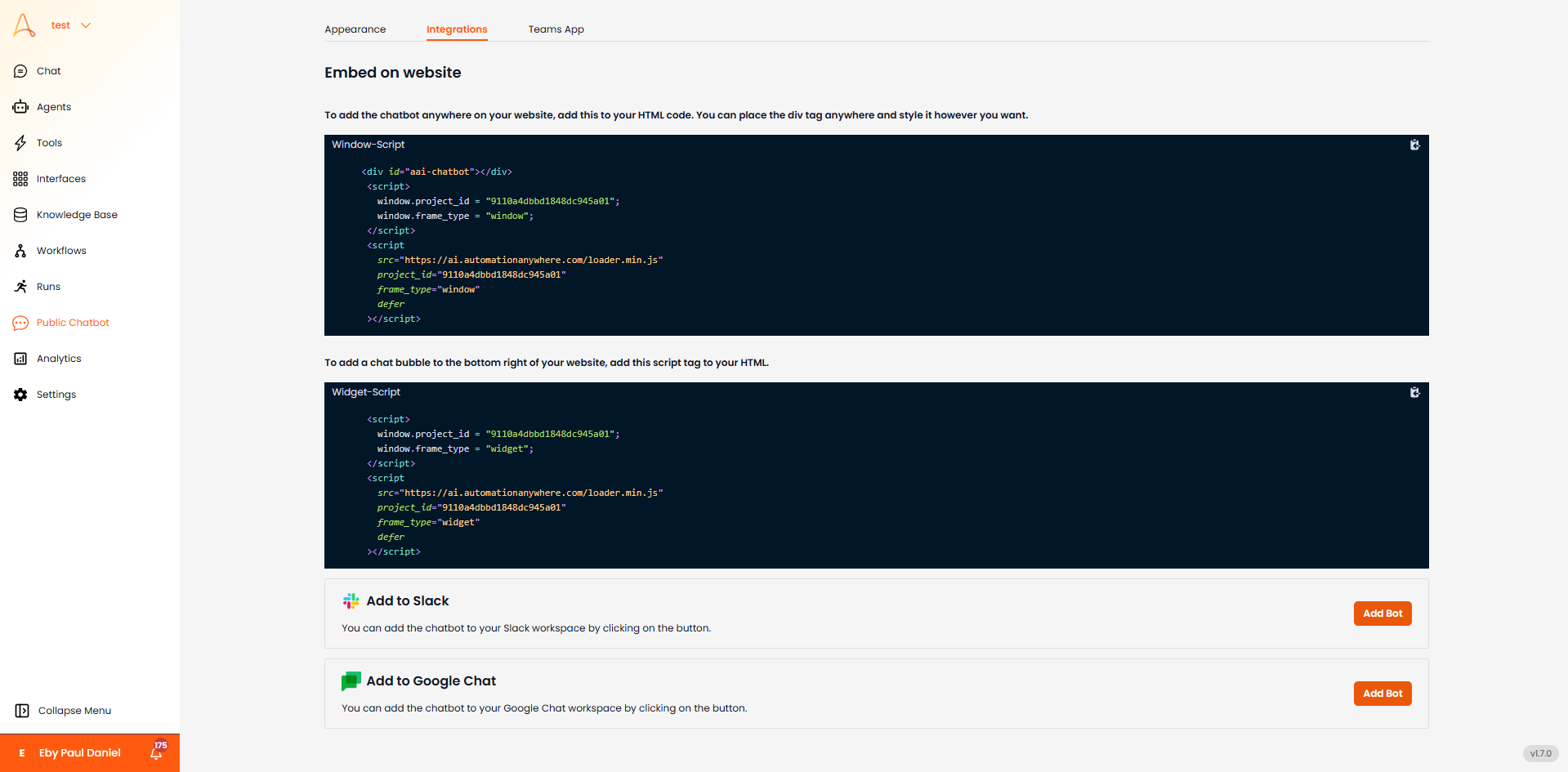
- 통합 탭으로 이동합니다.
- Google Chat에 추가 섹션까지 스크롤하여 봇 추가를 클릭합니다. Google Workspace Marketplace로 리다이렉션됩니다.

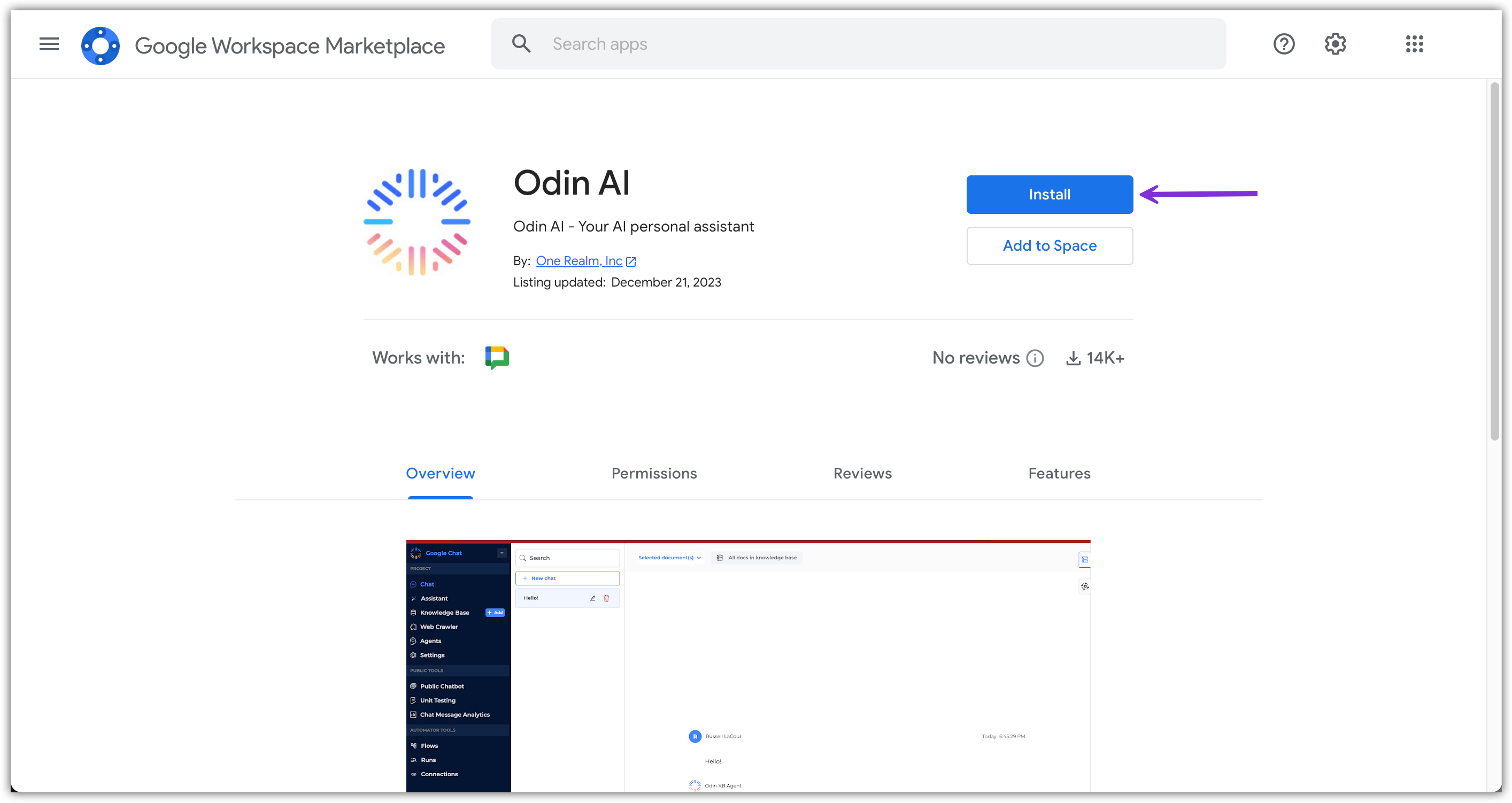
- Google Workspace Marketplace에서 설치를 클릭합니다.
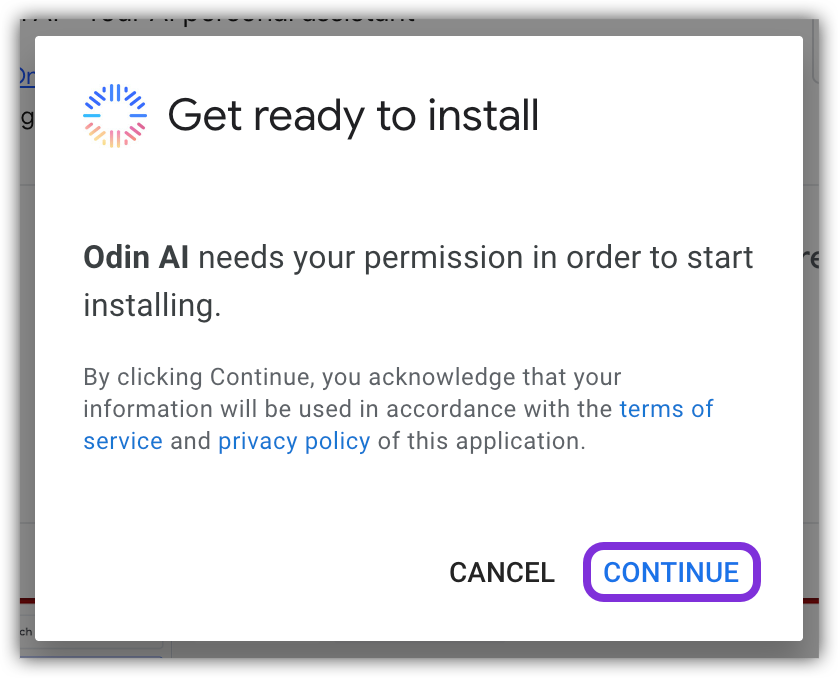
- 나타나는 팝업에서 계속을 클릭하여 설치를 시작합니다.
- Google Workspace 계정에 로그인하라는 다른 팝업 창이 나타납니다.
- 로그인한 후 One Realm Inc.가 특정 정보에 접근할 수 있도록 권한을 부여해야 합니다.
- 필요한 모든 권한이 부여되면 EKB가 Google Workspace에 설치됩니다. 완료를 클릭하여 팝업을 닫습니다.
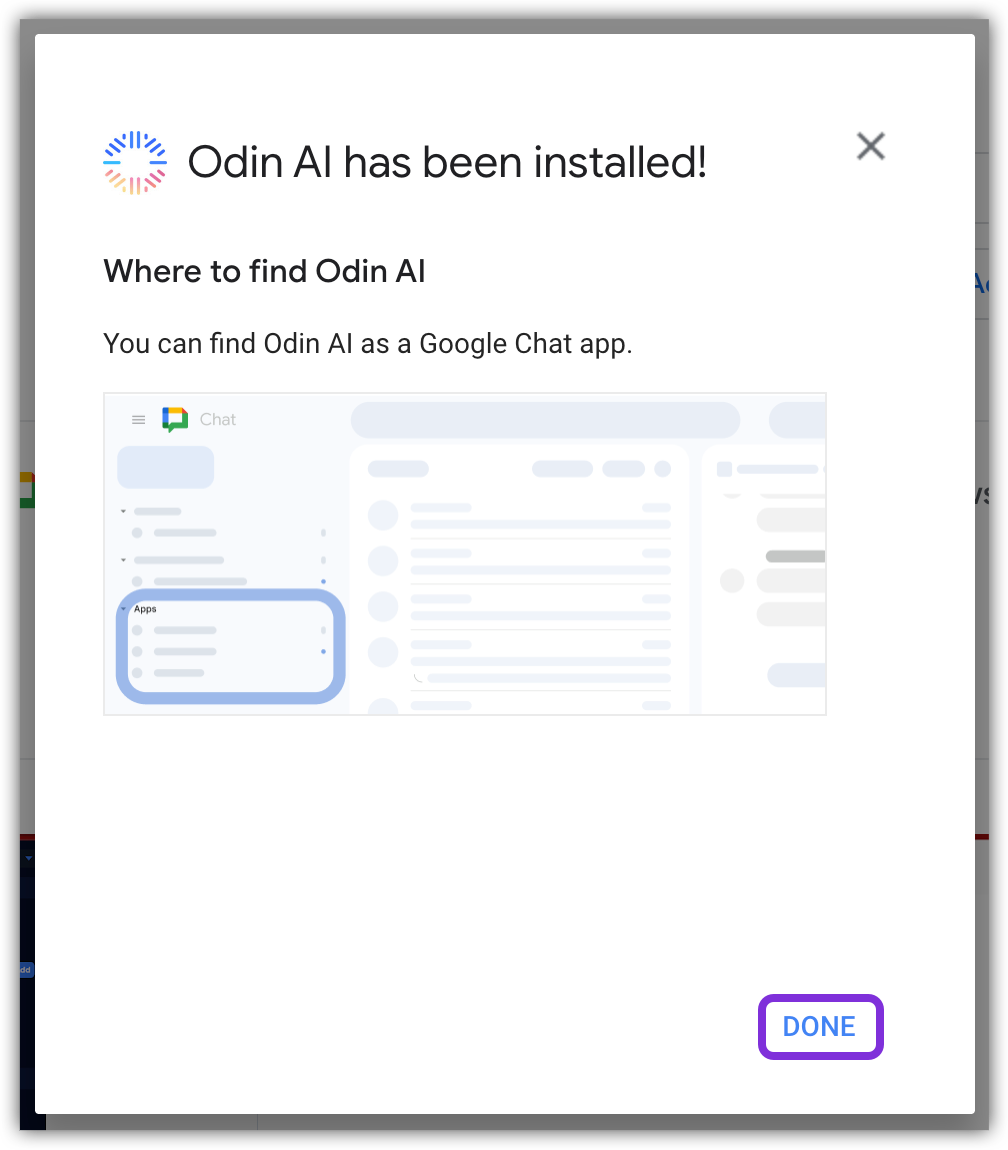
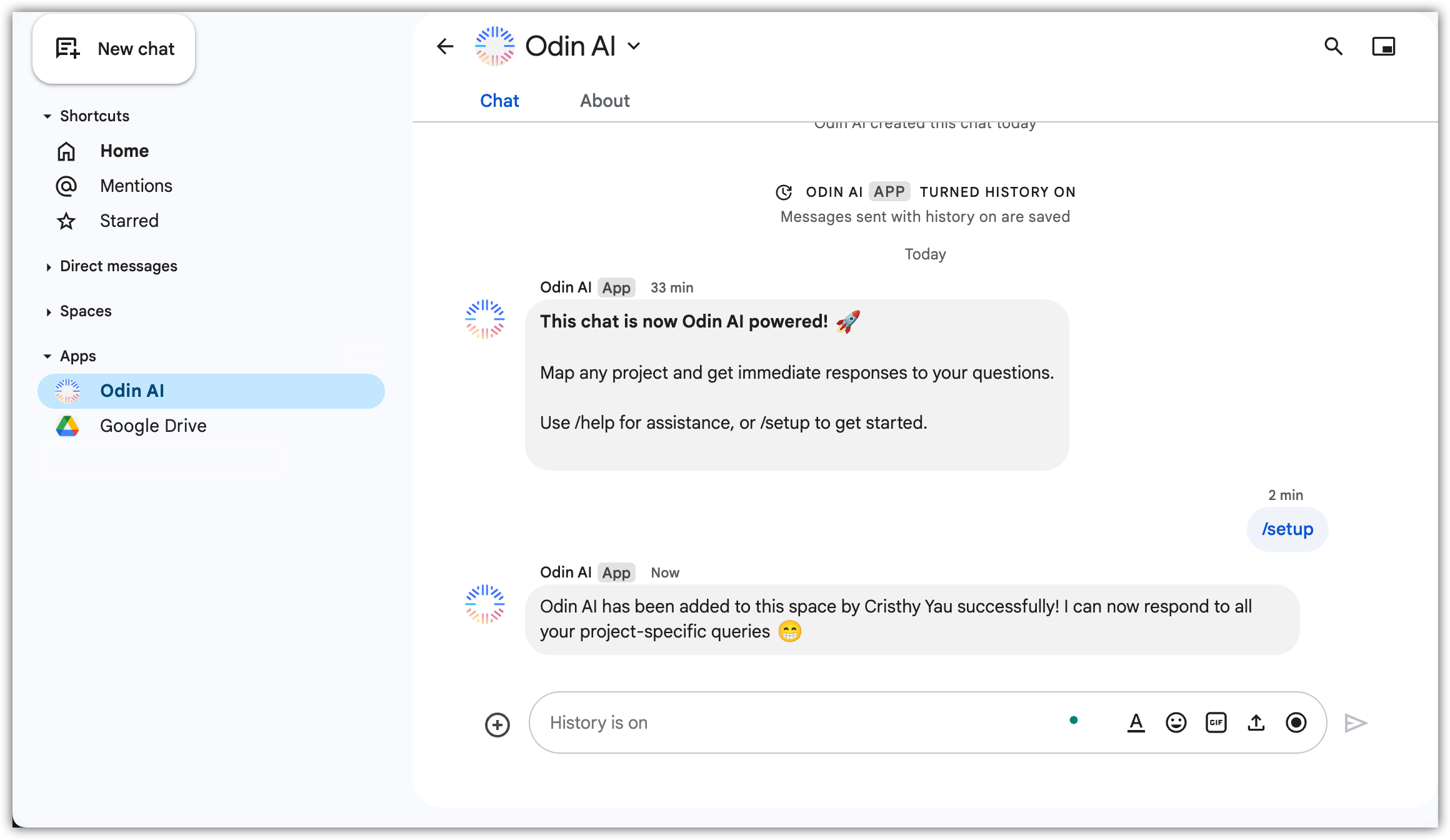
- Google Chat으로 이동하여 앱 섹션에서 EKB 앱을 찾습니다.
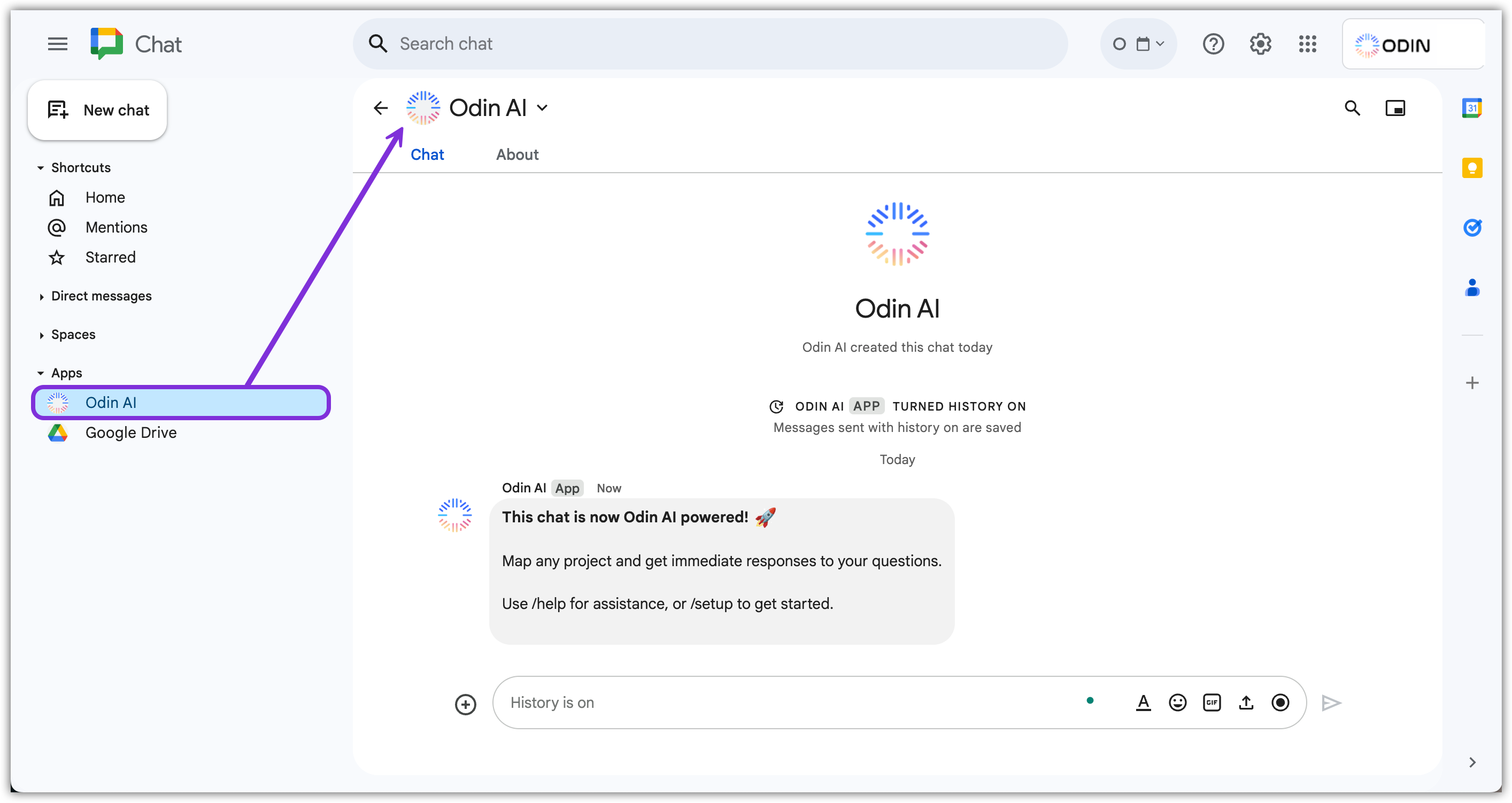
EKB 앱이 Google Workspace에 설치되었습니다. 이제 설정하여 사용을 시작하세요!
Google Chat에서 EKB 설정
- Google Chat의 EKB 채팅에서
/setup을 입력하고 텍스트 상자 위에 나타나는 옵션을 클릭한 다음 보내기를 클릭합니다. 이 명령어는 프로젝트 세부 정보를 입력하는 EKB 앱 설정 창을 표시합니다.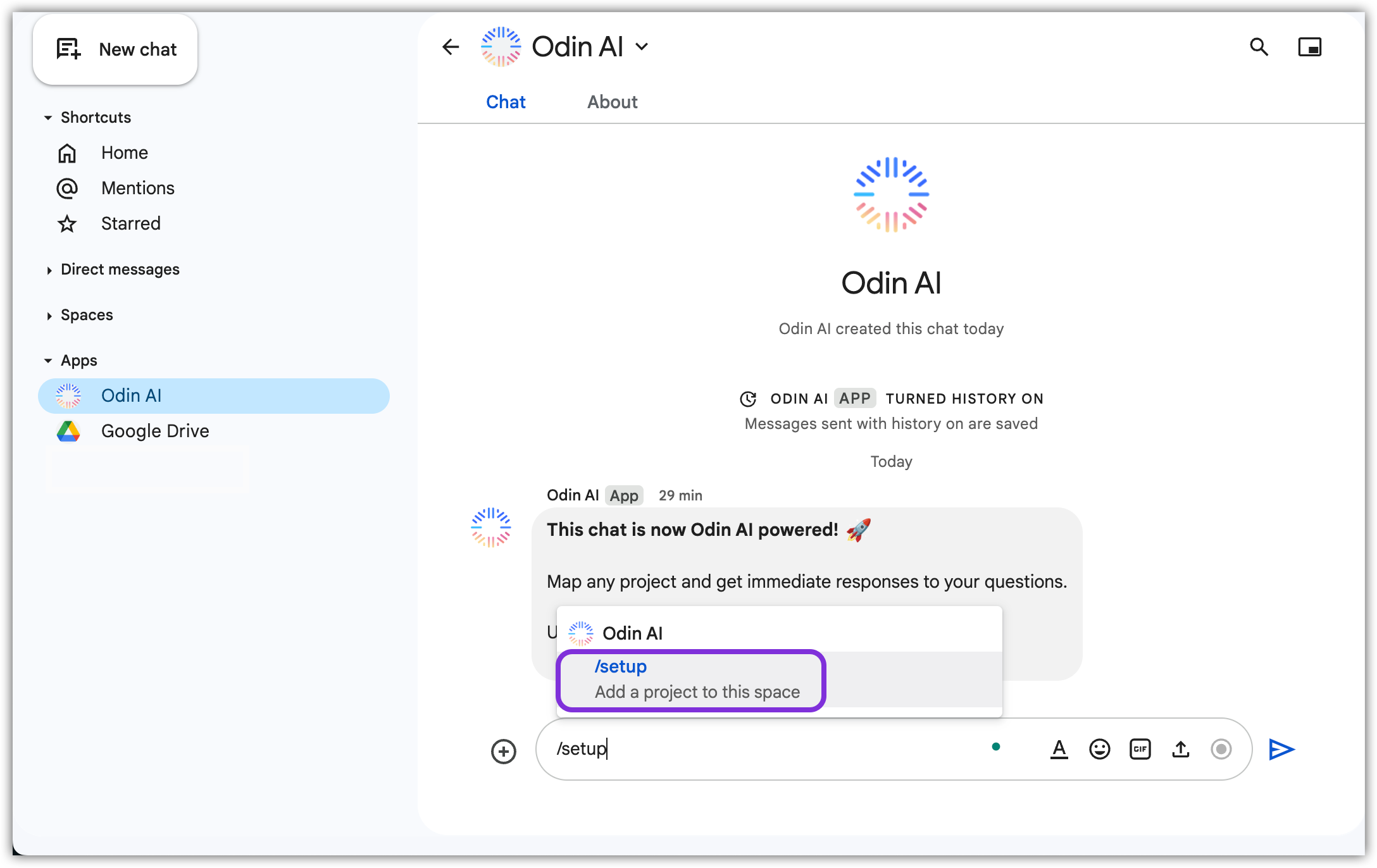
- 나타나는 팝업에서 다음 정보를 입력하고 제출을 클릭합니다:
 a. 프로젝트 ID
b. API Key
c. API Secret
a. 프로젝트 ID
b. API Key
c. API Secret - EKB 앱이 이제 Google Chat에서 사용할 준비가 되었습니다!