

- केंद्रीकृत प्रमाणीकरण - सभी उद्यम एप्लिकेशन के लिए एक लॉगिन।
- बढ़ी हुई सुरक्षा - संगठन-नियंत्रित पहुँच।
- उपयोगकर्ता प्रबंधन - केंद्रीकृत उपयोगकर्ता प्रावधान।
Okta SSO कॉन्फ़िगरेशन
शर्तें
- Okta प्रशासक पहुँच।
- आपका EKB इंस्टेंस URL।
चरण 1: Okta एप्लिकेशन सेटअप
-
Okta Admin Console में लॉग इन करें
- Applications > Applications पर जाएँ।
-
नया एप्लिकेशन बनाएँ
- Create App Integration पर क्लिक करें, SAML 2.0 चुनें।
-
SAML सेटिंग्स कॉन्फ़िगर करें
- Single Sign On URL:
https://api.getodin.ai/user/okta/sso/saml/acs/admin - Recipient URL:
https://api.getodin.ai/user/okta/sso/saml/acs/admin - Destination URL:
https://api.getodin.ai/user/okta/sso/saml/acs/admin - Audience Restriction:
https://api.getodin.ai/user/okta/sso/saml/acs/admin - Default Relay State:
default
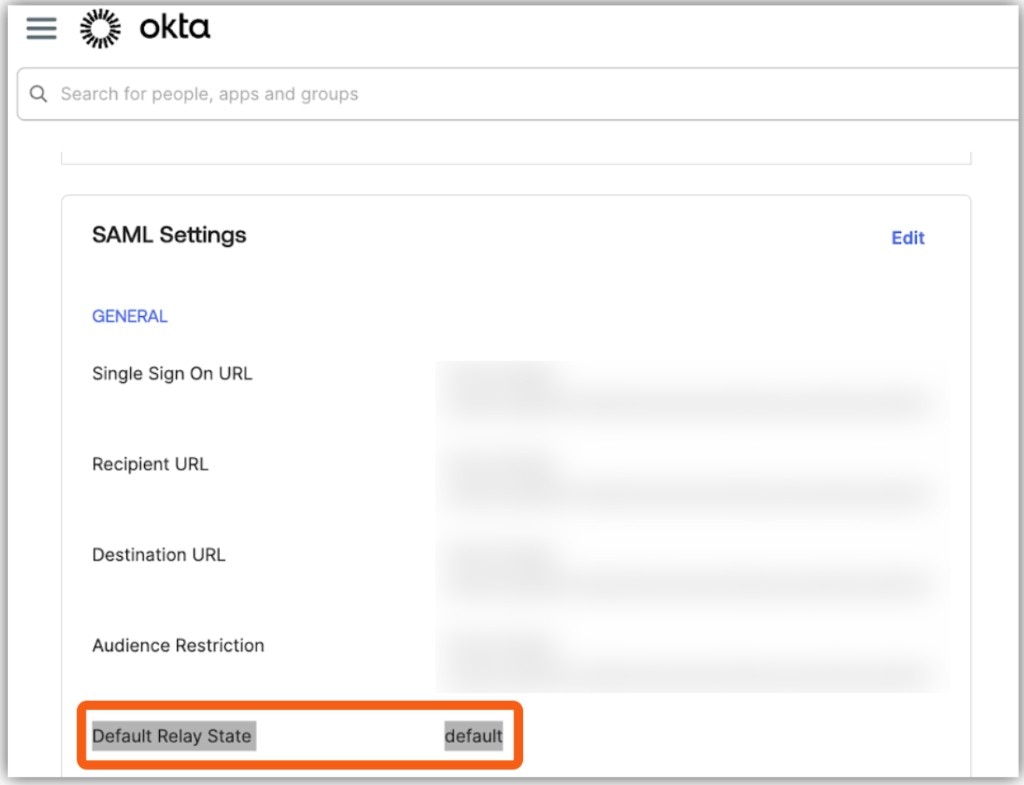
- Single Sign On URL:
-
Attribute Statements (वैकल्पिक)
- आवश्यकतानुसार attribute मैपिंग जोड़ें (जैसे
email→user.email,firstName→user.firstName,lastName→user.lastName)।
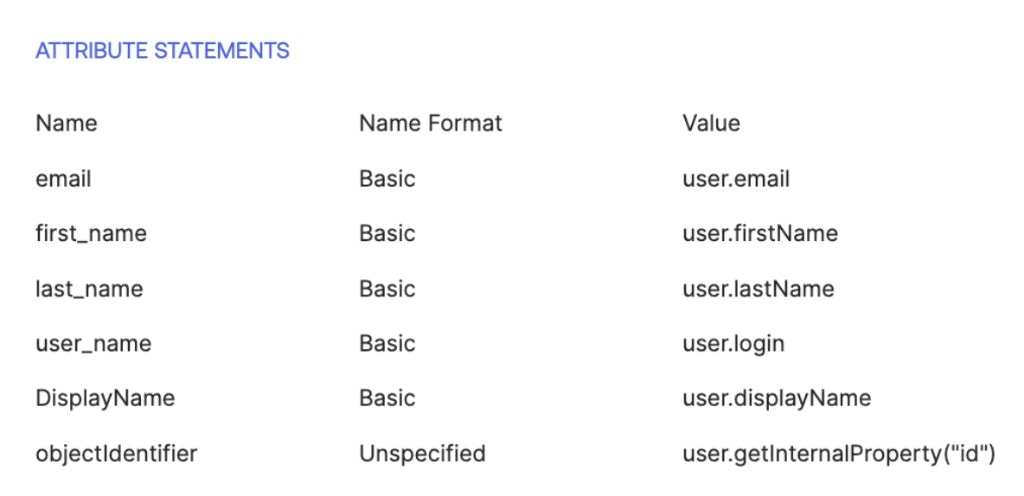
- आवश्यकतानुसार attribute मैपिंग जोड़ें (जैसे
चरण 2: Okta कॉन्फ़िगरेशन प्राप्त करें
- Okta एप्लिकेशन में Sign On टैब > Metadata details > Metadata URL कॉपी करें।
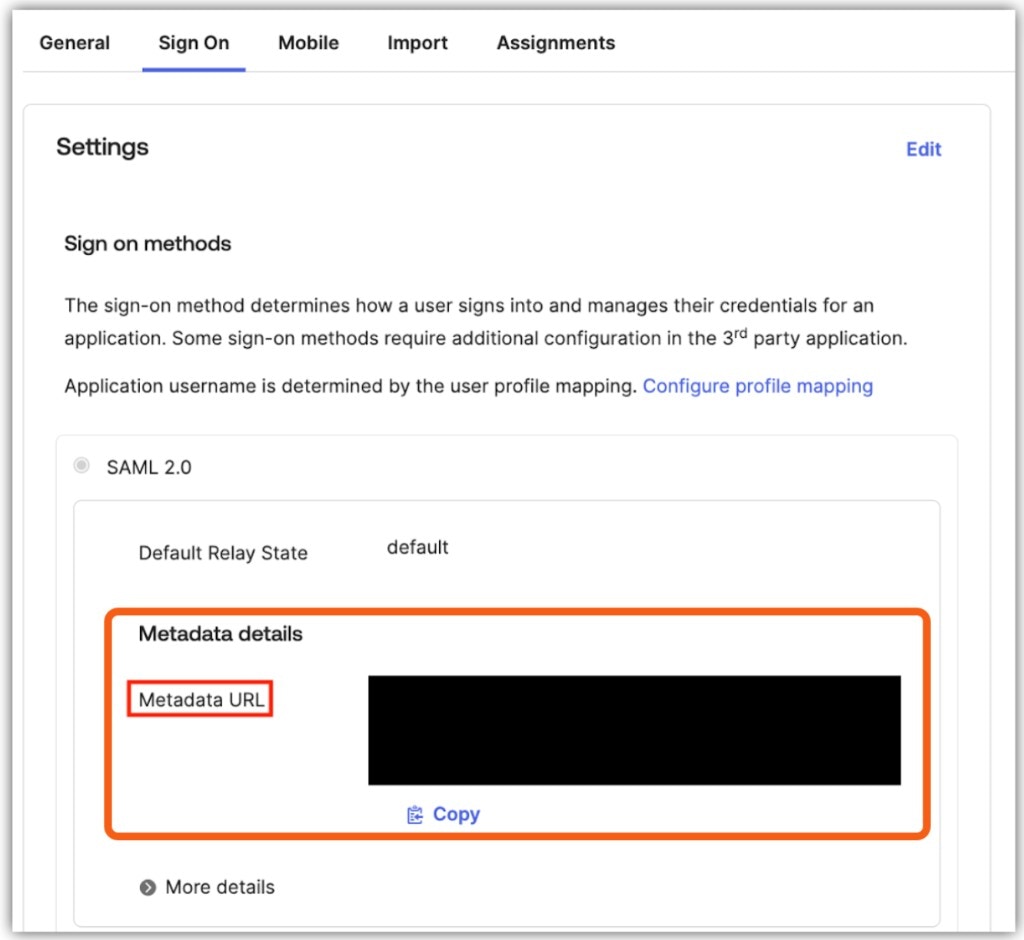
चरण 3: EKB को कॉन्फ़िगरेशन सबमिट करें
- कॉन्फ़िगरेशन विवरण भेजें
- सहायता को ईमेल करें:
- Provider: Okta
- Enterprise ID: आपके संगठन का डोमेन (जैसे,
company.com) - Metadata URL: चरण 2 से Okta metadata URL
- सहायता को ईमेल करें:
Okta SSO ट्रबलशूटिंग
समस्या: रीडायरेक्ट लूप या प्रमाणीकरण विफलतासमाधान:
- सत्यापित करें कि सभी URLs
https://api.getodin.ai/user/okta/sso/saml/acs/adminसे मेल खाते हैं। - Default Relay State
defaultहै।
समाधान:
- Okta में email attribute मैपिंग सत्यापित करें।
- enterprise ID ईमेल डोमेन से मेल खाता है।