> ## Documentation Index
> Fetch the complete documentation index at: https://ai-kb.automationanywhere.com/llms.txt
> Use this file to discover all available pages before exploring further.
# Exportando e Importando Workflows
> Exporte seus workflows e importe-os em outros ambientes.
As Workflows do EKB (também chamadas de Flows) permitem **Exportar** seus workflows como arquivos JSON. Isso permite exportar fluxos em um projeto e importá-los em outro ou construir múltiplos ambientes, de acordo com seu Ciclo de Vida de Desenvolvimento de Software (SDLC), e **Importar** Workflows aprovados do desenvolvimento para testes, como exemplo. Quando você cria um workflow, Versões desse workflow são criadas cada vez que você faz alterações e as salva. No entanto, Workflows Exportados não retêm seu histórico de versões. Em vez disso, um novo conjunto de Versões será criado conforme uma Workflow Importada é modificada e salva. Este artigo orientará você pelas etapas para **Exportar** e **Importar** seus Workflows.
## Exportando uma Workflow
Workflows são exportadas a partir da lista de Workflows. Se você deseja exportar uma workflow que está editando, salve suas alterações e selecione o ícone de casa no canto superior esquerdo do editor para retornar à lista.
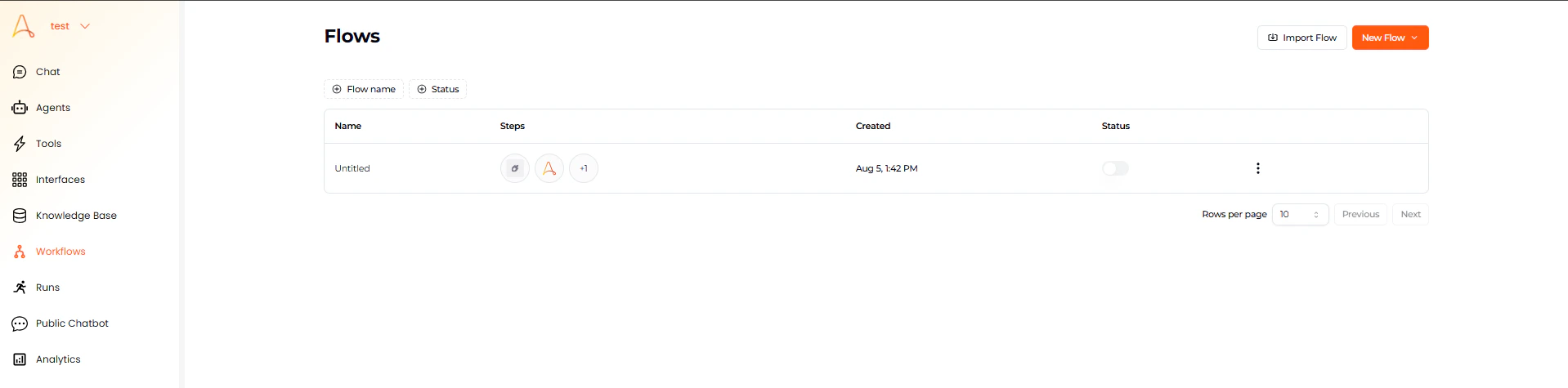 1. Selecione **Workflows** no menu de navegação à esquerda para abrir a lista de Workflows.
2. Selecione os **três pontos verticais\*** () no lado direito da workflow que deseja exportar.
3. Selecione **Export** no menu de contexto que aparece.
Um arquivo JSON será criado automaticamente e baixado para o seu diretório de Downloads com o nome da workflow como nome do arquivo, por exemplo, "*Meu Workflow\.json*"
## Importando uma Workflow
Workflows são importadas na lista de Workflows. Ao importar, a workflow é salva automaticamente e o editor será aberto para você revisar e editar a workflow importada.
1. Selecione **Workflows** no menu de navegação à esquerda para abrir a lista de Workflows.
2. Selecione os **três pontos verticais\*** () no lado direito da workflow que deseja exportar.
3. Selecione **Export** no menu de contexto que aparece.
Um arquivo JSON será criado automaticamente e baixado para o seu diretório de Downloads com o nome da workflow como nome do arquivo, por exemplo, "*Meu Workflow\.json*"
## Importando uma Workflow
Workflows são importadas na lista de Workflows. Ao importar, a workflow é salva automaticamente e o editor será aberto para você revisar e editar a workflow importada.
 A aplicação EKB de onde a workflow exportada veio deve ser a mesma
versão do EKB no qual você pretende importar a workflow.
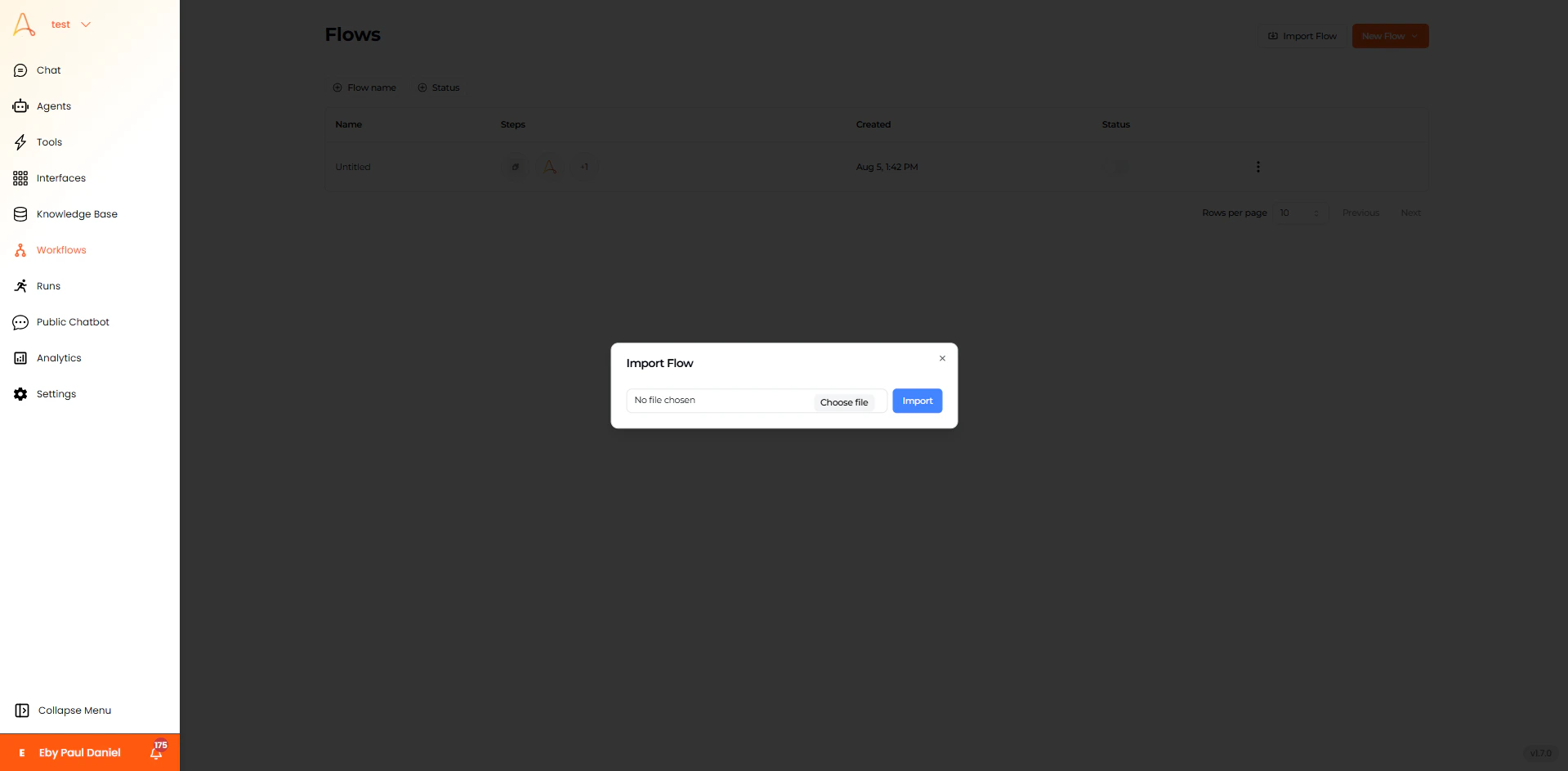
1. Selecione **Workflows** no menu de navegação à esquerda para abrir a lista de Workflows.
2. Selecione **Import Flow** no canto superior direito.
3. No popup Import Flow, selecione **Choose File**.
4. **Localize o arquivo JSON** em seu computador, selecione-o e depois selecione **Open**.
5. Selecione o botão **Import** para importar a workflow.
A workflow é importada, salva e aberta no editor após selecionar o botão Import.
A aplicação EKB de onde a workflow exportada veio deve ser a mesma
versão do EKB no qual você pretende importar a workflow.
1. Selecione **Workflows** no menu de navegação à esquerda para abrir a lista de Workflows.
2. Selecione **Import Flow** no canto superior direito.
3. No popup Import Flow, selecione **Choose File**.
4. **Localize o arquivo JSON** em seu computador, selecione-o e depois selecione **Open**.
5. Selecione o botão **Import** para importar a workflow.
A workflow é importada, salva e aberta no editor após selecionar o botão Import.