> ## Documentation Index
> Fetch the complete documentation index at: https://ai-kb.automationanywhere.com/llms.txt
> Use this file to discover all available pages before exploring further.
# Construtor de Workflows V1
> Simplifique Workflows, Economize Tempo
**Workflow Builder V1** oferece uma maneira poderosa, porém simples, de automatizar processos com precisão e eficiência. Ao transformar tarefas manuais em workflows replicáveis, eles ajudam a reduzir a complexidade, economizar tempo e garantir consistência em suas operações. Com apenas alguns cliques, você pode ativar automações inteligentes que se conectam perfeitamente aos seus sistemas existentes.
Projetados com usabilidade em mente, o Workflow Builder V1 oferece uma interface intuitiva para interagir com os **Workflows** que você cria no Automator. Cada Ferramenta segue uma sequência estruturada de etapas, guiada pelas entradas que você define. Esse framework garante flexibilidade e confiabilidade — permitindo que você se concentre em alcançar resultados em vez de gerenciar tarefas repetitivas.
## Criar uma Ferramenta
1. Em seu projeto EKB, navegue até **Workflows**.
2. Clique em **Create Tool** no canto superior direito. Você será redirecionado ao *Automator* para criar um novo **Workflow**, com um bloco **EKB Action Trigger** como primeira etapa. Neste exemplo, vamos criar uma Ferramenta que cria uma nova tarefa no Asana.
 3. Clique no bloco **EKB Action Trigger** para editar os detalhes do gatilho. O Gatilho é a condição ou evento que inicia seu workflow; quando essas condições são atendidas ou as informações necessárias são fornecidas, o workflow será iniciado automaticamente.
a. **Action Name**: Insira o nome da sua ação (ex.: "Create Asana Task").
 b. **Action Description**: Insira uma breve descrição do que a ação faz (ex.: "Creates a new task in Asana.").
c. **Fields**: Adicione os Itens (ou seja, dados ou informações) que sua Ação precisa para ser executada (não há limite para o número de campos que você pode adicionar). Por exemplo, se estamos criando uma Ferramenta que cria tarefas no Asana, os campos necessários podem ser: "Task Name", "Task Description" e "Due Date". Para cada campo que você adicionar, insira as seguintes informações:
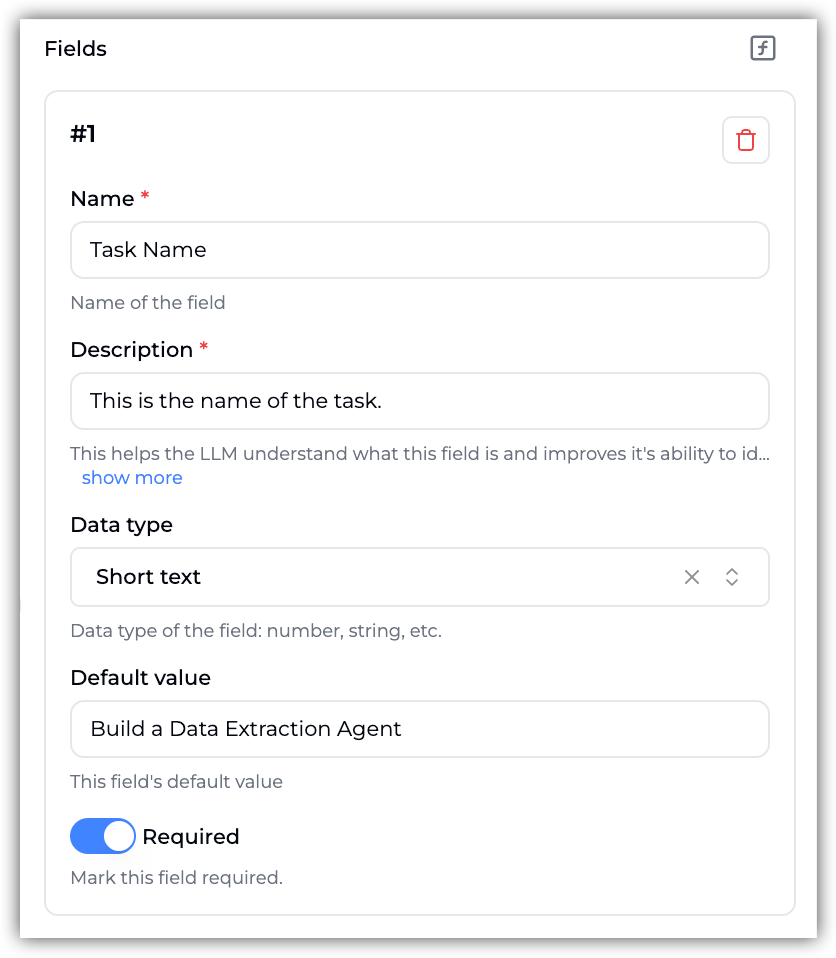
* **Name**: Insira o Nome do campo (ex.: "Task Name").
* **Description**: Insira a Descrição do campo. Isso ajuda o LLM a entender o que este campo é e melhora sua capacidade de identificar e extrair informações que melhor se encaixam neste campo (ex.: "This is the name of the task.").
* **Data Type**: Selecione o Tipo de Dados do campo (ex.: para o caso de uso de e-mail, o tipo de dados do campo "Task Name" é `Short text`).
* **Default Value**: Defina o valor padrão do campo ou deixe em branco. Para fins de teste, sempre insira um valor de exemplo neste campo (ex.: "Build a Data Extraction Agent.").
* **Required**: Escolha se o campo é obrigatório para a execução da Ferramenta. Por padrão, os campos sempre são definidos como 'Required'.
* **Confirm Button Title** (*Opcional*): Edite o título do botão de confirmação ou deixe o valor padrão.
* **Cancel Button Title** (*Opcional*): Edite o título do botão de cancelar ou deixe o valor padrão.
* **Auto Confirm** (*Opcional*): Ative se a Ação deve pular a confirmação do usuário ao executar a Ação. (Esta opção está desativada por padrão.)
4. Quando terminar de configurar o EKB Action Trigger, clique em **Load Sample Data** na seção *Generate Sample Data* abaixo. Isso testa o Gatilho usando dados fictícios que você inseriu no **Default Value** de cada campo para confirmar que está funcionando corretamente.
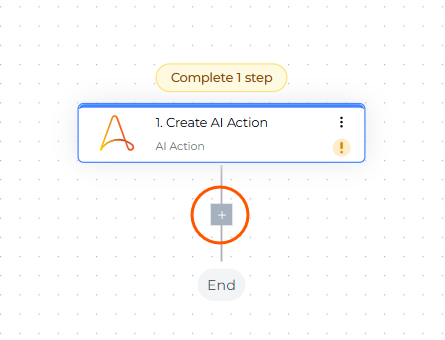
 5. Clique no **+** para adicionar as próximas partes do seu workflow. Neste exemplo, adicionamos uma etapa "Create Task" do Asana, na qual conectamos o EKB à nossa conta do Asana e mapeamos todos os campos que configuramos anteriormente.
Sempre teste cada etapa que você adiciona ao seu workflow. Clique no botão **Load Sample Data** na seção *Generate Sample Data* para testar se você configurou a etapa corretamente.
6. Quando seu workflow estiver completo e testado com sucesso, clique em **Publish** no canto superior direito para publicar seu workflow.
