> ## Documentation Index
> Fetch the complete documentation index at: https://ai-kb.automationanywhere.com/llms.txt
> Use this file to discover all available pages before exploring further.
# Configurando Azure AD para EK SSO
> Configure o Azure Active Directory (Entra ID) como um Identity Provider SAML 2.0 para sua instância EK on-premise.
Este guia orienta a configuração do Azure Active Directory (Entra ID) como o Identity Provider (IdP) para o SAML SSO na sua instância EK on-premise. Ele abrange as configurações SAML a serem inseridas no Azure AD, como recuperar seus metadados de federação e como registrar o domínio no EK para completar a integração.
O fluxo genérico SAML do EK funciona com o Azure AD / Entra ID nativamente. Se você ainda não leu, consulte a [Visão Geral do SAML SSO](/super-admin/sso/saml-sso-how-it-works.mdx) para entender como a integração funciona antes de começar.
## Pré-requisitos
* Você tem acesso de administrador ao seu tenant Azure AD / Entra ID.
* Você tem acesso de Super Admin à sua instância EK on-premise.
* Você conhece o nome de domínio totalmente qualificado (FQDN) do host do backend do EK (por exemplo, `ek-api.corp.acme.com`).
* Você conhece o domínio de e-mail para o qual deseja habilitar o SSO (por exemplo, `acme.com`).
## Parte 1 — Configurar o Azure AD
### Criar uma Nova Aplicação Empresarial no Azure AD
No portal do Azure, navegue até **Azure Active Directory → Enterprise applications** e clique em **New application**. Selecione **Create your own application**, dê um nome (por exemplo, `EK SSO`) e escolha **Integrate any other application you don't find in the gallery (Non-gallery)**.
Depois que a aplicação for criada, navegue até **Manage → Single sign-on** e selecione **SAML** como o método de login.
Na seção **Basic SAML Configuration**, insira os seguintes valores:
| Campo | Valor |
| -------------------------- | ------------------------------------------------------------- |
| **Identifier (Entity ID)** | `https:///backend/user/generic/sso/saml/acs/admin` |
| **Reply URL (ACS URL)** | `https:///backend/user/generic/sso/saml/acs/admin` |
| **Sign-on URL** | Deixe vazio |
| **Relay State** | `default` |
| **Logout URL** | Deixe vazio |
Na seção **Attributes & Claims**, confirme ou adicione os seguintes mapeamentos:
| Atributos | Valor |
| ------------------------------------ | ------------------------ |
| `givenname` | `user.givenname` |
| `surname` | `user.surname` |
| `emailaddress` | `user.mail` |
| `name` | `user.userprincipalname` |
| `DisplayName` | `user.displayname` |
| `email` | `user.mail` |
| **Unique User Identifier (Name ID)** | `user.userprincipalname` |
## Parte 2 — Recuperar os Metadados do Azure AD
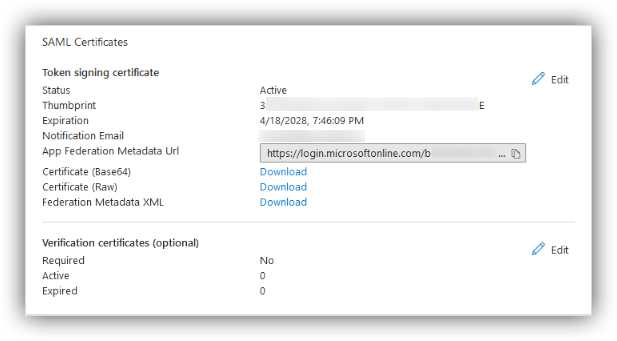
Depois que a aplicação Azure AD estiver configurada, recupere a URL de metadados de federação:
Na sua aplicação, navegue até **Manage → Single sign-on → SAML Certificates**.
Encontre e copie a **App Federation Metadata URL**.
O caminho é:
```
Manage > Single sign-on > SAML Certificates > App Federation Metadata URL
```
Você precisará desta URL na Parte 3.
 ## Parte 3 — Registrar o Domínio no EK
Envie uma requisição `POST` para o endpoint de registro de domínio:
```bash theme={null}
curl -X POST "https:///backend/sso/add_new_configuration" \
-H "Content-Type: application/json" \
-H "X-API-KEY: YOUR_API_KEY" \
-H "X-API-SECRET: YOUR_API_SECRET" \
-d '{
"enterprise_id": "acme.com",
"provider": "azure",
"metadata_url": "https://your-azure-federation-metadata-url",
"backend_root_url": "/backend"
}'
```
### Campos Obrigatórios
| Campo | Descrição |
| ------------------ | -------------------------------------------------------------------------------------------- |
| `enterprise_id` | O domínio de e-mail dos seus usuários (por exemplo, `acme.com`). |
| `provider` | `"azure"` |
| `metadata_url` | A URL de Metadados de Federação da Parte 2. |
| `backend_root_url` | *(Opcional)* Necessário apenas em configurações de proxy para garantir o roteamento correto. |
### Autenticação
O endpoint requer sua API Key e Secret do EK, passadas como cabeçalhos `X-API-KEY` e `X-API-SECRET`.
Em caso de sucesso, um registro é criado na tabela `sso_providers` no backend.
## Parte 4 — Configurar o Frontend
Depois que o domínio estiver registrado, defina a variável de ambiente do frontend e reinicie o serviço do frontend.
No seu servidor de implantação on-premise, abra `onprem-deployment/.env.web`.
Adicione a seguinte linha, substituindo `acme.com` pelo seu domínio de e-mail real:
```bash theme={null}
VITE_SSO_ENTERPRISE_ID=acme.com
```
```bash theme={null}
docker compose -f docker-compose down
docker compose -f docker-compose up -d
```
## Testar a Integração
Faça login no EK com um usuário real `@` para confirmar que o fluxo funciona de ponta a ponta. Se o usuário autenticar com sucesso, mas tiver o acesso negado, verifique sua configuração de Controles de Acesso SAML — consulte o guia *Controles de Acesso SAML e Atribuição Automatizada de Equipe/Projeto do EK*.
## Parte 3 — Registrar o Domínio no EK
Envie uma requisição `POST` para o endpoint de registro de domínio:
```bash theme={null}
curl -X POST "https:///backend/sso/add_new_configuration" \
-H "Content-Type: application/json" \
-H "X-API-KEY: YOUR_API_KEY" \
-H "X-API-SECRET: YOUR_API_SECRET" \
-d '{
"enterprise_id": "acme.com",
"provider": "azure",
"metadata_url": "https://your-azure-federation-metadata-url",
"backend_root_url": "/backend"
}'
```
### Campos Obrigatórios
| Campo | Descrição |
| ------------------ | -------------------------------------------------------------------------------------------- |
| `enterprise_id` | O domínio de e-mail dos seus usuários (por exemplo, `acme.com`). |
| `provider` | `"azure"` |
| `metadata_url` | A URL de Metadados de Federação da Parte 2. |
| `backend_root_url` | *(Opcional)* Necessário apenas em configurações de proxy para garantir o roteamento correto. |
### Autenticação
O endpoint requer sua API Key e Secret do EK, passadas como cabeçalhos `X-API-KEY` e `X-API-SECRET`.
Em caso de sucesso, um registro é criado na tabela `sso_providers` no backend.
## Parte 4 — Configurar o Frontend
Depois que o domínio estiver registrado, defina a variável de ambiente do frontend e reinicie o serviço do frontend.
No seu servidor de implantação on-premise, abra `onprem-deployment/.env.web`.
Adicione a seguinte linha, substituindo `acme.com` pelo seu domínio de e-mail real:
```bash theme={null}
VITE_SSO_ENTERPRISE_ID=acme.com
```
```bash theme={null}
docker compose -f docker-compose down
docker compose -f docker-compose up -d
```
## Testar a Integração
Faça login no EK com um usuário real `@` para confirmar que o fluxo funciona de ponta a ponta. Se o usuário autenticar com sucesso, mas tiver o acesso negado, verifique sua configuração de Controles de Acesso SAML — consulte o guia *Controles de Acesso SAML e Atribuição Automatizada de Equipe/Projeto do EK*.