> ## Documentation Index
> Fetch the complete documentation index at: https://ai-kb.automationanywhere.com/llms.txt
> Use this file to discover all available pages before exploring further.
# Integre o Chatbot do EKB ao MS Teams
> Leve o EKB para o MS Teams
Integrar o EKB ao Microsoft Teams permite trazer um chat inteligente e context-aware diretamente para o ambiente de colaboração da sua equipe. Este guia orienta você sobre os passos para configurar o chatbot do EKB no Microsoft Teams, permitindo comunicação contínua com seu agente de IA sem sair da interface do Teams.
## Pré-requisitos
* Acesso de administrador ao Azure para criar o bot
* Acesso de administrador ao Portal de Desenvolvimento do Teams
## Passos de Configuração
### 1. Criar o Bot do Azure
1. Vá para o [painel do Azure](https://portal.azure.com/).
2. Clique em **Criar Recurso**.
3. Digite `Bot` na barra de pesquisa e selecione **Azure Bot**.
4. Crie um novo Azure Bot e defina o **Nome de Exibição** desejado.
### 2. Configurar o Bot
5. Vá para a aba **Configuração** e atualize o **Endpoint de Mensagens** para apontar para a URL do seu servidor.
Clientes de **Nuvem**, por favor insira `https://api.getodin.ai/teams/events`
Clientes **On-Premise**, por favor insira `/teams/events`
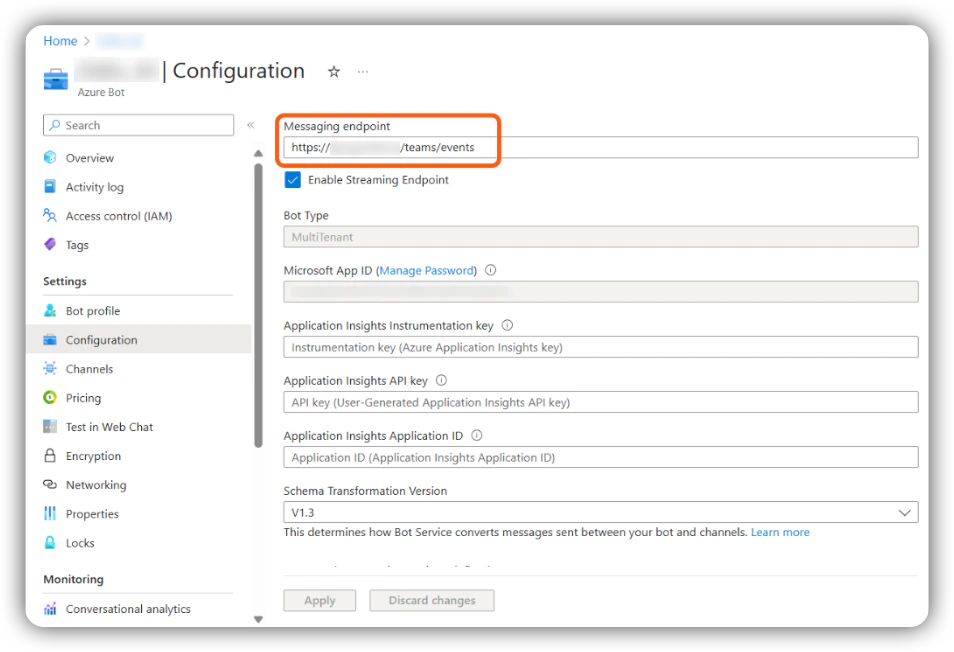 6. Na aba **Configuração**, copie o **App ID** e o **Tenant ID**, e em seguida navegue até **Gerenciar Senhas**.
7. Crie uma nova senha para o bot e a salve para uso posterior.
8. Habilite um **endpoint de streaming** para o bot no Azure e aponte para a URL desse endpoint.
### 3. Habilitar o Canal do Teams
9. Clique em **Canais** no lado esquerdo do portal do Azure e habilite o canal de interação **Teams** para o bot.
### 4. Registrar o Bot no EKB
Clientes de Nuvem, por favor abram um ticket de suporte com o suporte da AA fornecendo seu `App ID`, `Tenant ID` e `App Password` para ter o bot registrado para você.
10. No EKB, navegue até a página **Super Admin** e selecione \*\*Bots do Teams\` no lado esquerdo.
11. Clique em **Registrar Bot**.
12. Insira o **App ID**, o **Tenant ID** e a **Senha** coletados nos passos 6–7. Clique em **Registrar Bot**.
### 5. Criar o Aplicativo no Portal de Desenvolvimento do Teams
13. Vá para o [Portal de Desenvolvimento do Teams](https://dev.teams.microsoft.com/apps).
14. Clique em **Novo Aplicativo**.
15. Preencha as informações do aplicativo:
* **Descrição Curta** — obrigatória, não pode estar vazia.
* **Descrição Longa** — obrigatória, não pode estar vazia.
16. Preencha o campo **App ID** com o App ID do bot do Azure.
### 6. Configurar Recursos do Bot
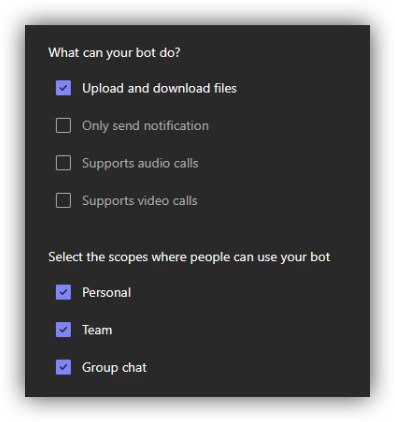
17. Vá para **Recursos do Aplicativo** e adicione o bot, fornecendo o **App ID** do Azure.
18. Configure os recursos do bot da seguinte forma:
6. Na aba **Configuração**, copie o **App ID** e o **Tenant ID**, e em seguida navegue até **Gerenciar Senhas**.
7. Crie uma nova senha para o bot e a salve para uso posterior.
8. Habilite um **endpoint de streaming** para o bot no Azure e aponte para a URL desse endpoint.
### 3. Habilitar o Canal do Teams
9. Clique em **Canais** no lado esquerdo do portal do Azure e habilite o canal de interação **Teams** para o bot.
### 4. Registrar o Bot no EKB
Clientes de Nuvem, por favor abram um ticket de suporte com o suporte da AA fornecendo seu `App ID`, `Tenant ID` e `App Password` para ter o bot registrado para você.
10. No EKB, navegue até a página **Super Admin** e selecione \*\*Bots do Teams\` no lado esquerdo.
11. Clique em **Registrar Bot**.
12. Insira o **App ID**, o **Tenant ID** e a **Senha** coletados nos passos 6–7. Clique em **Registrar Bot**.
### 5. Criar o Aplicativo no Portal de Desenvolvimento do Teams
13. Vá para o [Portal de Desenvolvimento do Teams](https://dev.teams.microsoft.com/apps).
14. Clique em **Novo Aplicativo**.
15. Preencha as informações do aplicativo:
* **Descrição Curta** — obrigatória, não pode estar vazia.
* **Descrição Longa** — obrigatória, não pode estar vazia.
16. Preencha o campo **App ID** com o App ID do bot do Azure.
### 6. Configurar Recursos do Bot
17. Vá para **Recursos do Aplicativo** e adicione o bot, fornecendo o **App ID** do Azure.
18. Configure os recursos do bot da seguinte forma:
 ### 7. Implantar
19. Implante o pacote seguindo a política padrão da sua organização para implantação de novos aplicativos do Teams.
20. Para configurar o acesso do bot aos projetos, envie o comando `!setup` como primeira mensagem.
***
## Método de Implantação Recomendado
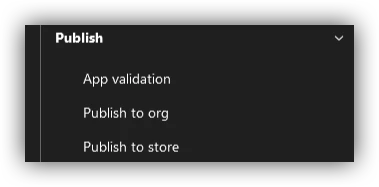
Na página do aplicativo no Painel de Desenvolvimento do Microsoft Teams, role até o final da barra lateral esquerda. Em **Publicar**, selecione **Publicar para a organização**.
### 7. Implantar
19. Implante o pacote seguindo a política padrão da sua organização para implantação de novos aplicativos do Teams.
20. Para configurar o acesso do bot aos projetos, envie o comando `!setup` como primeira mensagem.
***
## Método de Implantação Recomendado
Na página do aplicativo no Painel de Desenvolvimento do Microsoft Teams, role até o final da barra lateral esquerda. Em **Publicar**, selecione **Publicar para a organização**.
 O aplicativo será publicado na sua instância do Teams e pode exigir o consentimento do Administrador. O consentimento pode ser concedido no [Centro de Administração do Microsoft Teams](https://admin.teams.microsoft.com/dashboard).
Após o consentimento ser concedido, aguarde algumas horas para que as permissões se propaguem antes que o bot se torne utilizável. Este atraso é causado pelo processo de revisão interno da Microsoft para aplicativos personalizados, mesmo quando restrito a uma única organização.
***
## Granularidade das Configurações do Bot do Teams
Após concluir a configuração inicial, envie o comando `!setup` ao bot para começar a receber respostas no Microsoft Teams.
### Comportamento Padrão
Por padrão, as configurações do bot possuem granularidade **por bot, por instância do Teams**. O projeto, a chave de API e o secret configurados para o bot são aplicados em toda a instância do Teams — incluindo todos os canais, grupos e mensagens diretas.
### Configurações por Canal (Apenas On-Premise)
Para maior granularidade — como usar um bot com múltiplos projetos dependendo do canal, grupo ou usuário — defina a seguinte variável de ambiente no backend:
```env theme={null}
TEAMS_USE_PER_CHANNEL_SETTINGS=TRUE
```
Esta configuração está disponível apenas para **clientes on-premise**. Não é suportada para implantações em nuvem hospedada.
### Seleção de Agente
Em todas as configurações, o Bot do Teams interage com o **agente padrão atualmente definido** do projeto. Atualmente não há opção para selecionar um agente diferente.
O aplicativo será publicado na sua instância do Teams e pode exigir o consentimento do Administrador. O consentimento pode ser concedido no [Centro de Administração do Microsoft Teams](https://admin.teams.microsoft.com/dashboard).
Após o consentimento ser concedido, aguarde algumas horas para que as permissões se propaguem antes que o bot se torne utilizável. Este atraso é causado pelo processo de revisão interno da Microsoft para aplicativos personalizados, mesmo quando restrito a uma única organização.
***
## Granularidade das Configurações do Bot do Teams
Após concluir a configuração inicial, envie o comando `!setup` ao bot para começar a receber respostas no Microsoft Teams.
### Comportamento Padrão
Por padrão, as configurações do bot possuem granularidade **por bot, por instância do Teams**. O projeto, a chave de API e o secret configurados para o bot são aplicados em toda a instância do Teams — incluindo todos os canais, grupos e mensagens diretas.
### Configurações por Canal (Apenas On-Premise)
Para maior granularidade — como usar um bot com múltiplos projetos dependendo do canal, grupo ou usuário — defina a seguinte variável de ambiente no backend:
```env theme={null}
TEAMS_USE_PER_CHANNEL_SETTINGS=TRUE
```
Esta configuração está disponível apenas para **clientes on-premise**. Não é suportada para implantações em nuvem hospedada.
### Seleção de Agente
Em todas as configurações, o Bot do Teams interage com o **agente padrão atualmente definido** do projeto. Atualmente não há opção para selecionar um agente diferente.