> ## Documentation Index
> Fetch the complete documentation index at: https://ai-kb.automationanywhere.com/llms.txt
> Use this file to discover all available pages before exploring further.
# Exportar projeto
> Baixe um arquivo zip do seu projeto com componentes configuráveis.
O recurso **Exportar projeto** permite baixar um arquivo zip contendo um instantâneo do seu projeto. Use-o para fazer backup do seu trabalho, migrar um projeto para outro ambiente ou compartilhar uma cópia portátil da sua configuração.
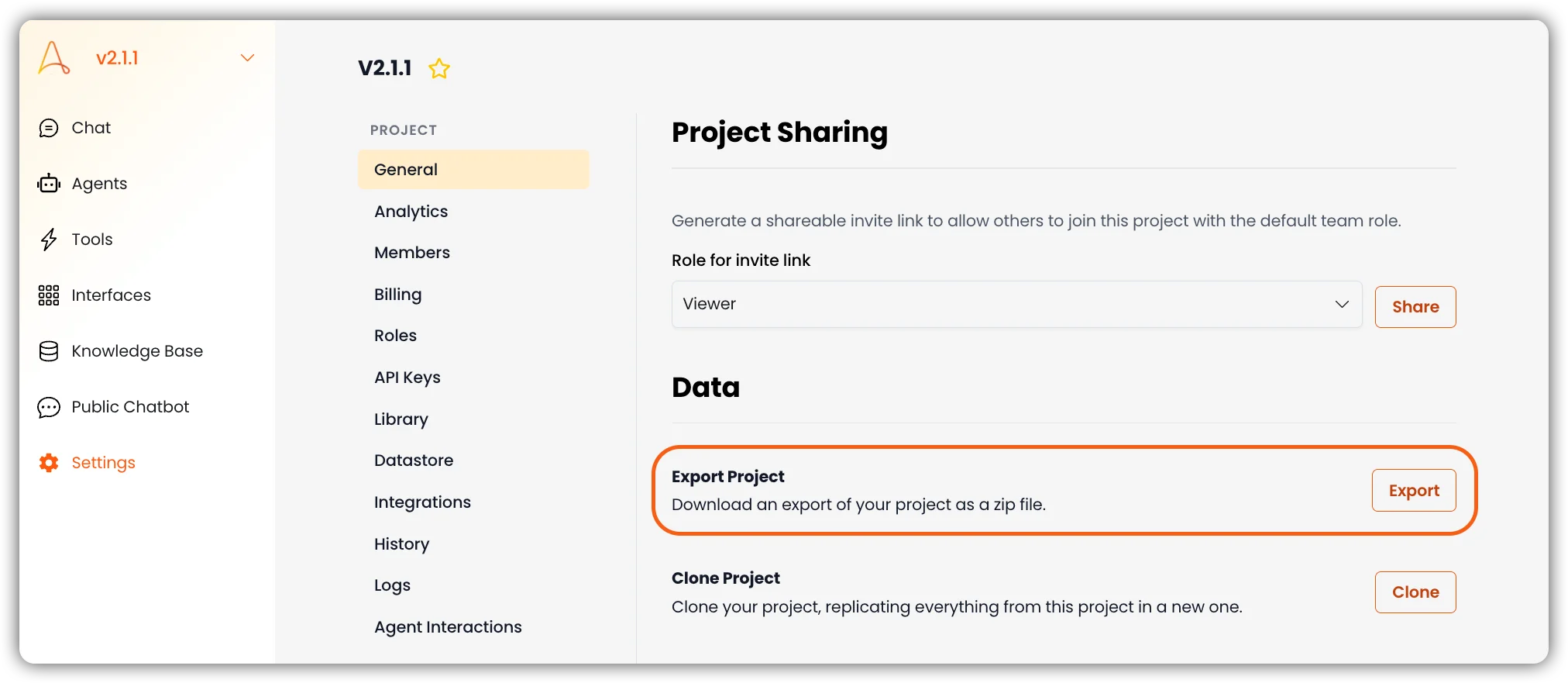
As exportações são iniciadas na seção **Data** da página de configurações [Geral](/project-settings/general).
 ## Exportar um projeto
Acesse seu projeto e abra **Settings → General**.
Na seção **Data**, encontre **Export Project** e selecione o botão **Export**.
No modal **Export Project**, escolha quais componentes incluir. Consulte [Opções de exportação](#export-options) abaixo para detalhes sobre cada alternância.
Selecione **Export Project** para iniciar a exportação. Quando o processo for concluído, o arquivo zip será baixado para o local padrão de downloads do seu navegador.
Dependendo do tamanho do seu projeto, a exportação pode levar algum tempo para ser concluída. Você receberá uma notificação quando o processo estiver finalizado.
## Opções de exportação
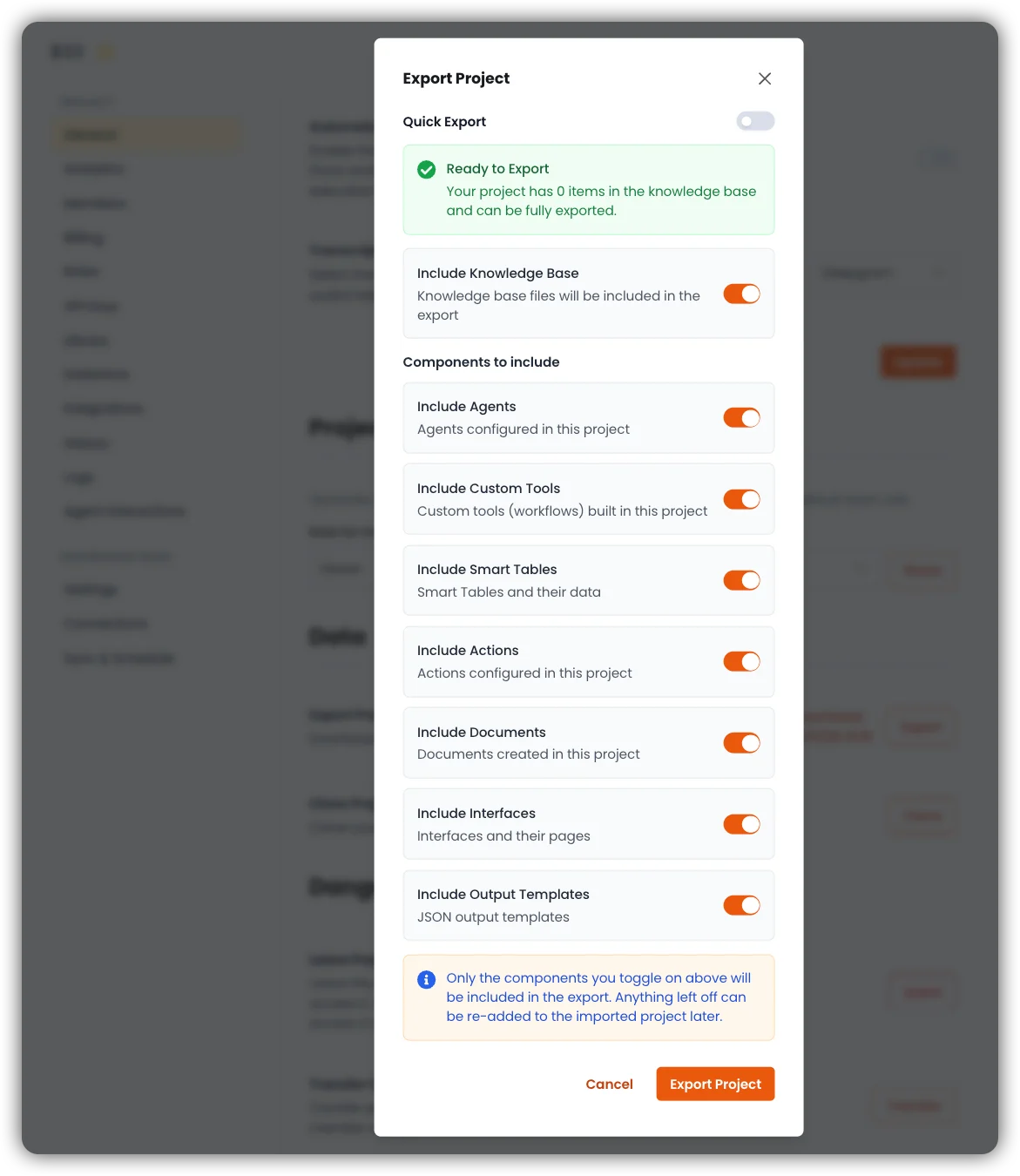
Quando você seleciona **Export**, o modal **Export Project** é aberto com opções para controlar o que está incluído no arquivo zip.
## Exportar um projeto
Acesse seu projeto e abra **Settings → General**.
Na seção **Data**, encontre **Export Project** e selecione o botão **Export**.
No modal **Export Project**, escolha quais componentes incluir. Consulte [Opções de exportação](#export-options) abaixo para detalhes sobre cada alternância.
Selecione **Export Project** para iniciar a exportação. Quando o processo for concluído, o arquivo zip será baixado para o local padrão de downloads do seu navegador.
Dependendo do tamanho do seu projeto, a exportação pode levar algum tempo para ser concluída. Você receberá uma notificação quando o processo estiver finalizado.
## Opções de exportação
Quando você seleciona **Export**, o modal **Export Project** é aberto com opções para controlar o que está incluído no arquivo zip.
 ### Exportação rápida
Ative **Quick Export** para usar o fluxo de exportação simplificado. Você ainda pode alternar componentes ligados ou desligados antes de exportar — **Quick Export** funciona com qualquer combinação de componentes selecionados, incluindo uma seleção parcial.
### Pronto para exportar
Antes de exportar, uma mensagem de status confirma se seu projeto está pronto. Por exemplo, ela pode mostrar quantos itens existem na base de conhecimento e se o projeto pode ser totalmente exportado.
### Base de conhecimento
| Opção | Descrição |
| -------------------------- | ------------------------------------------------------ |
| **Include Knowledge Base** | Inclui arquivos da base de conhecimento na exportação. |
### Componentes a incluir
Alterne cada componente ligado ou desligado para controlar o que é incluído:
| Componente | Descrição |
| ---------------------------- | ---------------------------------------------------------------------- |
| **Include Agents** | Agentes configurados neste projeto. |
| **Include Custom Tools** | Ferramentas personalizadas (fluxos de trabalho) criadas neste projeto. |
| **Include Smart Tables** | Smart Tables e seus dados. |
| **Include Actions** | Ações configuradas neste projeto. |
| **Include Documents** | Documentos criados neste projeto. |
| **Include Interfaces** | Interfaces e suas páginas. |
| **Include Output Templates** | Modelos de saída JSON. |
Apenas os componentes que você ativar serão incluídos na exportação. Qualquer item deixado desativado pode ser adicionado novamente ao projeto importado posteriormente.
Selecione **Cancel** para fechar o modal sem exportar, ou **Export Project** para iniciar o download.
### Exportação rápida
Ative **Quick Export** para usar o fluxo de exportação simplificado. Você ainda pode alternar componentes ligados ou desligados antes de exportar — **Quick Export** funciona com qualquer combinação de componentes selecionados, incluindo uma seleção parcial.
### Pronto para exportar
Antes de exportar, uma mensagem de status confirma se seu projeto está pronto. Por exemplo, ela pode mostrar quantos itens existem na base de conhecimento e se o projeto pode ser totalmente exportado.
### Base de conhecimento
| Opção | Descrição |
| -------------------------- | ------------------------------------------------------ |
| **Include Knowledge Base** | Inclui arquivos da base de conhecimento na exportação. |
### Componentes a incluir
Alterne cada componente ligado ou desligado para controlar o que é incluído:
| Componente | Descrição |
| ---------------------------- | ---------------------------------------------------------------------- |
| **Include Agents** | Agentes configurados neste projeto. |
| **Include Custom Tools** | Ferramentas personalizadas (fluxos de trabalho) criadas neste projeto. |
| **Include Smart Tables** | Smart Tables e seus dados. |
| **Include Actions** | Ações configuradas neste projeto. |
| **Include Documents** | Documentos criados neste projeto. |
| **Include Interfaces** | Interfaces e suas páginas. |
| **Include Output Templates** | Modelos de saída JSON. |
Apenas os componentes que você ativar serão incluídos na exportação. Qualquer item deixado desativado pode ser adicionado novamente ao projeto importado posteriormente.
Selecione **Cancel** para fechar o modal sem exportar, ou **Export Project** para iniciar o download.