> ## Documentation Index
> Fetch the complete documentation index at: https://ai-kb.automationanywhere.com/llms.txt
> Use this file to discover all available pages before exploring further.
# Enviando Arquivos para a Base de Conhecimento
> Como Enviar Arquivos para a Base de Conhecimento
A Base de Conhecimento (KB) aceita vários tipos de arquivo e oferece múltiplos métodos de upload para se adequar a diferentes fluxos de trabalho. Antes de enviar, revise os limites de tamanho e os formatos suportados abaixo para garantir um processamento tranquilo.
## Limite de Tamanho do Arquivo
Cada arquivo deve ter **200 MB ou menos**. Se um arquivo exceder este limite, divida-o em segmentos menores antes de enviar.
## Formatos de Arquivo Suportados
PDF, DOCX, TXT, MD, HTML
CSV, JSON, XML
MP3, MP4
## Métodos de Upload
Ao enviar, você pode escolher entre dois modos de processamento:
* **Upload Regular** — Arquivos entram em uma fila de processamento e são tratados em ordem. Ideal para uploads em lote, arquivos grandes ou múltiplos arquivos de uma vez.
* **Upload Rápido** — Arquivos são processados imediatamente, ignorando a fila. Ideal para arquivos **únicos** pequenos que precisam estar disponíveis imediatamente.
O Upload Rápido suporta apenas um arquivo por vez.
## Formas de Enviar Arquivos
Escolha o método que melhor se adapta ao seu fluxo de trabalho:
Arraste arquivos do seu explorador de arquivos diretamente para a área de upload da KB.
Arraste um ou mais arquivos do seu explorador de arquivos para a área de upload da KB.
Verifique os arquivos que deseja enviar e clique em **Upload** quando pronto.
Para envios de arquivo único, você pode opcionalmente habilitar o **Upload Rápido** para processamento imediato.
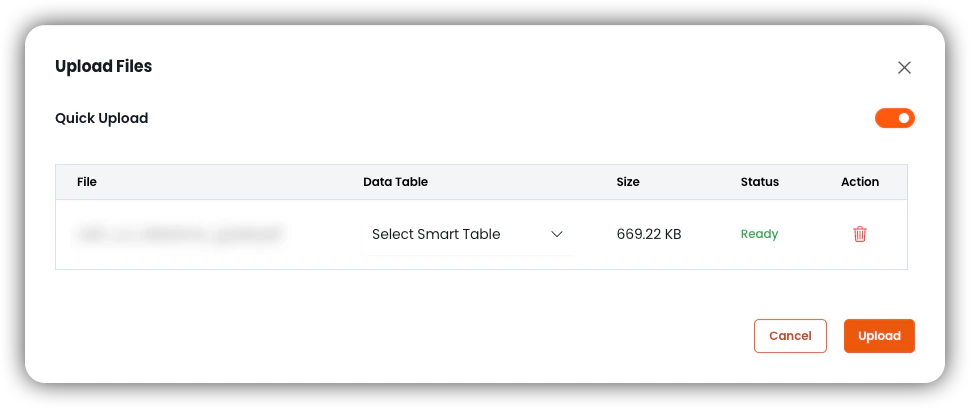 Seus arquivos serão processados e adicionados à Base de Conhecimento.
Navegue e selecione arquivos do seu dispositivo usando o seletor de arquivos.
No canto superior esquerdo, clique em **New** e selecione **File Upload** no menu suspenso.
Navegue pelo seu dispositivo e selecione os arquivos que deseja enviar.
Revise sua seleção e clique em **Upload** quando pronto.
Seus arquivos serão processados e adicionados à Base de Conhecimento.
Navegue e selecione arquivos do seu dispositivo usando o seletor de arquivos.
No canto superior esquerdo, clique em **New** e selecione **File Upload** no menu suspenso.
Navegue pelo seu dispositivo e selecione os arquivos que deseja enviar.
Revise sua seleção e clique em **Upload** quando pronto.
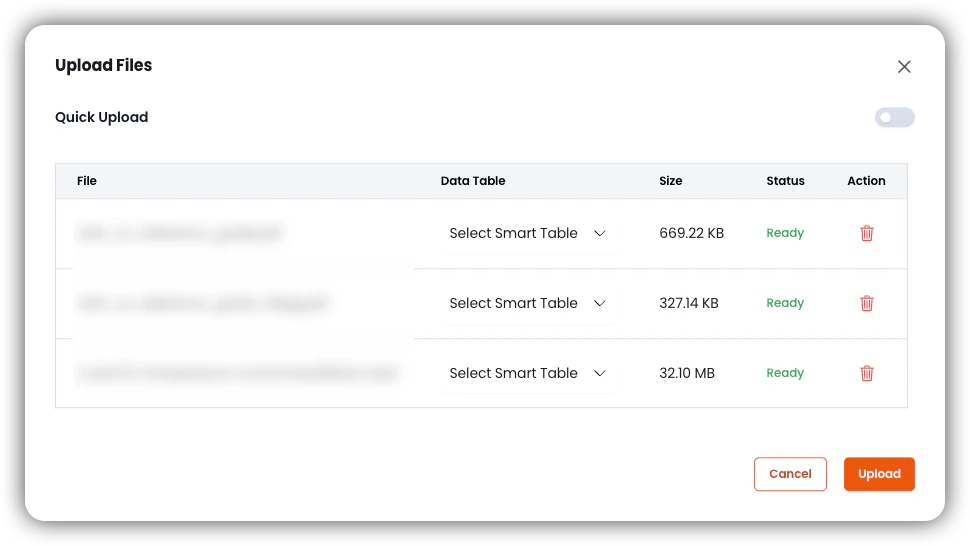 Seus arquivos serão processados e adicionados à Base de Conhecimento.
Envie uma pasta inteira preservando sua estrutura interna.
No canto superior esquerdo, clique em **New** e selecione **Folder Upload** no menu suspenso.
Navegue pelo seu dispositivo e selecione a pasta que deseja enviar. Todos os arquivos dentro dela serão incluídos.
Revise os arquivos a serem enviados e clique em **Upload** quando pronto.
Seus arquivos serão processados e adicionados à Base de Conhecimento, com sua estrutura de pasta original preservada.
Obtenha um arquivo diretamente da web para sua Base de Conhecimento usando uma URL.
No canto superior esquerdo, clique em **New** e selecione **URL Upload** no menu suspenso.
Cole a URL do arquivo que deseja importar.
Seus arquivos serão processados e adicionados à Base de Conhecimento.
Envie uma pasta inteira preservando sua estrutura interna.
No canto superior esquerdo, clique em **New** e selecione **Folder Upload** no menu suspenso.
Navegue pelo seu dispositivo e selecione a pasta que deseja enviar. Todos os arquivos dentro dela serão incluídos.
Revise os arquivos a serem enviados e clique em **Upload** quando pronto.
Seus arquivos serão processados e adicionados à Base de Conhecimento, com sua estrutura de pasta original preservada.
Obtenha um arquivo diretamente da web para sua Base de Conhecimento usando uma URL.
No canto superior esquerdo, clique em **New** e selecione **URL Upload** no menu suspenso.
Cole a URL do arquivo que deseja importar.
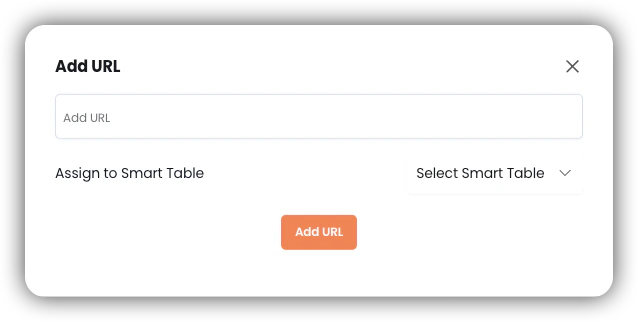 Seu arquivo será processado e adicionado à Base de Conhecimento.
Rastreie e indexe conteúdo de um website externo diretamente na sua Base de Conhecimento.
Para instruções completas, consulte a página [Usando Web Crawlers](knowledge-base/kb-crawler).
## Melhores Práticas
Confirme que os arquivos estão formatados corretamente e não estão corrompidos antes de enviar.
Para uploads pesados em dados, prefira CSV ou JSON — eles são processados mais eficientemente do que texto não estruturado.
Remova metadados desnecessários ou formatação extra que possa interferir no processamento por IA.
Qualquer arquivo que exceda 200 MB deve ser dividido em segmentos menores antes de enviar.
Seu arquivo será processado e adicionado à Base de Conhecimento.
Rastreie e indexe conteúdo de um website externo diretamente na sua Base de Conhecimento.
Para instruções completas, consulte a página [Usando Web Crawlers](knowledge-base/kb-crawler).
## Melhores Práticas
Confirme que os arquivos estão formatados corretamente e não estão corrompidos antes de enviar.
Para uploads pesados em dados, prefira CSV ou JSON — eles são processados mais eficientemente do que texto não estruturado.
Remova metadados desnecessários ou formatação extra que possa interferir no processamento por IA.
Qualquer arquivo que exceda 200 MB deve ser dividido em segmentos menores antes de enviar.