> ## Documentation Index
> Fetch the complete documentation index at: https://ai-kb.automationanywhere.com/llms.txt
> Use this file to discover all available pages before exploring further.
# Single Sign-On (SSO) com Okta
> Configure a Autenticação SSO com Okta
Este artigo fornece um guia detalhado sobre como configurar o Single Sign-On (SSO) usando o Okta como seu provedor de identidade. Ao integrar o Okta com o EKB, sua organização pode simplificar a autenticação de usuários, permitindo que os funcionários acessem a plataforma usando suas credenciais Okta existentes. Você aprenderá os pré-requisitos, instruções de configuração passo a passo e dicas de solução de problemas especificamente para o SSO com Okta.
Usar o SSO com Okta oferece várias vantagens:
* **Autenticação Centralizada** - Um login para todas as aplicações corporativas.
* **Segurança Aprimorada** - Acesso controlado pela organização.
* **Gerenciamento de Usuários** - Provisionamento e desprovisionamento centralizados de usuários.
* **Conformidade** - Atende aos requisitos de segurança corporativa.
* **Experiência do Usuário** - Experiência de autenticação contínua.
## Configuração de SSO com Okta
Nesta seção, você encontrará as etapas necessárias para configurar o SSO com Okta para sua instância do EKB.
### Pré-requisitos
Antes de começar, certifique-se de ter:
* Acesso de administrador do Okta.
* URL da sua instância do EKB.
### Etapa 1: Configuração do Aplicativo Okta
1. **Faça login no Console Administrativo do Okta**
Acesse seu console administrativo do Okta e navegue até **Applications** > **Applications**.
2. **Crie um Novo Aplicativo**
Clique em **Create App Integration**, selecione **SAML 2.0** como método de login e clique em **Next**.
3. **Configure as Configurações Gerais**
Insira um nome para o aplicativo (por exemplo, "EKB"), carregue o logo do EKB se desejar e clique em **Next**.
4. **Configure as Configurações SAML**
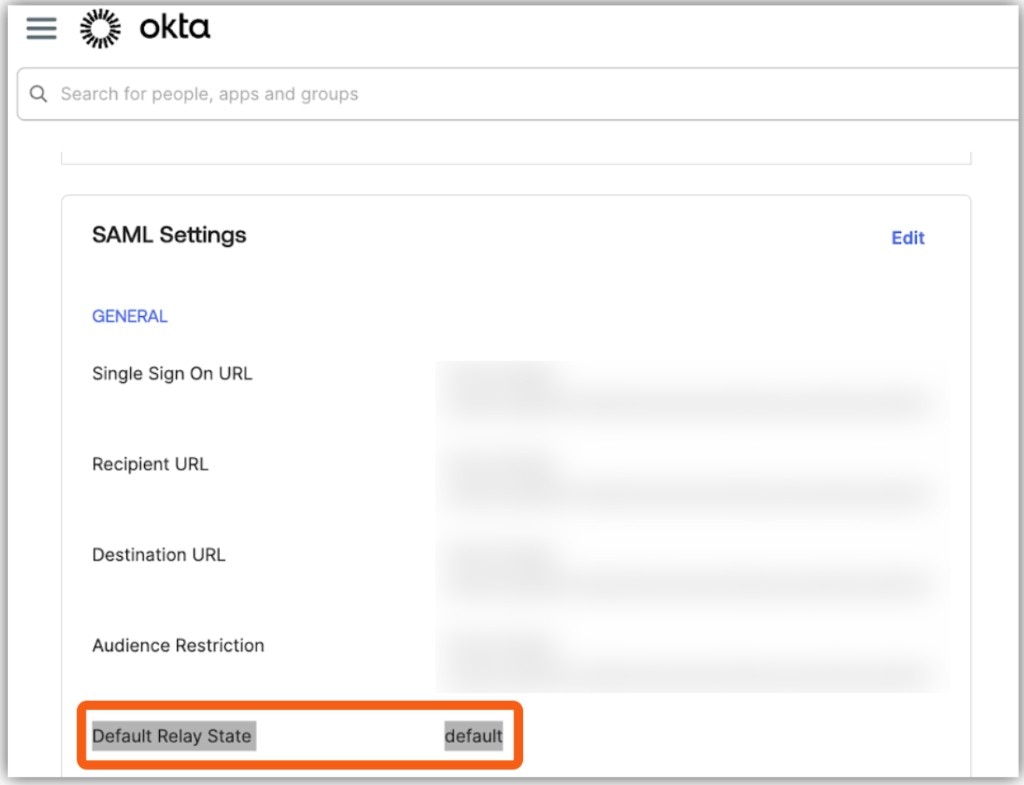
Na seção **SAML Settings**, insira o seguinte (para EKB Cloud use as URLs abaixo):
* **Single Sign On URL**: `https://api.getodin.ai/user/okta/sso/saml/acs/admin`
* **Recipient URL**: `https://api.getodin.ai/user/okta/sso/saml/acs/admin`
* **Destination URL**: `https://api.getodin.ai/user/okta/sso/saml/acs/admin`
* **Audience Restriction**: `https://api.getodin.ai/user/okta/sso/saml/acs/admin`
* **Default Relay State**: `default`
Também defina **Name ID format** como `EmailAddress`, **Application username** como `Email` e **Update application username on** como `Create and update`.
 5. **Declarações de Atributos** (Opcional)
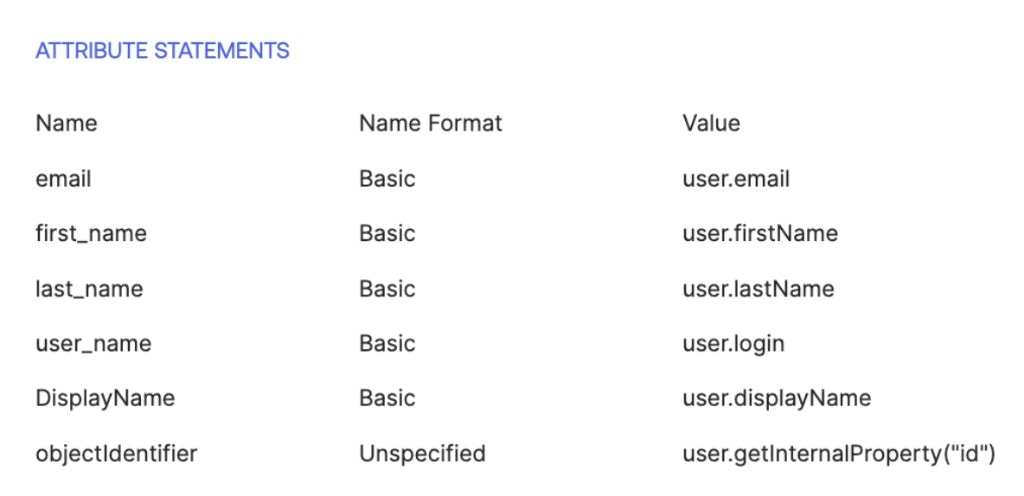
Adicione mapeamentos de atributos conforme necessário (por exemplo, `email` → `user.email`, `firstName` → `user.firstName`, `lastName` → `user.lastName`).
**Como adicionar declarações de atributos**
1. No Okta, vá até **Applications** > **Your App**.
2. Clique na aba **General** > **SAML Settings** > **Edit**.
3. Abra a seção **Configure SAML**.
4. Role até **Attribute Statements** (onde você adiciona email, firstName, lastName).
5. Clique em **Add Another** para adicionar mais atributos.
5. **Declarações de Atributos** (Opcional)
Adicione mapeamentos de atributos conforme necessário (por exemplo, `email` → `user.email`, `firstName` → `user.firstName`, `lastName` → `user.lastName`).
**Como adicionar declarações de atributos**
1. No Okta, vá até **Applications** > **Your App**.
2. Clique na aba **General** > **SAML Settings** > **Edit**.
3. Abra a seção **Configure SAML**.
4. Role até **Attribute Statements** (onde você adiciona email, firstName, lastName).
5. Clique em **Add Another** para adicionar mais atributos.
 **Adicionando atributos de usuário personalizados ao SAML (opcional)**
Para enviar atributos personalizados (por exemplo, `userTags`) na declaração SAML:
**1. Crie o atributo no Okta**
* Vá até **Directory** → **Profile Editor** → **User (default)**.
* Clique em **Add Attribute**.
* Defina o **Variable name** (por exemplo, `userTags`) — use camelCase, sem espaços.
* Defina o **Data type**: string (valor único) ou string array (múltiplos valores).
* Clique em **Save**.
**2. Atribua valores a todos os usuários (obrigatório)**
* Vá até **Directory** → **People** → selecione um usuário.
* Clique em **Edit** no perfil dele.
* Preencha o campo de atributo personalizado com um valor.
* Clique em **Save**.
* Repita para cada usuário que usará o SSO.
O Okta só envia atributos que possuem valores; campos vazios não são incluídos na resposta SAML.
**3. Mapeie o atributo em seu aplicativo SAML**
* Vá até **Applications** → \[Your SAML App] → **SAML Settings** → **Edit**.
* Em **Attribute Statements**, clique em **Add Another** e adicione:
* **Name**: `userTags` (ou o nome do seu atributo).
* **Value**: `user.userTags` (deve corresponder ao nome da variável da etapa 1).
* Clique em **Save**.
6. **Declarações de Atributos de Grupo** (Opcional)
Configure mapeamentos de grupo se necessário.
7. **Feedback** (Opcional)
Selecione as opções de feedback e clique em **Finish**.
### Etapa 2: Obtenha a Configuração do Okta
**Obtenha a URL de Metadados**
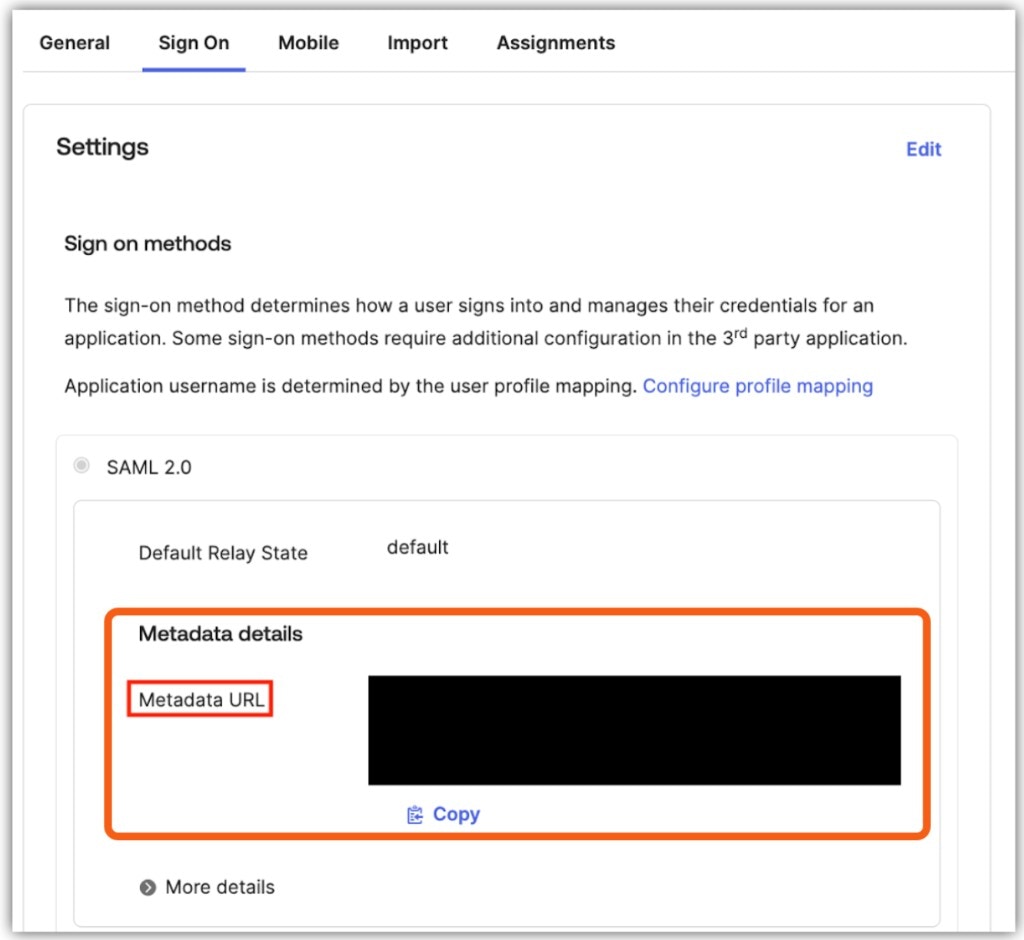
Faça login no Okta como administrador, vá até **Applications** → \[Your App] → aba **Sign On**. Em seguida, vá até **Settings** → **SAML 2.0** → **Metadata details** → **Metadata URL**. Copie a URL (use o botão Copiar).
**Adicionando atributos de usuário personalizados ao SAML (opcional)**
Para enviar atributos personalizados (por exemplo, `userTags`) na declaração SAML:
**1. Crie o atributo no Okta**
* Vá até **Directory** → **Profile Editor** → **User (default)**.
* Clique em **Add Attribute**.
* Defina o **Variable name** (por exemplo, `userTags`) — use camelCase, sem espaços.
* Defina o **Data type**: string (valor único) ou string array (múltiplos valores).
* Clique em **Save**.
**2. Atribua valores a todos os usuários (obrigatório)**
* Vá até **Directory** → **People** → selecione um usuário.
* Clique em **Edit** no perfil dele.
* Preencha o campo de atributo personalizado com um valor.
* Clique em **Save**.
* Repita para cada usuário que usará o SSO.
O Okta só envia atributos que possuem valores; campos vazios não são incluídos na resposta SAML.
**3. Mapeie o atributo em seu aplicativo SAML**
* Vá até **Applications** → \[Your SAML App] → **SAML Settings** → **Edit**.
* Em **Attribute Statements**, clique em **Add Another** e adicione:
* **Name**: `userTags` (ou o nome do seu atributo).
* **Value**: `user.userTags` (deve corresponder ao nome da variável da etapa 1).
* Clique em **Save**.
6. **Declarações de Atributos de Grupo** (Opcional)
Configure mapeamentos de grupo se necessário.
7. **Feedback** (Opcional)
Selecione as opções de feedback e clique em **Finish**.
### Etapa 2: Obtenha a Configuração do Okta
**Obtenha a URL de Metadados**
Faça login no Okta como administrador, vá até **Applications** → \[Your App] → aba **Sign On**. Em seguida, vá até **Settings** → **SAML 2.0** → **Metadata details** → **Metadata URL**. Copie a URL (use o botão Copiar).
 ### Etapa 3: Envie a Configuração para o EKB
A equipe de suporte do EKB configurará e testará sua configuração de SSO. Por favor, forneça as seguintes informações:
1. **Envie os Detalhes da Configuração**
Envie um e-mail para o [**Suporte**](mailto:support@automationanywhere.com) com as seguintes informações:
* **Provider**: Okta
* **Enterprise ID**: O domínio da sua organização (por exemplo, `company.com`)
* **Metadata URL**: A URL de metadados do Okta da Etapa 2
* **SSO Sign-In Only** (Opcional): Especifique se deseja exigir SSO para todos os usuários com este domínio.
2. **Configuração do EKB**
A equipe de suporte do EKB configurará o SSO em sua instância e testará a conexão. Você será notificado quando a configuração estiver completa.
3. **Testes**
A equipe do EKB testará a conexão SSO e você pode ser solicitado a verificar se funciona. Uma vez confirmado, o SSO será habilitado para sua organização.
### Solução de Problemas do SSO com Okta
Nesta seção, você encontrará problemas comuns e soluções relacionadas ao SSO com Okta.
**Problema**: Loop de redirecionamento ou falha na autenticação\
**Soluções**:
* Verifique se Single Sign On URL, Recipient URL, Destination URL e Audience Restriction correspondem a `https://api.getodin.ai/user/okta/sso/saml/acs/admin`.
* Certifique-se de que Default Relay State está definido como `default`.
* Certifique-se de que Name ID format está definido como EmailAddress.
* Verifique se a URL de metadados está acessível.
* Verifique se o aplicativo Okta está ativo.
**Problema**: Usuário não encontrado após login via SSO\
**Soluções**:
* Verifique o mapeamento de atributos de e-mail no Okta.
* Verifique se o usuário existe no EKB.
* Certifique-se de que o provisionamento de usuários está configurado.
* Verifique se o enterprise ID corresponde ao domínio de e-mail.
## Contato
Para dúvidas ou problemas de configuração do SSO, entre em contato com o [Suporte](mailto:support@automationanywhere.com).
### Etapa 3: Envie a Configuração para o EKB
A equipe de suporte do EKB configurará e testará sua configuração de SSO. Por favor, forneça as seguintes informações:
1. **Envie os Detalhes da Configuração**
Envie um e-mail para o [**Suporte**](mailto:support@automationanywhere.com) com as seguintes informações:
* **Provider**: Okta
* **Enterprise ID**: O domínio da sua organização (por exemplo, `company.com`)
* **Metadata URL**: A URL de metadados do Okta da Etapa 2
* **SSO Sign-In Only** (Opcional): Especifique se deseja exigir SSO para todos os usuários com este domínio.
2. **Configuração do EKB**
A equipe de suporte do EKB configurará o SSO em sua instância e testará a conexão. Você será notificado quando a configuração estiver completa.
3. **Testes**
A equipe do EKB testará a conexão SSO e você pode ser solicitado a verificar se funciona. Uma vez confirmado, o SSO será habilitado para sua organização.
### Solução de Problemas do SSO com Okta
Nesta seção, você encontrará problemas comuns e soluções relacionadas ao SSO com Okta.
**Problema**: Loop de redirecionamento ou falha na autenticação\
**Soluções**:
* Verifique se Single Sign On URL, Recipient URL, Destination URL e Audience Restriction correspondem a `https://api.getodin.ai/user/okta/sso/saml/acs/admin`.
* Certifique-se de que Default Relay State está definido como `default`.
* Certifique-se de que Name ID format está definido como EmailAddress.
* Verifique se a URL de metadados está acessível.
* Verifique se o aplicativo Okta está ativo.
**Problema**: Usuário não encontrado após login via SSO\
**Soluções**:
* Verifique o mapeamento de atributos de e-mail no Okta.
* Verifique se o usuário existe no EKB.
* Certifique-se de que o provisionamento de usuários está configurado.
* Verifique se o enterprise ID corresponde ao domínio de e-mail.
## Contato
Para dúvidas ou problemas de configuração do SSO, entre em contato com o [Suporte](mailto:support@automationanywhere.com).