> ## Documentation Index
> Fetch the complete documentation index at: https://ai-kb.automationanywhere.com/llms.txt
> Use this file to discover all available pages before exploring further.
# Single Sign-On (SSO) com Azure AD
> Configure a Autenticação SSO com Azure AD
Este artigo serve como um guia abrangente para configurar o Single Sign-On (SSO) usando o Azure Active Directory (AD) como seu provedor de identidade. Ao integrar o Azure AD com o EKB, sua organização pode aprimorar a autenticação de usuários permitindo que eles acessem a plataforma usando suas credenciais Microsoft existentes. Você encontrará pré-requisitos, etapas detalhadas de configuração e dicas de solução de problemas especificamente para o SSO com Azure AD.
Utilizar o SSO com Azure AD oferece várias vantagens principais:
* **Autenticação Centralizada** - Um login para todas as aplicações corporativas.
* **Segurança Aprimorada** - Acesso controlado pela organização.
* **Gerenciamento de Usuários** - Provisionamento e desprovisionamento centralizados de usuários.
* **Conformidade** - Atende aos requisitos de segurança corporativa.
* **Experiência do Usuário** - Experiência de autenticação contínua.
## Configuração de SSO com Azure AD
Esta seção descreve as etapas necessárias para configurar o SSO com Azure AD para sua instância do EKB.
### Pré-requisitos
Antes de prosseguir, você deve ter o seguinte ou entrar em contato com sua equipe para obter suporte:
* Acesso de administrador do Portal Azure.
* Conta Microsoft 365 com acesso de administrador.
* URL da sua instância do EKB.
### Etapa 1: Configuração do aplicativo Azure AD
1. **Acesse o Portal Azure**
Acesse [portal.azure.com](https://portal.azure.com) e faça login com sua conta de administrador.
2. **Abra Aplicativos Corporativos**
No portal Azure, em **Azure services**, clique em **Enterprise applications**.
 3. **Crie um aplicativo corporativo**
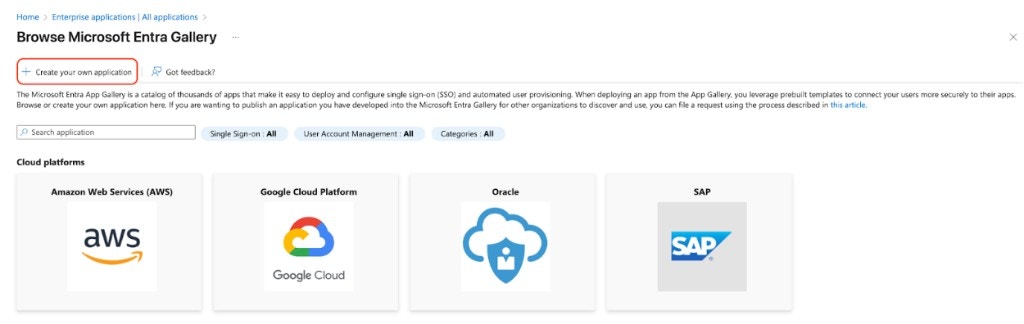
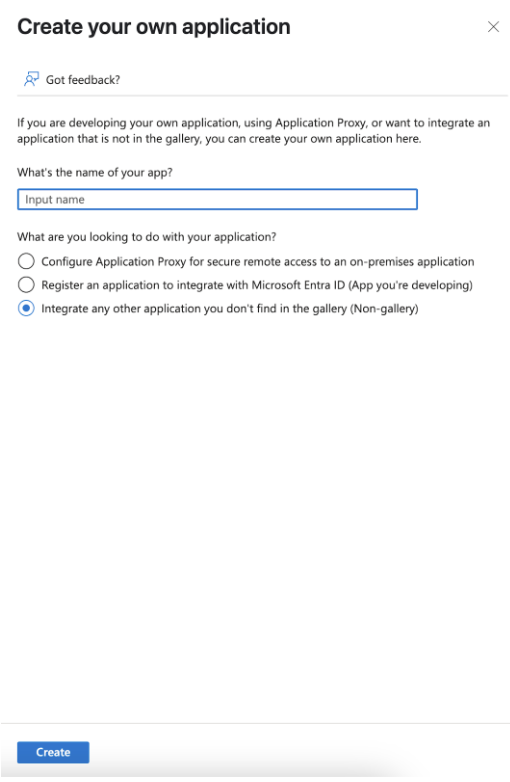
Clique em **New application**. Na página **Browse Microsoft Entra Gallery**, clique em **Create your own application**. Na janela que abrir, insira um nome para o aplicativo (por exemplo, "EKB"), selecione **Integrate any other application you don't find in the gallery (Non-gallery)** e clique em **Create**.
3. **Crie um aplicativo corporativo**
Clique em **New application**. Na página **Browse Microsoft Entra Gallery**, clique em **Create your own application**. Na janela que abrir, insira um nome para o aplicativo (por exemplo, "EKB"), selecione **Integrate any other application you don't find in the gallery (Non-gallery)** e clique em **Create**.
 4. **Configure o Single Sign-On**
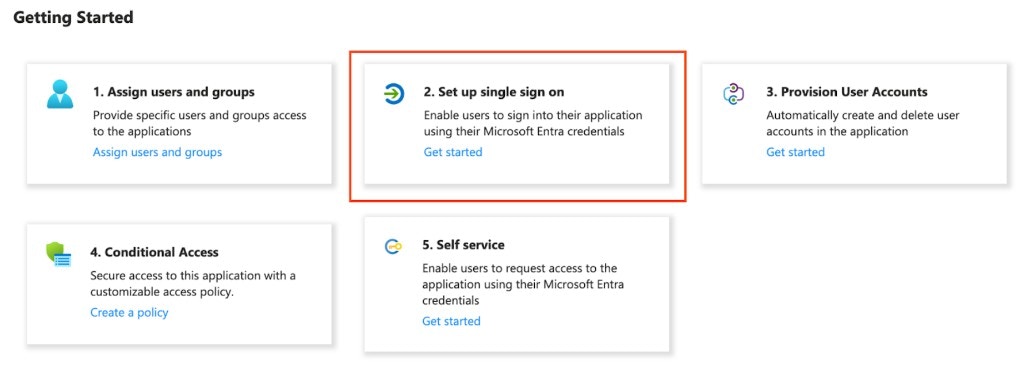
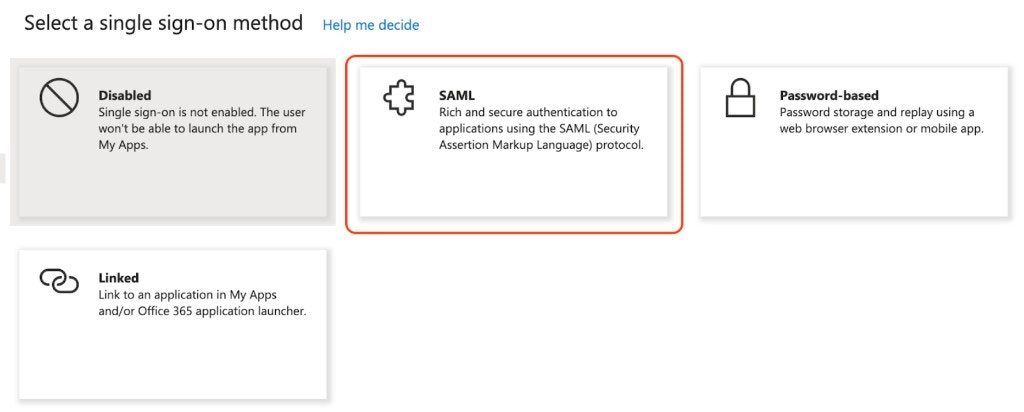
Na página **Getting started** do aplicativo, clique em **Set up single sign on** (ou **Get started** nesse cartão). Em **Select a single sign-on method**, escolha **SAML**.
4. **Configure o Single Sign-On**
Na página **Getting started** do aplicativo, clique em **Set up single sign on** (ou **Get started** nesse cartão). Em **Select a single sign-on method**, escolha **SAML**.
 5. **Configure o SAML (Configuração Básica SAML)**
Em **Basic SAML Configuration** insira (para EKB Cloud use os valores abaixo):
* **Identifier (Entity ID)**: `https://api.getodin.ai/user/azure/sso/saml/acs/admin`
* **Reply URL (Assertion Consumer Service URL)**: `https://api.getodin.ai/user/azure/sso/saml/acs/admin`
* **Sign on URL**: Deixe vazio.
* **Relay State**: `default`
* **Logout URL**: Deixe vazio.
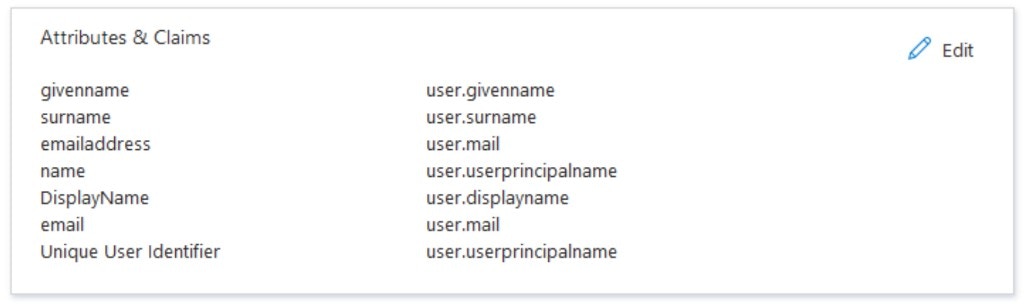
6. **Atributos e declarações do usuário**
Em **Attributes & Claims**, certifique-se dos seguintes mapeamentos (clique em **Edit** para adicionar ou alterar):
* **Unique User Identifier** → `user.userprincipalname`
* **email** → `user.mail`
* **emailaddress** → `user.mail`
* **givenname** → `user.givenname`
* **surname** → `user.surname`
* **name** → `user.userprincipalname`
* **DisplayName** → `user.displayname`
5. **Configure o SAML (Configuração Básica SAML)**
Em **Basic SAML Configuration** insira (para EKB Cloud use os valores abaixo):
* **Identifier (Entity ID)**: `https://api.getodin.ai/user/azure/sso/saml/acs/admin`
* **Reply URL (Assertion Consumer Service URL)**: `https://api.getodin.ai/user/azure/sso/saml/acs/admin`
* **Sign on URL**: Deixe vazio.
* **Relay State**: `default`
* **Logout URL**: Deixe vazio.
6. **Atributos e declarações do usuário**
Em **Attributes & Claims**, certifique-se dos seguintes mapeamentos (clique em **Edit** para adicionar ou alterar):
* **Unique User Identifier** → `user.userprincipalname`
* **email** → `user.mail`
* **emailaddress** → `user.mail`
* **givenname** → `user.givenname`
* **surname** → `user.surname`
* **name** → `user.userprincipalname`
* **DisplayName** → `user.displayname`
 7. **Atribua usuários**
Vá até **Users and groups** > **Add user/group**, selecione usuários ou grupos e clique em **Assign**. Usuários atribuídos farão login via SSO assim que a configuração estiver completa.
### Etapa 2: Obtenha a configuração do Azure
1. **Obtenha a URL de Metadados**
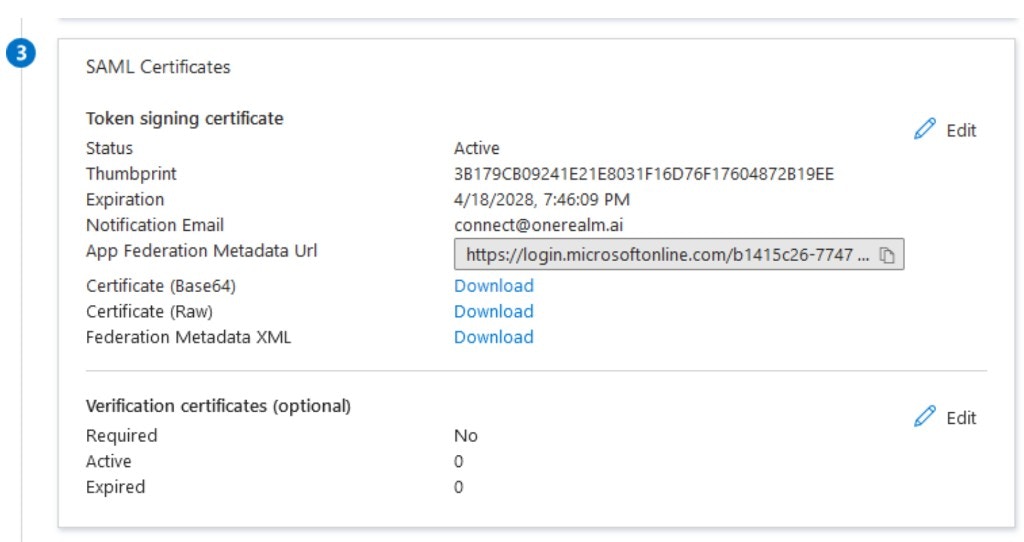
No seu aplicativo, vá até **Single sign-on** > **SAML**. Na seção **SAML Certificates**, copie a **App Federation Metadata Url** (use o ícone de copiar ao lado). Envie esta URL ao Suporte do EKB na Etapa 3.
7. **Atribua usuários**
Vá até **Users and groups** > **Add user/group**, selecione usuários ou grupos e clique em **Assign**. Usuários atribuídos farão login via SSO assim que a configuração estiver completa.
### Etapa 2: Obtenha a configuração do Azure
1. **Obtenha a URL de Metadados**
No seu aplicativo, vá até **Single sign-on** > **SAML**. Na seção **SAML Certificates**, copie a **App Federation Metadata Url** (use o ícone de copiar ao lado). Envie esta URL ao Suporte do EKB na Etapa 3.
 ### Etapa 3: Envie a configuração para o EKB
A equipe de suporte do EKB configurará e testará sua configuração de SSO. Por favor, forneça as seguintes informações:
1. **Envie os Detalhes da Configuração**
Envie um e-mail para o [**Suporte**](mailto:support@automationanywhere.com) com o seguinte:
* **Provider**: Azure AD (ou Azure)
* **Enterprise ID**: O domínio da sua organização (por exemplo, `company.com`)
* **Metadata URL**: A App Federation Metadata Url da Etapa 2
* **SSO Sign-In Only** (Opcional): Especifique se deseja exigir SSO para todos os usuários com este domínio.
2. **Configuração do EKB**
A equipe de suporte do EKB configurará o SSO em sua instância e testará a conexão. Você será notificado quando a configuração estiver completa.
3. **Testes**
A equipe do EKB testará a conexão SSO e você pode ser solicitado a verificar se funciona. Uma vez confirmado, o SSO será habilitado para sua organização.
### Solução de Problemas do SSO com Azure AD
Nesta seção, você encontrará problemas comuns e soluções relacionadas ao SSO com Azure AD.
**Problema**: Erros de declaração SAML\
**Soluções**:
* Verifique se Reply URL e Identifier (Entity ID) correspondem a `https://api.getodin.ai/user/azure/sso/saml/acs/admin`.
* Certifique-se de que Relay State é `default`; deixe Sign on URL e Logout URL vazios.
* Certifique-se de que os atributos do usuário estão mapeados corretamente.
* Verifique se o certificado é válido e não expirou.
**Problema**: Usuário não encontrado após login via SSO\
**Soluções**:
* Verifique se o usuário está atribuído ao aplicativo no Azure AD.
* Verifique o mapeamento de atributos de e-mail.
* Certifique-se de que o usuário existe no EKB.
* Verifique se o enterprise ID corresponde ao domínio de e-mail.
## Contato
Para dúvidas ou problemas de configuração do SSO, entre em contato com o [Suporte](mailto:support@automationanywhere.com).
### Etapa 3: Envie a configuração para o EKB
A equipe de suporte do EKB configurará e testará sua configuração de SSO. Por favor, forneça as seguintes informações:
1. **Envie os Detalhes da Configuração**
Envie um e-mail para o [**Suporte**](mailto:support@automationanywhere.com) com o seguinte:
* **Provider**: Azure AD (ou Azure)
* **Enterprise ID**: O domínio da sua organização (por exemplo, `company.com`)
* **Metadata URL**: A App Federation Metadata Url da Etapa 2
* **SSO Sign-In Only** (Opcional): Especifique se deseja exigir SSO para todos os usuários com este domínio.
2. **Configuração do EKB**
A equipe de suporte do EKB configurará o SSO em sua instância e testará a conexão. Você será notificado quando a configuração estiver completa.
3. **Testes**
A equipe do EKB testará a conexão SSO e você pode ser solicitado a verificar se funciona. Uma vez confirmado, o SSO será habilitado para sua organização.
### Solução de Problemas do SSO com Azure AD
Nesta seção, você encontrará problemas comuns e soluções relacionadas ao SSO com Azure AD.
**Problema**: Erros de declaração SAML\
**Soluções**:
* Verifique se Reply URL e Identifier (Entity ID) correspondem a `https://api.getodin.ai/user/azure/sso/saml/acs/admin`.
* Certifique-se de que Relay State é `default`; deixe Sign on URL e Logout URL vazios.
* Certifique-se de que os atributos do usuário estão mapeados corretamente.
* Verifique se o certificado é válido e não expirou.
**Problema**: Usuário não encontrado após login via SSO\
**Soluções**:
* Verifique se o usuário está atribuído ao aplicativo no Azure AD.
* Verifique o mapeamento de atributos de e-mail.
* Certifique-se de que o usuário existe no EKB.
* Verifique se o enterprise ID corresponde ao domínio de e-mail.
## Contato
Para dúvidas ou problemas de configuração do SSO, entre em contato com o [Suporte](mailto:support@automationanywhere.com).