> ## Documentation Index
> Fetch the complete documentation index at: https://ai-kb.automationanywhere.com/llms.txt
> Use this file to discover all available pages before exploring further.
# Chats
> Interações de IA Contextuais com Agentes Flexíveis
Os **Chats** do EKB oferecem uma maneira intuitiva de interagir com agentes de IA, permitindo gerar **respostas altamente contextualizadas** adaptadas às suas necessidades. Em vez de um assistente genérico, o Chat permite selecionar diferentes agentes pré-configurados, cada um especializado em tarefas como **análise de dados, resumo de documentos, geração de conteúdo, criação de imagens ou pesquisa web**.
Ao combinar a seleção flexível de agentes com recursos como **envio de arquivos, integração com a Base de Conhecimento e memória de chat contextual**, os Chats garantem que as respostas sejam relevantes e acionáveis. Dependendo do agente e do modelo de linguagem configurado para ele, você pode:
* Analisar dados estruturados ou não estruturados
* Resumir e interagir com documentos em tempo real
* Obter insights atualizados da web por meio do Google Search
* Gerar texto ou imagens criativas
Os Chats oferecem um **espaço de trabalho de IA personalizável e multipropósito** onde você controla o contexto, o agente e o resultado.
## Funcionalidades do Chat
* **Seleção de Agente**: Escolha entre uma variedade de agentes pré-configurados adaptados a diferentes tarefas e casos de uso.
* **Envio de Arquivos**: Envie documentos ou imagens diretamente no chat para análise (veja [Chat com Documentos](chat-kb) para mais detalhes).
* **Integração com a Base de Conhecimento**: Interaja com documentos e dados armazenados na sua Base de Conhecimento para obter respostas mais informadas.
* **Respostas Contextuais**: Os agentes podem fornecer respostas com base no contexto das suas mensagens anteriores no chat.
* **Exportação de Respostas**: Exporte respostas da IA para uso posterior ou compartilhamento.
## Navegando pela Interface do Chat
A interface do chat foi projetada para ser fácil de usar e intuitiva. Aqui estão os principais componentes da interface:
### Gerenciamento de Chats
Crie, renomeie ou exclua chats a partir da lista de chats no lado esquerdo da interface.
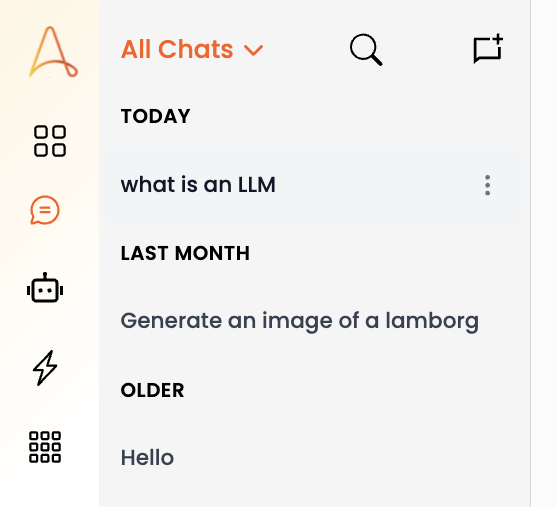 1. **Menu Suspenso Todos os Chats** – Filtre os chats por Todos os Chats ou Meus Chats, para ver todas as interações compartilhadas ou apenas as que você criou.
2. **Novo Chat** – Clique neste botão para iniciar uma nova sessão de chat.
3. **Pesquisa** – Use a barra de pesquisa para encontrar rapidamente chats específicos por nome ou conteúdo.
4. **Histórico de Chats** – Visualize e gerencie suas sessões de chat anteriores, categorizadas como Hoje, Ontem, Esta Semana e Mais Antigos.
5. **Renomear Chat** – Clique no ícone de lápis ao lado do nome do chat para renomeá-lo.
6. **Excluir Chat** – Clique no ícone de lixeira para excluir o chat permanentemente.
### Interface do Chat
A área principal do chat onde você interage com o agente selecionado.
1. **Menu Suspenso Todos os Chats** – Filtre os chats por Todos os Chats ou Meus Chats, para ver todas as interações compartilhadas ou apenas as que você criou.
2. **Novo Chat** – Clique neste botão para iniciar uma nova sessão de chat.
3. **Pesquisa** – Use a barra de pesquisa para encontrar rapidamente chats específicos por nome ou conteúdo.
4. **Histórico de Chats** – Visualize e gerencie suas sessões de chat anteriores, categorizadas como Hoje, Ontem, Esta Semana e Mais Antigos.
5. **Renomear Chat** – Clique no ícone de lápis ao lado do nome do chat para renomeá-lo.
6. **Excluir Chat** – Clique no ícone de lixeira para excluir o chat permanentemente.
### Interface do Chat
A área principal do chat onde você interage com o agente selecionado.
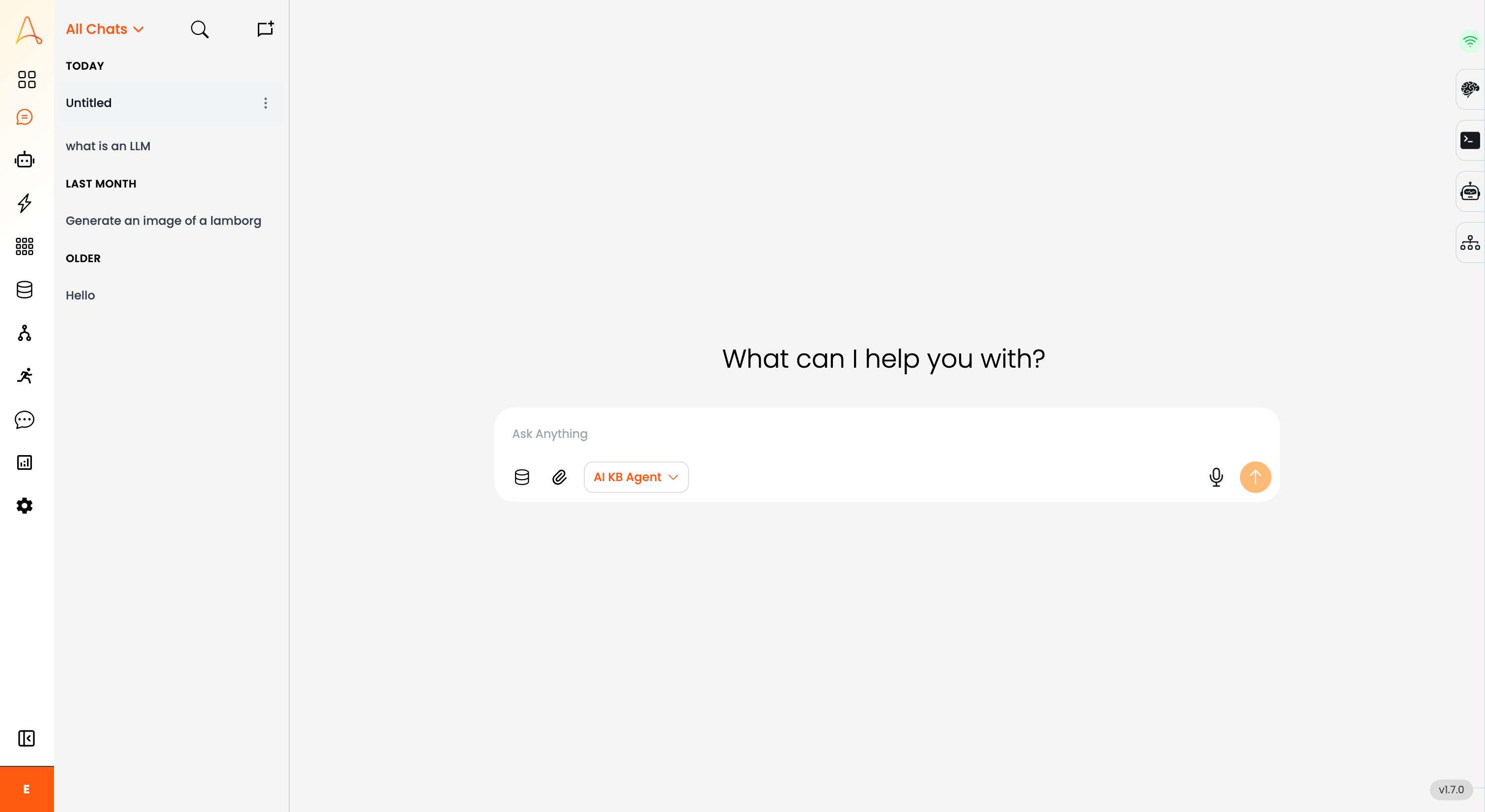 1. **Caixa de Entrada de Mensagens** – Digite suas mensagens ou consultas aqui.
2. **Seleção de Documento** – Você pode selecionar documentos da sua Base de Conhecimento para fornecer contexto ao chat.
1. **Caixa de Entrada de Mensagens** – Digite suas mensagens ou consultas aqui.
2. **Seleção de Documento** – Você pode selecionar documentos da sua Base de Conhecimento para fornecer contexto ao chat.
Este recurso funciona apenas se o agente selecionado estiver conectado à Base de Conhecimento.
3. **Anexo de Arquivo** – Clique no ícone de clipe para enviar arquivos diretamente ao chat para análise.
Os tipos de arquivos suportados incluem documentos de texto, PDFs, imagens e mais.
4. **Menu Suspenso de Agente** – Selecione o agente de IA que você pré-configurou e deseja utilizar no menu suspenso.
5. **Entrada de Voz** – Clique no ícone de microfone para usar a entrada de voz para suas mensagens.
6. **Botão Enviar** – Clique no botão enviar ou pressione `Enter` para enviar sua mensagem
Saiba mais sobre [Chat com Documentos](chat-kb) para entender como enviar e selecionar documentos para contexto.
### Painel de Depuração do Chat
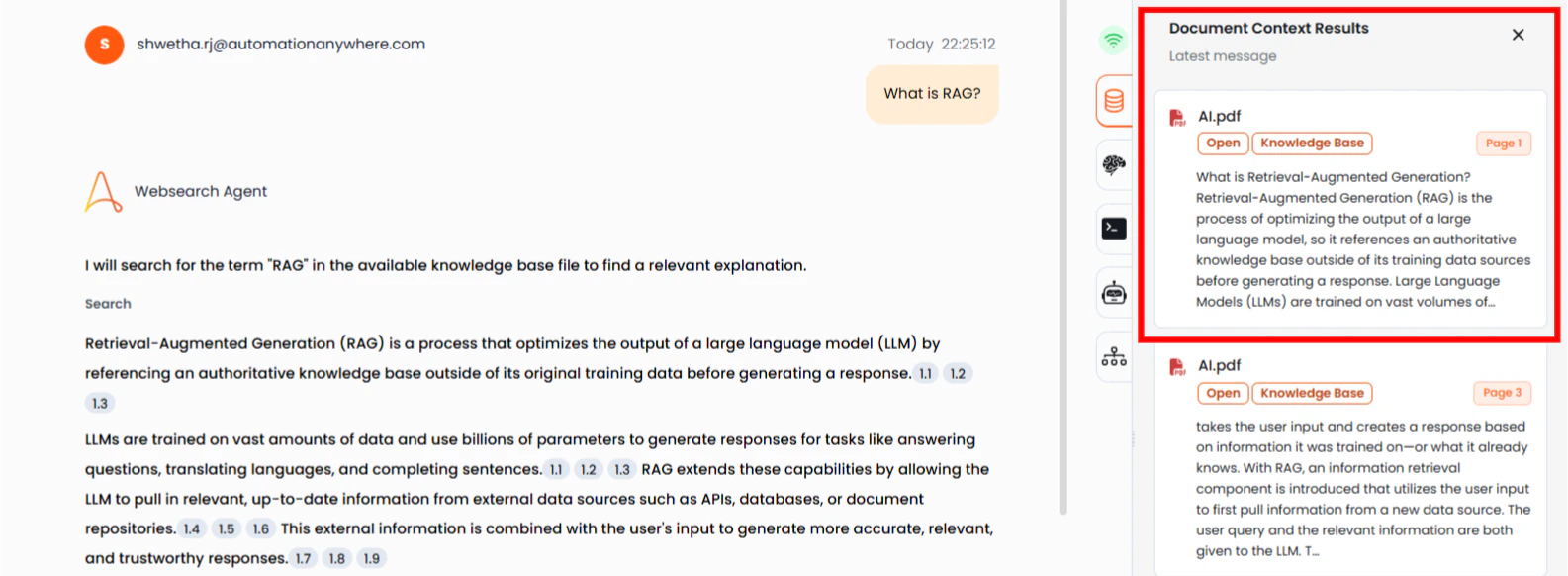
* **Resultados do Contexto do Documento** – Esta aba mostra os resultados da Base de Conhecimento recuperados que o agente utilizou para gerar sua resposta, incluindo o nome da fonte, trecho do conteúdo e pontuação de relevância. Se nenhuma informação relevante for encontrada, será exibido "Nenhum resultado encontrado."
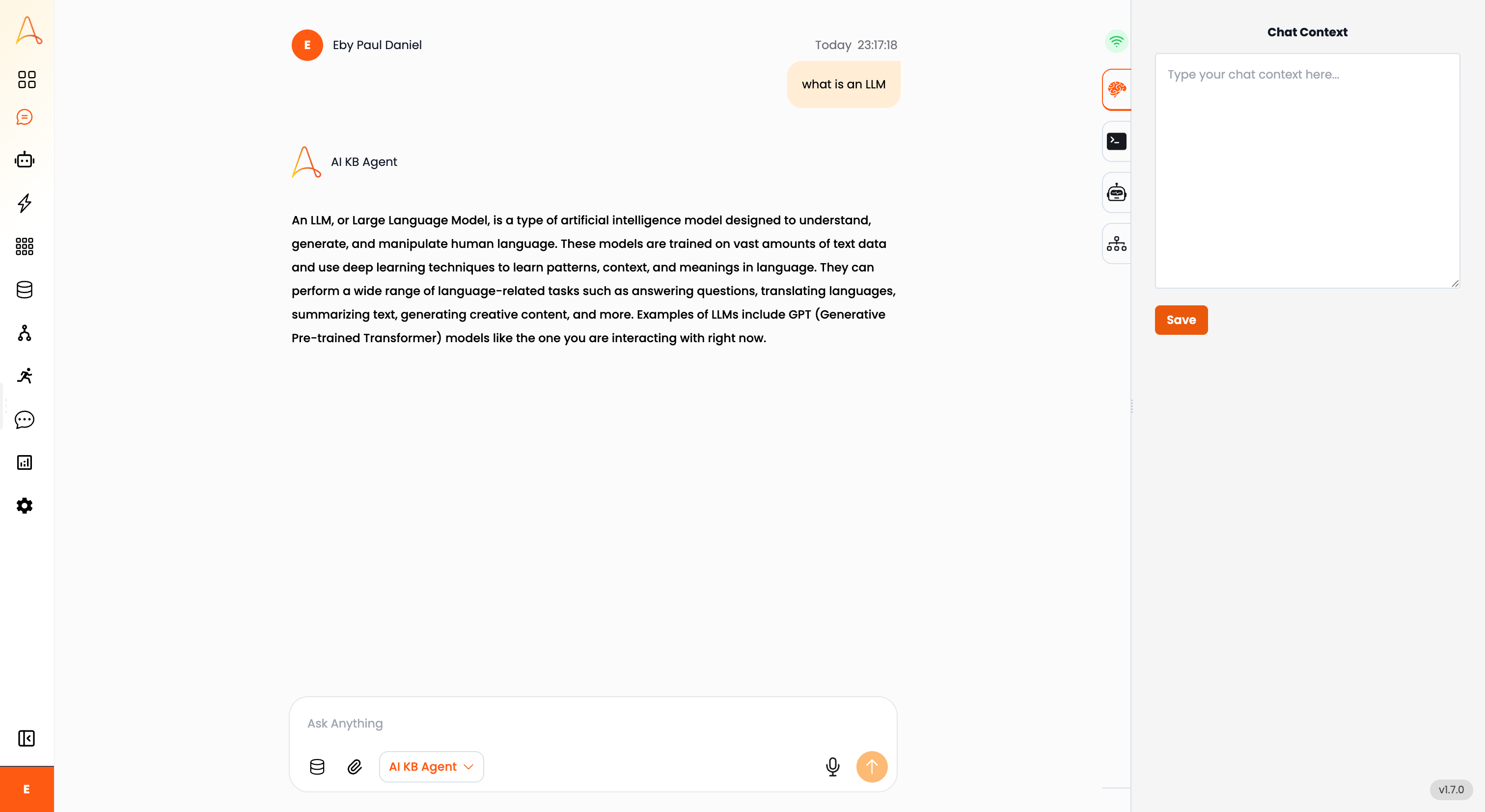
 * **Contexto do Chat** – Nesta aba, você pode inserir manualmente contexto adicional para o agente considerar em suas respostas. Isso pode ser útil se você deseja fornecer informações específicas que podem não estar presentes no histórico do chat ou na Base de Conhecimento. Certifique-se de clicar em **Salvar** após inserir o contexto para garantir que ele seja aplicado às respostas futuras do agente.
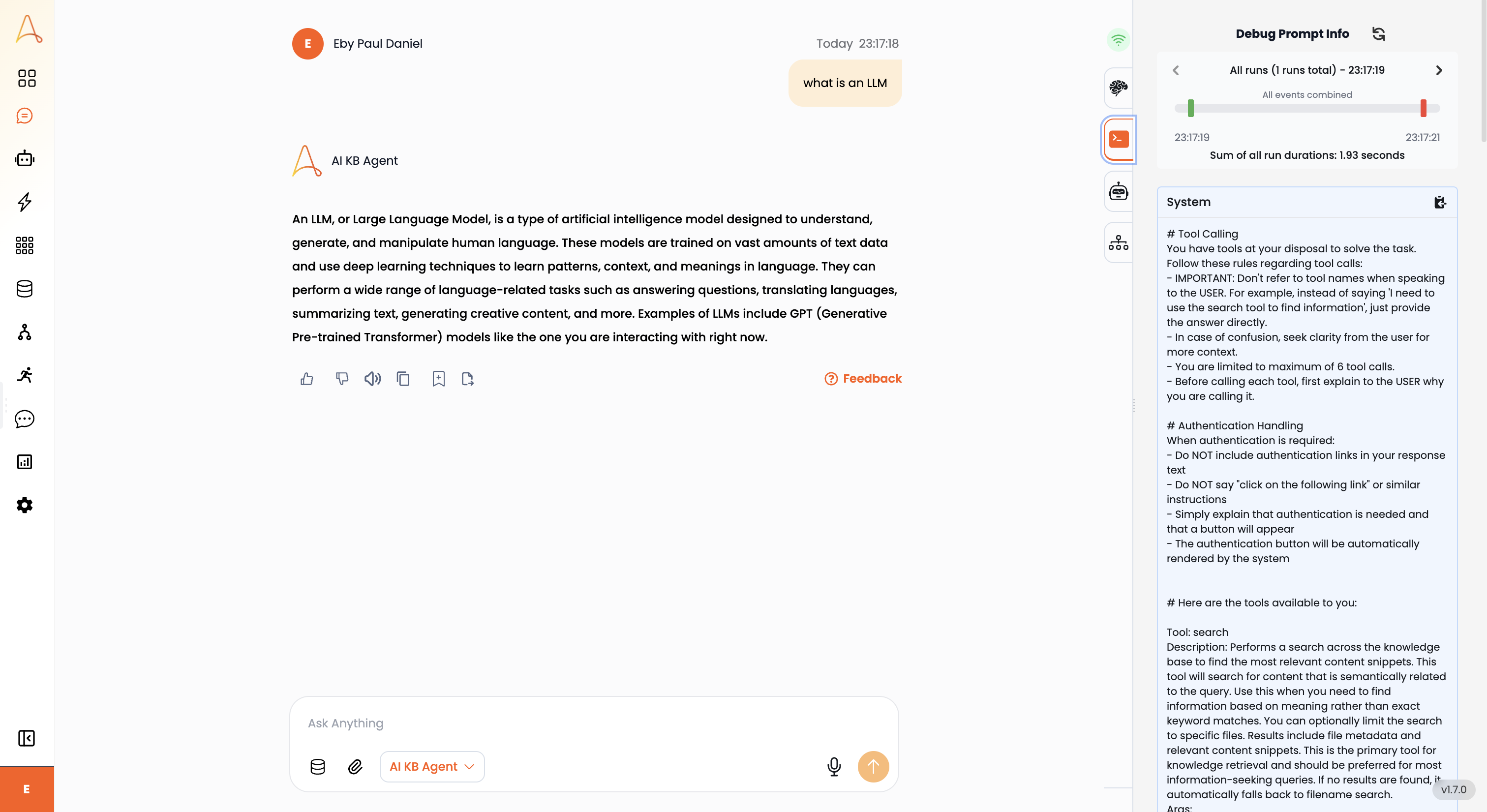
 * **Informações de Depuração do Prompt** – Esta aba explica os detalhes do prompt e do contexto que foram enviados ao LLM a cada execução, para fins de depuração.
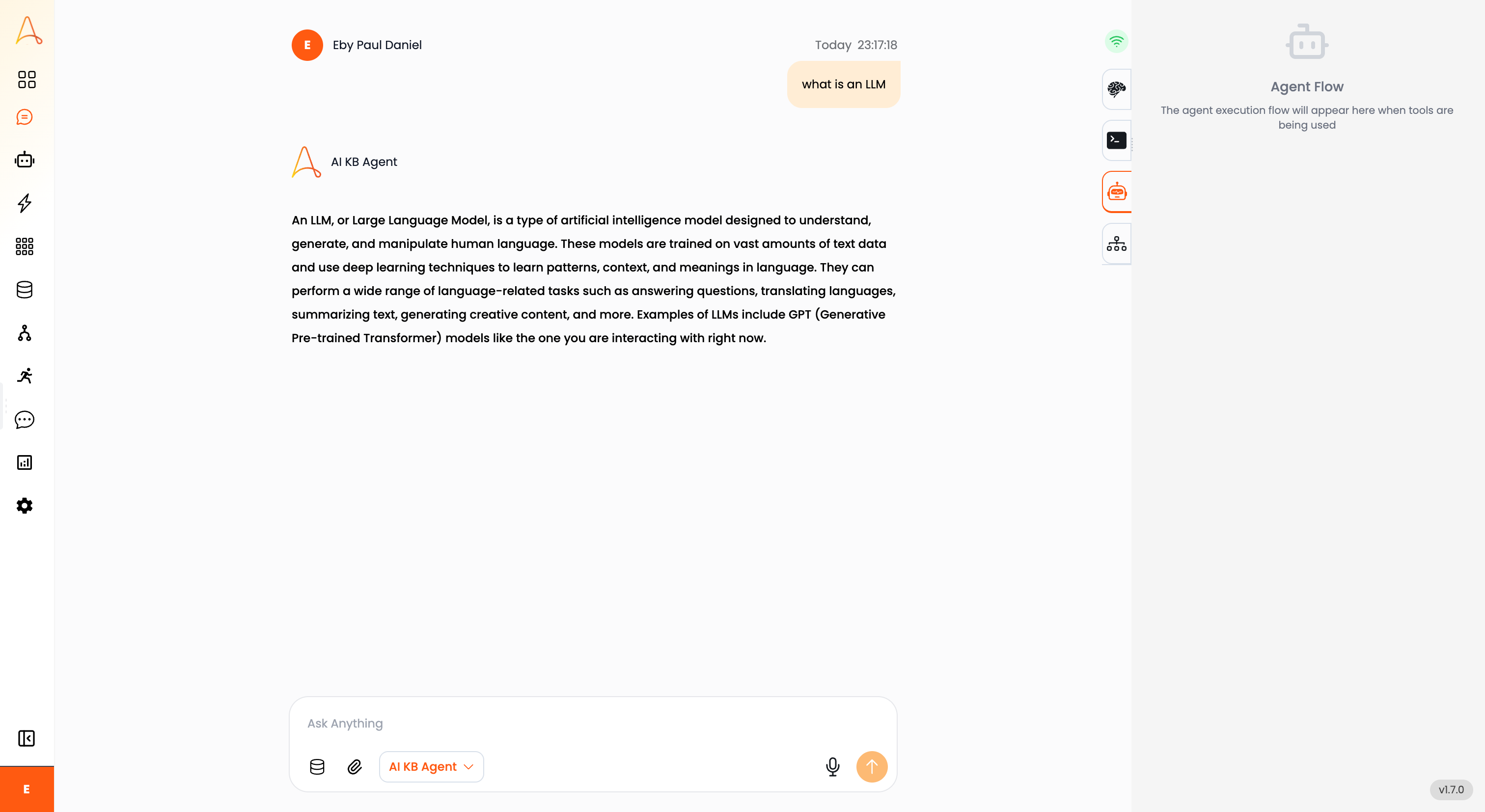
 * **Execução do Agente** – Esta aba detalha as chamadas de ferramentas feitas pelo agente e exibe quaisquer erros (se houver) para fins de depuração.
 ### Ações de Resposta do Agente
Na resposta do agente, você pode ver os seguintes elementos:
1. **Texto**: O conteúdo principal da resposta.
2. **Fontes**: Se o agente fizer referência a documentos da sua Base de Conhecimento, eles serão listados como fontes abaixo do texto da resposta. Você pode clicar neles para ver mais detalhes na aba **Resultados do Contexto do Documento**.
3. **Ações**: Para todas as respostas do agente, você pode realizar as seguintes ações:
### Ações de Resposta do Agente
Na resposta do agente, você pode ver os seguintes elementos:
1. **Texto**: O conteúdo principal da resposta.
2. **Fontes**: Se o agente fizer referência a documentos da sua Base de Conhecimento, eles serão listados como fontes abaixo do texto da resposta. Você pode clicar neles para ver mais detalhes na aba **Resultados do Contexto do Documento**.
3. **Ações**: Para todas as respostas do agente, você pode realizar as seguintes ações:
 * **Curtir/Não Curtir**: Forneça feedback sobre a resposta como boa ou incorreta/inútil.
* **Texto para Fala**: Clique no ícone de alto-falante para ouvir a resposta lida em voz alta.
* **Copiar**: Clique no ícone de copiar para copiar o texto da resposta para sua área de transferência.
* **Salvar como Pergunta e Resposta**: Clique no ícone de **marca-book** para salvar o par de pergunta e resposta na Base de Conhecimento para recuperação rápida posterior.
* **Exportar**: Clique no ícone de exportar para baixar a resposta para uso posterior.
* **Feedback**: Clique no link de Feedback para fornecer feedback detalhado sobre a resposta. O feedback fornecido por meio deste método será registrado e exibido no painel de **Análises**.
## Começando com os Chats
Para começar a usar os Chats no seu projeto EKB, siga estas etapas:
1. No seu projeto EKB, navegue até a seção **Chat** no menu à esquerda.
2. Clique no botão **Novo Chat** para criar uma nova sessão de chat.
3. Selecione um agente no menu suspenso na parte superior da interface do chat. Os agentes disponíveis dependerão dos que você configurou no seu projeto.
4. Digite sua mensagem ou consulta na caixa de entrada do chat na parte inferior da tela.
5. Pressione `Enter` ou clique no botão **Enviar** para enviar sua mensagem. O agente selecionado processará sua entrada e gerará uma resposta.
6. Continue a conversa digitando mensagens ou consultas adicionais. O agente levará em consideração o contexto do histórico do chat para fornecer respostas mais relevantes.
## Exportando Respostas do Chat
Você pode exportar as respostas do agente para uso posterior ou compartilhamento. Para fazer isso:
1. Após o agente gerar uma resposta, clique no ícone de **Exportar** localizado abaixo do texto da resposta.
2. Escolha o formato desejado para exportação:
* **Curtir/Não Curtir**: Forneça feedback sobre a resposta como boa ou incorreta/inútil.
* **Texto para Fala**: Clique no ícone de alto-falante para ouvir a resposta lida em voz alta.
* **Copiar**: Clique no ícone de copiar para copiar o texto da resposta para sua área de transferência.
* **Salvar como Pergunta e Resposta**: Clique no ícone de **marca-book** para salvar o par de pergunta e resposta na Base de Conhecimento para recuperação rápida posterior.
* **Exportar**: Clique no ícone de exportar para baixar a resposta para uso posterior.
* **Feedback**: Clique no link de Feedback para fornecer feedback detalhado sobre a resposta. O feedback fornecido por meio deste método será registrado e exibido no painel de **Análises**.
## Começando com os Chats
Para começar a usar os Chats no seu projeto EKB, siga estas etapas:
1. No seu projeto EKB, navegue até a seção **Chat** no menu à esquerda.
2. Clique no botão **Novo Chat** para criar uma nova sessão de chat.
3. Selecione um agente no menu suspenso na parte superior da interface do chat. Os agentes disponíveis dependerão dos que você configurou no seu projeto.
4. Digite sua mensagem ou consulta na caixa de entrada do chat na parte inferior da tela.
5. Pressione `Enter` ou clique no botão **Enviar** para enviar sua mensagem. O agente selecionado processará sua entrada e gerará uma resposta.
6. Continue a conversa digitando mensagens ou consultas adicionais. O agente levará em consideração o contexto do histórico do chat para fornecer respostas mais relevantes.
## Exportando Respostas do Chat
Você pode exportar as respostas do agente para uso posterior ou compartilhamento. Para fazer isso:
1. Após o agente gerar uma resposta, clique no ícone de **Exportar** localizado abaixo do texto da resposta.
2. Escolha o formato desejado para exportação:
 * `txt` – Exporta a resposta como um arquivo de texto simples.
* `docx` – Exporta a resposta em formato de documento Word.
* `csv` – Estrutura a resposta em formato de planilha.
3. Clique em **Exportar** para baixar o arquivo para seu computador. A resposta será salva no formato selecionado para fácil acesso e compartilhamento.
# Criando Visualizações HTML Dinâmicas
Existem dois métodos principais usados para gerar visualizações HTML dinâmicas com base em entradas de dados: utilizar Agentes de Prompt e empregar Scripts Embutidos com Node.js. Ambas as abordagens permitem a criação de interfaces flexíveis e orientadas por dados que se adaptam às informações em constante mudança, sem a necessidade de codificação estática manual.
## Agentes de Prompt para Geração de Visualizações HTML Dinâmicas
Os agentes de prompt são componentes impulsionados por IA projetados para gerar conteúdo com base em entradas e instruções predefinidas (prompts). No contexto da criação de visualizações HTML dinâmicas, os agentes de prompt recebem dados estruturados (geralmente JSON) como entrada e produzem código HTML que representa uma visualização desses dados.
A característica-chave desta abordagem é o dinamismo: os dados fornecidos ao agente podem mudar, e o HTML resultante se adapta em conformidade. Isso permite uma renderização de UI flexível e orientada por dados, sem a necessidade de codificar HTML manualmente para cada possível variação de dados.
### Processo de Implementação
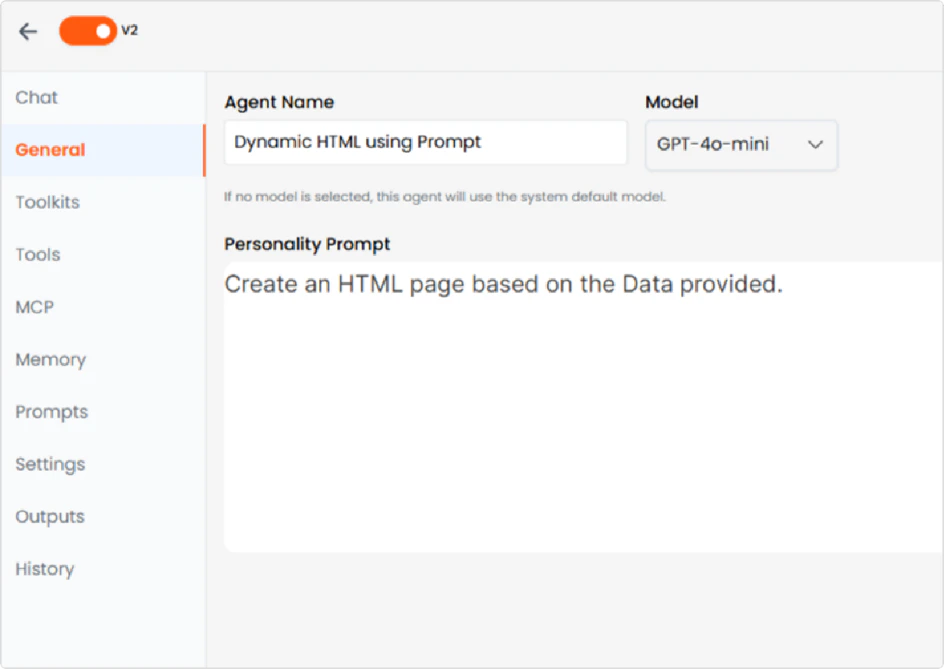
* **Criar Agente:** Configure o agente com um prompt específico instruindo-o a criar estruturas HTML.
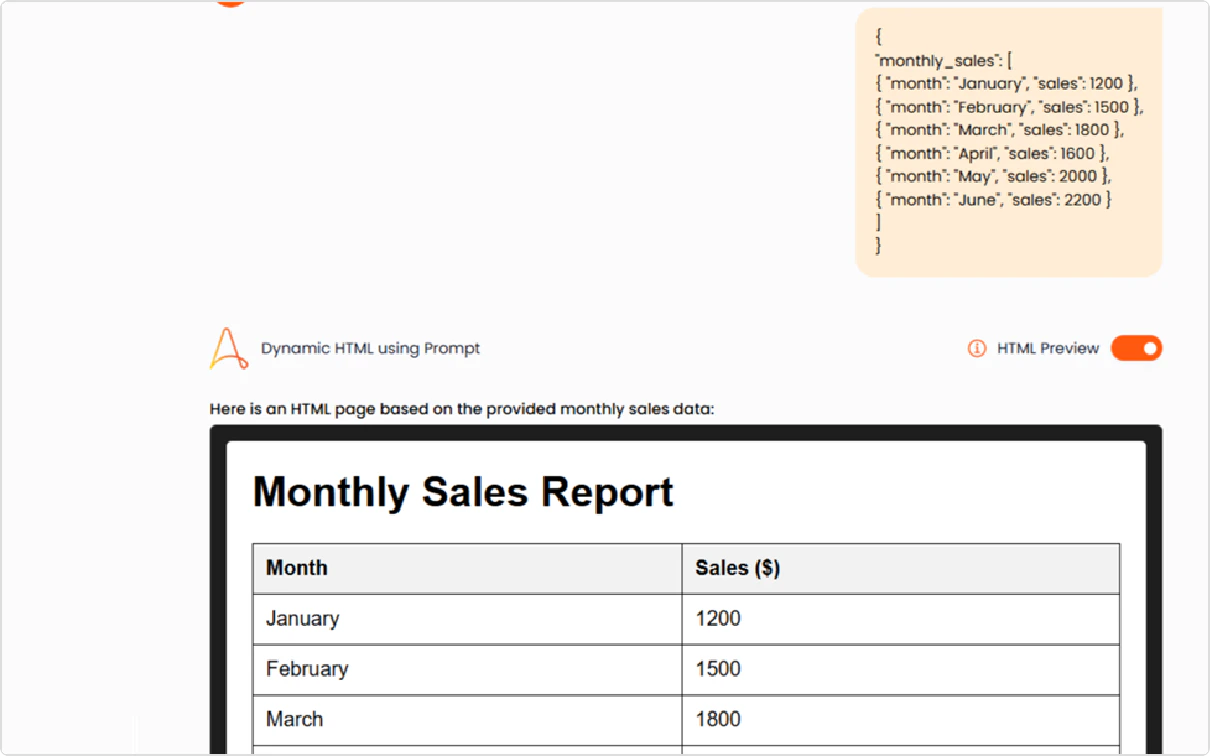
* **Inserir Dados:** Em uma nova sessão de chat, selecione o Agente criado e insira os dados.
* **Geração da Visualização:** A resposta incluirá uma funcionalidade de botão de alternância.
* `txt` – Exporta a resposta como um arquivo de texto simples.
* `docx` – Exporta a resposta em formato de documento Word.
* `csv` – Estrutura a resposta em formato de planilha.
3. Clique em **Exportar** para baixar o arquivo para seu computador. A resposta será salva no formato selecionado para fácil acesso e compartilhamento.
# Criando Visualizações HTML Dinâmicas
Existem dois métodos principais usados para gerar visualizações HTML dinâmicas com base em entradas de dados: utilizar Agentes de Prompt e empregar Scripts Embutidos com Node.js. Ambas as abordagens permitem a criação de interfaces flexíveis e orientadas por dados que se adaptam às informações em constante mudança, sem a necessidade de codificação estática manual.
## Agentes de Prompt para Geração de Visualizações HTML Dinâmicas
Os agentes de prompt são componentes impulsionados por IA projetados para gerar conteúdo com base em entradas e instruções predefinidas (prompts). No contexto da criação de visualizações HTML dinâmicas, os agentes de prompt recebem dados estruturados (geralmente JSON) como entrada e produzem código HTML que representa uma visualização desses dados.
A característica-chave desta abordagem é o dinamismo: os dados fornecidos ao agente podem mudar, e o HTML resultante se adapta em conformidade. Isso permite uma renderização de UI flexível e orientada por dados, sem a necessidade de codificar HTML manualmente para cada possível variação de dados.
### Processo de Implementação
* **Criar Agente:** Configure o agente com um prompt específico instruindo-o a criar estruturas HTML.
* **Inserir Dados:** Em uma nova sessão de chat, selecione o Agente criado e insira os dados.
* **Geração da Visualização:** A resposta incluirá uma funcionalidade de botão de alternância.
 ### Funcionalidades de Saída
* **Visualização HTML (Alternância Ligada):** Exibe a representação visual renderizada dos dados.
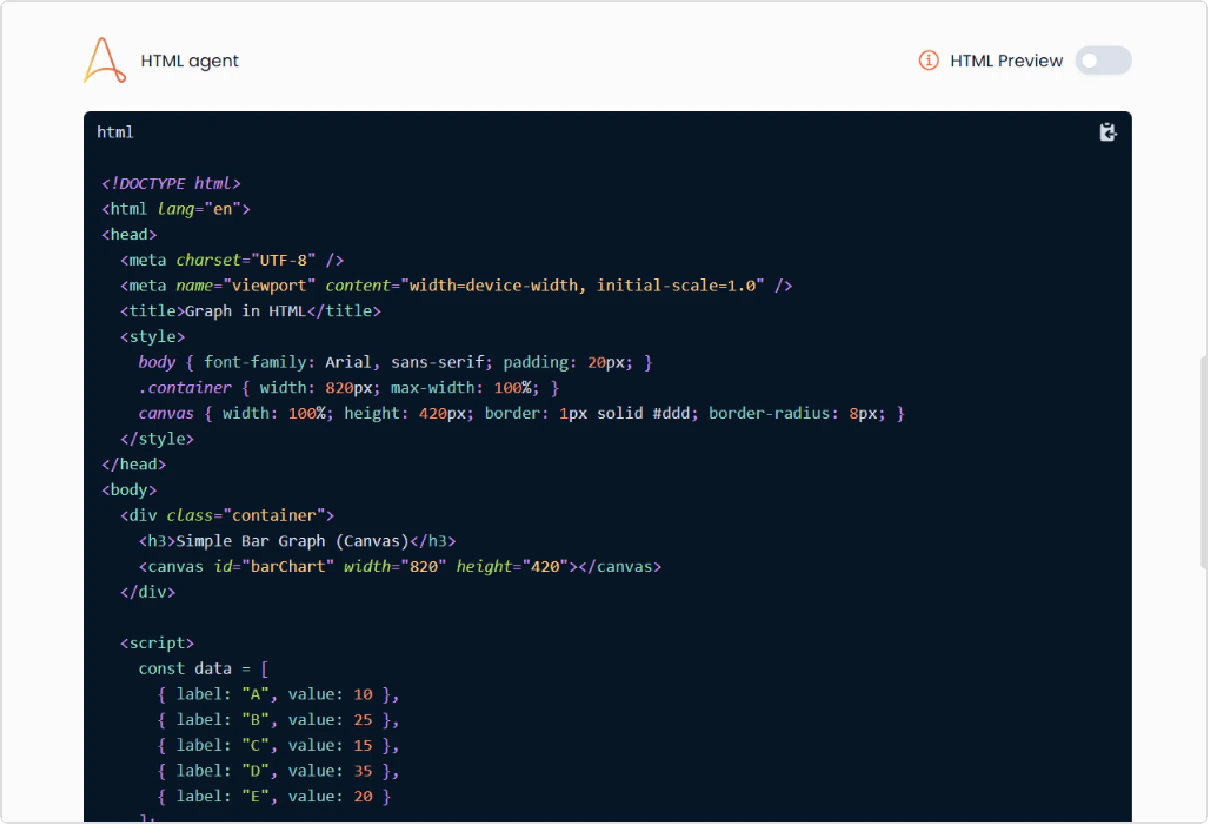
* **Visualização de Código HTML (Alternância Desligada):** Exibe o código-fonte bruto gerado pelo agente.
### Funcionalidades de Saída
* **Visualização HTML (Alternância Ligada):** Exibe a representação visual renderizada dos dados.
* **Visualização de Código HTML (Alternância Desligada):** Exibe o código-fonte bruto gerado pelo agente.