Primeiros Passos com Agent Skills
Dê aos seus agentes uma atualização instantânea. As Agent Skills permitem inserir conhecimento especializado e fluxos de trabalho diretamente em qualquer agente — sem reconstrução, sem reconfiguração. Em apenas algumas etapas, você pode equipar seus agentes com skills pré-construídas da biblioteca ou criar as suas próprias para corresponder exatamente à forma como sua equipe trabalha.
Instale o Skills Manager Toolkit
Existem duas maneiras de instalar o Skills Manager Toolkit:
- Aba Skills
- Aba Toolkits
Abra a configuração do seu agente
Navegue até a aba Skills.
Instale o Skills Manager Toolkit
Marque a caixa de seleção para instalar o Skills Manager Toolkit. Uma notificação toast confirmará que o toolkit foi adicionado ao seu agente.
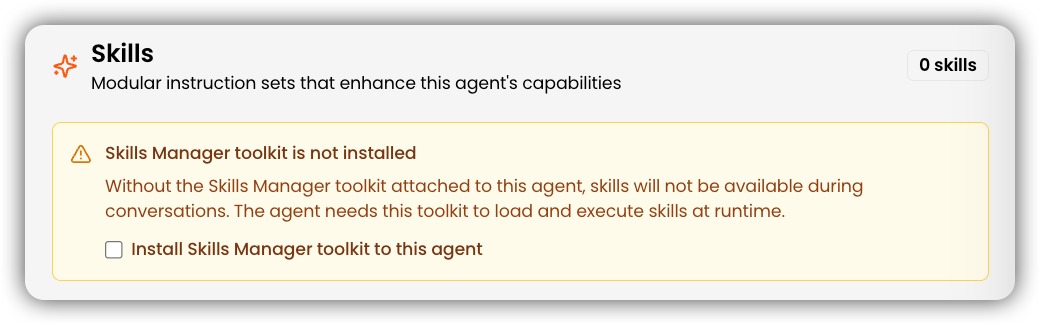
Abra a configuração do seu agente
Navegue até a aba Toolkits.
Procure o Skills Manager Toolkit
Use a barra de pesquisa para encontrar o Skills Manager Toolkit.
Adicione ao agente
Clique em Add to agent.
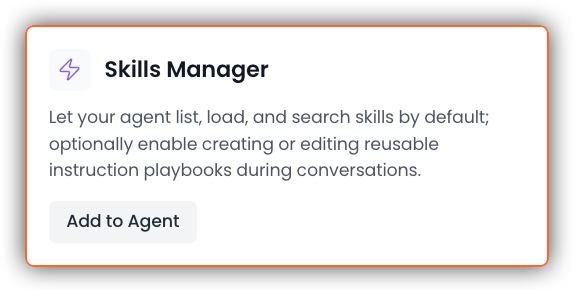 InformaçãoUma notificação toast confirmará que o toolkit foi adicionado.
Após a instalação, clique em Browse Library para descobrir skills pré-construídas, ou clique em + Add Skill para criar as suas próprias.
Agent Skills é um toolkit e é cobrado a 1 crédito por chamada de ferramenta invocada. Para mais detalhes, consulte nossa documentação de créditos.
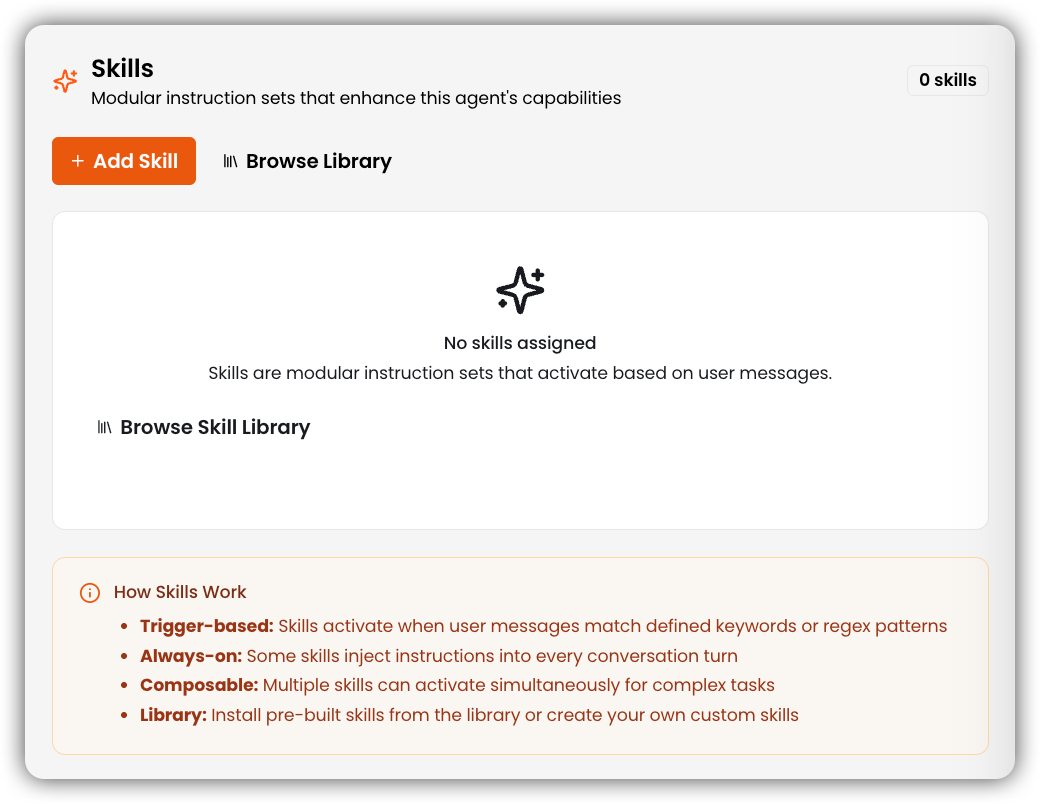
Navegue pelas Skills Pré-construídas na Biblioteca
Navegue por todas as skills pré-construídas disponíveis prontamente, organizadas por categoria.
Crie uma Skill Personalizada
Para criar uma nova skill, abra a seção Skills e clique em Create Skill. Preencha os seguintes campos:
Nome
Insira um identificador exclusivo para sua skill usando apenas letras minúsculas, números e hífens (1–64 caracteres). Hífens no início, no final ou consecutivos não são permitidos.
ex.: github-opsDicaConsulte as regras de nomenclatura do Agent Skills para a especificação completa de nomenclatura.
Descrição
Escreva uma explicação clara sobre o que a skill faz e quando utilizá-la. Inclua palavras-chave que os agentes possam associar — este é o texto que o agente lê durante o estágio de Descoberta para decidir se deve ativar a skill. A descrição deve ter entre 1–1024 caracteres e não pode estar vazia.
DicaConsulte as regras de descrição do Agent Skills para orientações sobre como escrever descrições eficazes.
Gatilhos
Adicione uma ou mais palavras-chave ou padrões
/regex/que ativarão esta skill. Pressione Enter ou vírgula após cada gatilho para adicioná-lo. Os gatilhos são opcionais — se deixados vazios, a skill só será ativada pela configuração Always On (veja abaixo).ex.: code review, review my code, /review\s+PR/iConteúdo
Escreva as instruções da skill em markdown. Este é o conteúdo completo do
SKILLcarregado no contexto do agente quando a skill é ativada. Seja específico — instruções passo a passo com formatação clara produzem o comportamento mais confiável do agente.# Minha SkillQuando solicitado a fazer X:1. Primeiro, faça Y2. Em seguida, faça ZFerramentas Permitidas
Clique em Select tools para escolher quais toolkits de agente esta skill tem permissão para usar (ex.:
knowledge base,web search,database). Se nenhuma ferramenta for selecionada, a skill executa apenas com o contexto do agente.Categoria
Selecione uma categoria no menu suspenso para organizar a skill na biblioteca. O padrão é None se não for definida.
Sempre Ativo (opcional)
Ative Always On para injetar as instruções desta skill em cada turno de conversa, independentemente de uma palavra-chave de gatilho ser correspondida. Use isso para skills que devem ser aplicadas globalmente, como diretrizes de tom ou regras de conformidade.
Criar
Assim que todos os campos obrigatórios forem preenchidos, clique em Create para salvar a skill e disponibilizá-la para seus agentes.