

- 시스템 전반에서 무슨 일이 일어나고 있는지 이해
- 사용자에게 영향을 주기 전에 문제 발견
- 느리거나 실패하는 프로세스를 식별하여 시스템 성능 개선
대시보드 뷰
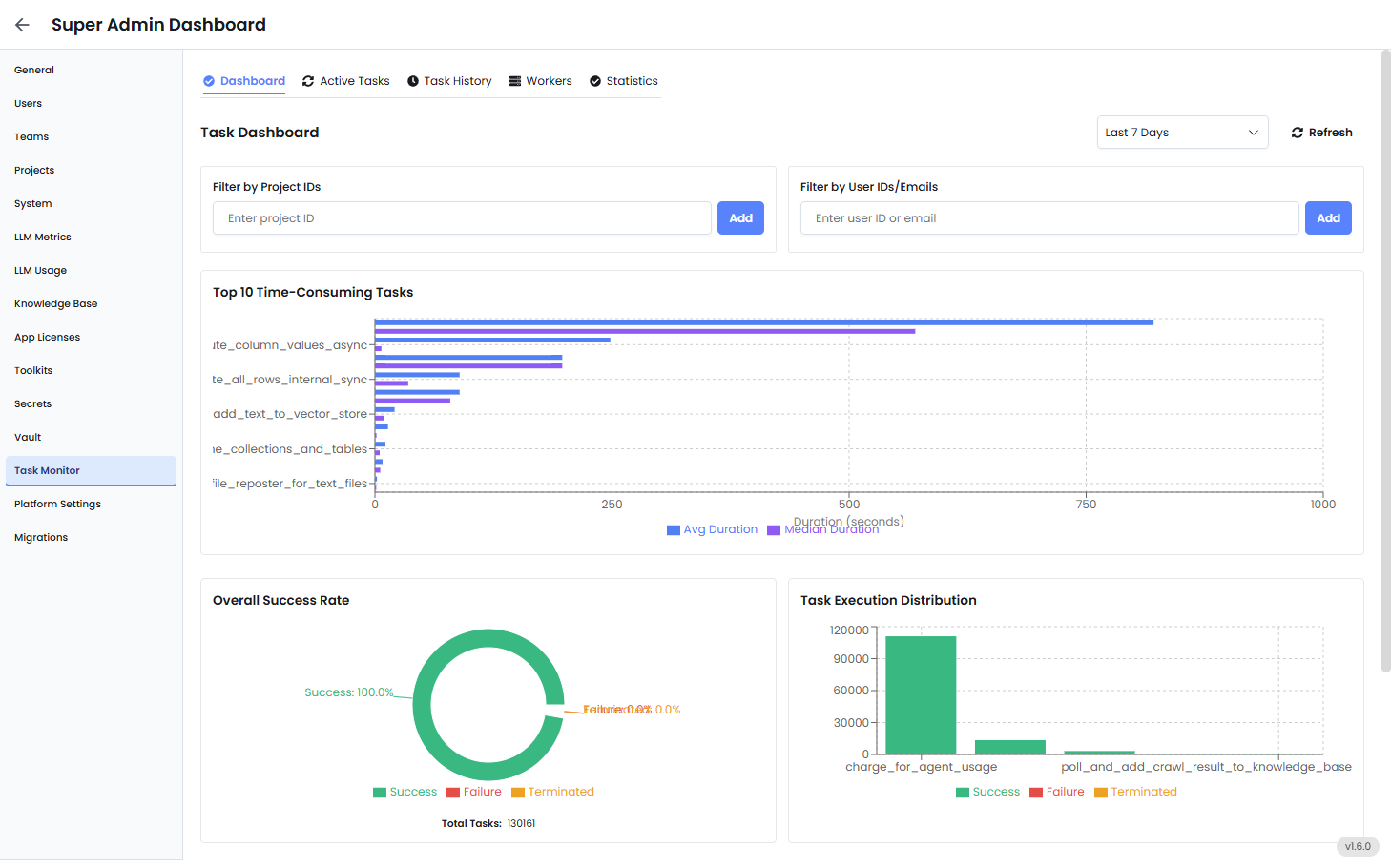
필터(상단 패널)
필터를 사용하여 다음에 기반한 결과를 얻습니다:- 프로젝트 ID: 특정 팀 또는 이니셔티브의 작업 활동을 격리합니다.
- 사용자 ID 또는 이메일: 특정 사용자가 실행한 작업을 감사하거나 문제를 해결합니다.
- 날짜 범위: 기본값은 지난 7일이지만 조정할 수 있습니다.
- 새로고침 버튼: 작업 실행 로그에서 최신 데이터를 가져옵니다.
상위 10개 시간 소비 작업
이 막대 차트는 시스템 기록에 따라 실행에 가장 많은 시간이 걸리는 작업을 나열합니다.- 평균 기간(파란 막대): 이 작업이 모든 실행에 걸쳐 평균적으로 걸리는 시간.
- 중앙값 기간(보라 막대): 중간 값 — 느린 몇몇 작업이 평균을 왜곡하고 있는지 식별하는 데 도움이 됩니다.
- 어떤 작업이 가장 리소스 집중적인가?
- 이상치가 있는가(예: 한 작업이 정상 시간의 3배로 급증)?
- 특정 로직을 최적화, 재스케줄링하거나 분리해야 하는가?
전체 성공률(도넛 차트)
이 차트는 작업 결과 측면에서 시스템 상태를 보여줍니다:- 성공 – 작업이 오류 없이 완료되었습니다.
- 실패 – 작업에 오류가 발생했습니다(예: API 실패, 시간 초과, 잘못된 데이터).
- 종료 – 작업이 완료 전에 수동으로 또는 시스템 제한에 의해 강제로 중지되었습니다.
작업 실행 분포
이 차트는 각 작업이 얼마나 자주 실행되는지와 성공하거나 실패하는 빈도를 보여줍니다. 각 작업에 대해:- 녹색 막대 = 성공적인 실행
- 빨간 막대 = 실패
- 주황색 막대 = 종료된 실행
- 어떤 작업이 가장 자주 사용되는가?
- 자주 실행되지만 자주 실패하는 작업이 있는가?
- 반복적인 실패로 인해 핵심 워크플로우가 중단되고 있는가?
작업 기간 범위
이 그래프는 시간이 지남에 따라 각 작업에 걸리는 시간을 분석합니다. 각 작업에 대해 다음을 플로팅합니다:- 평균 기간
- 중앙값 기간
- 최대 기간
- 최소 기간
- 백엔드 느려짐
- 입력 이상
- 서드파티 API의 속도 제한
관리자가 정기적으로 해야 할 작업
예시 관리자 사용 사례
팀이 “이번 주 문서 수집이 느리다”고 보고한다고 가정합니다.- 작업 모니터 탭을 엽니다.
- 해당 팀의 프로젝트 ID로 필터링합니다.
- “상위 시간 소비 작업”에서 느린 워크플로우를 찾습니다.
- “작업 기간 범위”를 사용하여 급증을 식별합니다.
- 실패가 관련된 경우 “작업 실행 분포”와 “전체 성공률”로 이동합니다.