> ## Documentation Index
> Fetch the complete documentation index at: https://ai-kb.automationanywhere.com/llms.txt
> Use this file to discover all available pages before exploring further.
# 지식 기반에 파일 업로드
> 지식 기반에 파일을 업로드하는 방법
지식 기반(KB)은 다양한 파일 유형을 허용하며 원활한 처리를 위해 여러 업로드 방법을 제공합니다. 업로드하기 전에 아래 크기 제한 및 지원되는 형식을 검토하세요.
## 파일 크기 제한
각 파일은 **200MB 이하여야 합니다**. 파일이 이 제한을 초과하면 업로드하기 전에 더 작은 세그먼트로 분할하세요.
## 지원되는 파일 형식
PDF, DOCX, TXT, MD, HTML
CSV, JSON, XML
MP3, MP4
## 업로드 방법
업로드 시 두 가지 처리 모드 중에서 선택할 수 있습니다:
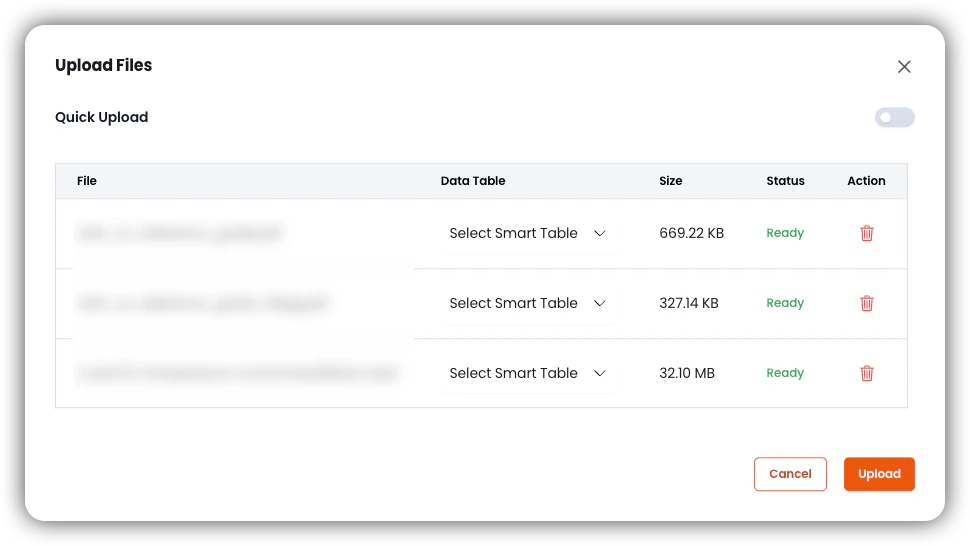
* **일반 업로드** — 파일이 처리 대기열에 들어가 순서대로 처리됩니다. 대량 업로드, 큰 파일 또는 여러 파일에 적합합니다.
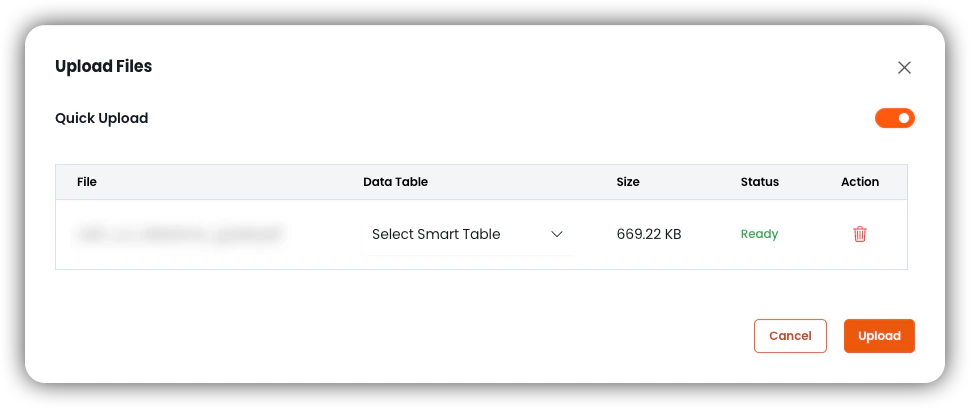
* **빠른 업로드** — 파일이 대기열을 건너뛰어 즉시 처리됩니다. 즉시 사용 가능한 **단일** 작은 파일에 적합합니다.
빠른 업로드는 한 번에 하나의 파일만 지원합니다.
## 파일 업로드 방법
워크플로우에 가장 적합한 방법을 선택하세요:
파일 탐색기에서 파일을 KB 업로드 영역으로 직접 드래그합니다.
파일 탐색기에서 하나 이상의 파일을 KB 업로드 영역으로 드래그합니다.
업로드할 파일을 확인하고 준비되면 **업로드**를 클릭합니다.
단일 파일 업로드의 경우 즉시 처리를 위해 **빠른 업로드**를 선택적으로 활성화할 수 있습니다.
 파일이 처리되어 지식 기반에 추가됩니다.
파일 선택기를 사용하여 장치에서 파일을 찾아 선택합니다.
왼쪽 상단에서 **새로 만들기**를 클릭하고 드롭다운 메뉴에서 **파일 업로드**를 선택합니다.
장치를 탐색하고 업로드할 파일을 선택합니다.
선택 내용을 검토하고 준비되면 **업로드**를 클릭합니다.
파일이 처리되어 지식 기반에 추가됩니다.
파일 선택기를 사용하여 장치에서 파일을 찾아 선택합니다.
왼쪽 상단에서 **새로 만들기**를 클릭하고 드롭다운 메뉴에서 **파일 업로드**를 선택합니다.
장치를 탐색하고 업로드할 파일을 선택합니다.
선택 내용을 검토하고 준비되면 **업로드**를 클릭합니다.
 파일이 처리되어 지식 기반에 추가됩니다.
내부 구조를 유지하면서 전체 폴더를 업로드합니다.
왼쪽 상단에서 **새로 만들기**를 클릭하고 드롭다운 메뉴에서 **폴더 업로드**를 선택합니다.
장치를 탐색하고 업로드할 폴더를 선택합니다. 폴더 내의 모든 파일이 포함됩니다.
업로드할 파일을 검토하고 준비되면 **업로드**를 클릭합니다.
파일이 처리되어 원래 폴더 구조가 유지된 채 지식 기반에 추가됩니다.
URL을 사용하여 웹에서 파일을 직접 가져옵니다.
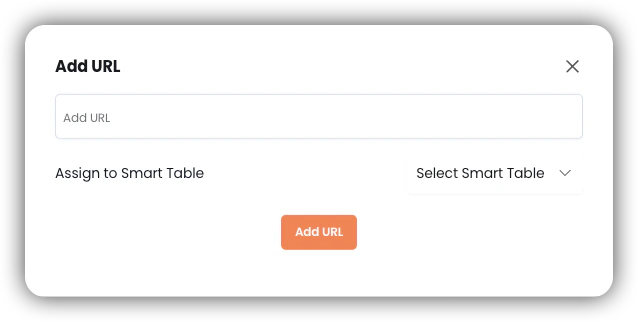
왼쪽 상단에서 **새로 만들기**를 클릭하고 드롭다운 메뉴에서 **URL 업로드**를 선택합니다.
가져올 파일의 URL을 붙여넣습니다.
파일이 처리되어 지식 기반에 추가됩니다.
내부 구조를 유지하면서 전체 폴더를 업로드합니다.
왼쪽 상단에서 **새로 만들기**를 클릭하고 드롭다운 메뉴에서 **폴더 업로드**를 선택합니다.
장치를 탐색하고 업로드할 폴더를 선택합니다. 폴더 내의 모든 파일이 포함됩니다.
업로드할 파일을 검토하고 준비되면 **업로드**를 클릭합니다.
파일이 처리되어 원래 폴더 구조가 유지된 채 지식 기반에 추가됩니다.
URL을 사용하여 웹에서 파일을 직접 가져옵니다.
왼쪽 상단에서 **새로 만들기**를 클릭하고 드롭다운 메뉴에서 **URL 업로드**를 선택합니다.
가져올 파일의 URL을 붙여넣습니다.
 파일이 처리되어 지식 기반에 추가됩니다.
외부 웹사이트에서 콘텐츠를 크롤링하고 인덱싱하여 지식 기반에 직접 추가합니다.
전체 지침은 [웹 크롤러 사용](knowledge-base/kb-crawler) 페이지를 참조하세요.
## 모범 사례
업로드하기 전에 파일이 올바르게 형식화되어 있고 손상되지 않았는지 확인합니다.
데이터가 많은 업로드의 경우 CSV 또는 JSON을 선호합니다. 구조화되지 않은 텍스트보다 더 효율적으로 처리됩니다.
AI 처리를 방해할 수 있는 불필요한 메타데이터나 추가 형식을 제거합니다.
200MB를 초과하는 파일은 업로드하기 전에 더 작은 세그먼트로 분할해야 합니다.
파일이 처리되어 지식 기반에 추가됩니다.
외부 웹사이트에서 콘텐츠를 크롤링하고 인덱싱하여 지식 기반에 직접 추가합니다.
전체 지침은 [웹 크롤러 사용](knowledge-base/kb-crawler) 페이지를 참조하세요.
## 모범 사례
업로드하기 전에 파일이 올바르게 형식화되어 있고 손상되지 않았는지 확인합니다.
데이터가 많은 업로드의 경우 CSV 또는 JSON을 선호합니다. 구조화되지 않은 텍스트보다 더 효율적으로 처리됩니다.
AI 처리를 방해할 수 있는 불필요한 메타데이터나 추가 형식을 제거합니다.
200MB를 초과하는 파일은 업로드하기 전에 더 작은 세그먼트로 분할해야 합니다.