> ## Documentation Index
> Fetch the complete documentation index at: https://ai-kb.automationanywhere.com/llms.txt
> Use this file to discover all available pages before exploring further.
# Agent Skills 시작하기
> Skills Manager 툴킷을 설치하고 첫 번째 사용자 지정 스킬을 만들거나 사전 구축 스킬을 추가합니다.
에이전트에 즉각적인 업그레이드를 제공하세요. Agent Skills를 사용하면 전문 지식과 워크플로우를 재구성하거나 다시 프롬프팅할 필요 없이 모든 에이전트에 직접 추가할 수 있습니다. 몇 단계만 거치면 라이브러리의 사전 구축 스킬로 에이전트를 준비하거나 팀의 작업 방식과 정확히 일치하는 맞춤 스킬을 만들 수 있습니다.
## Skills Manager 툴킷 설치
**Skills Manager 툴킷**을 설치하는 방법은 두 가지가 있습니다:
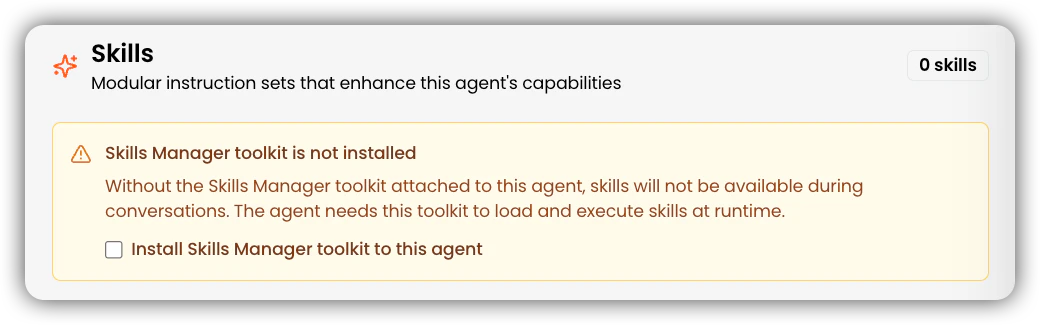
**스킬** 탭으로 이동합니다.
확인란을 선택하여 **Skills Manager 툴킷**을 설치합니다. 토스트 알림이 툴킷이 에이전트에 추가되었음을 확인합니다.
 **툴킷** 탭으로 이동합니다.
검색 표시줄을 사용하여 **Skills Manager 툴킷**을 찾습니다.
**에이전트에 추가**를 클릭합니다.
**툴킷** 탭으로 이동합니다.
검색 표시줄을 사용하여 **Skills Manager 툴킷**을 찾습니다.
**에이전트에 추가**를 클릭합니다.
 토스트 알림이 툴킷이 추가되었음을 확인합니다.
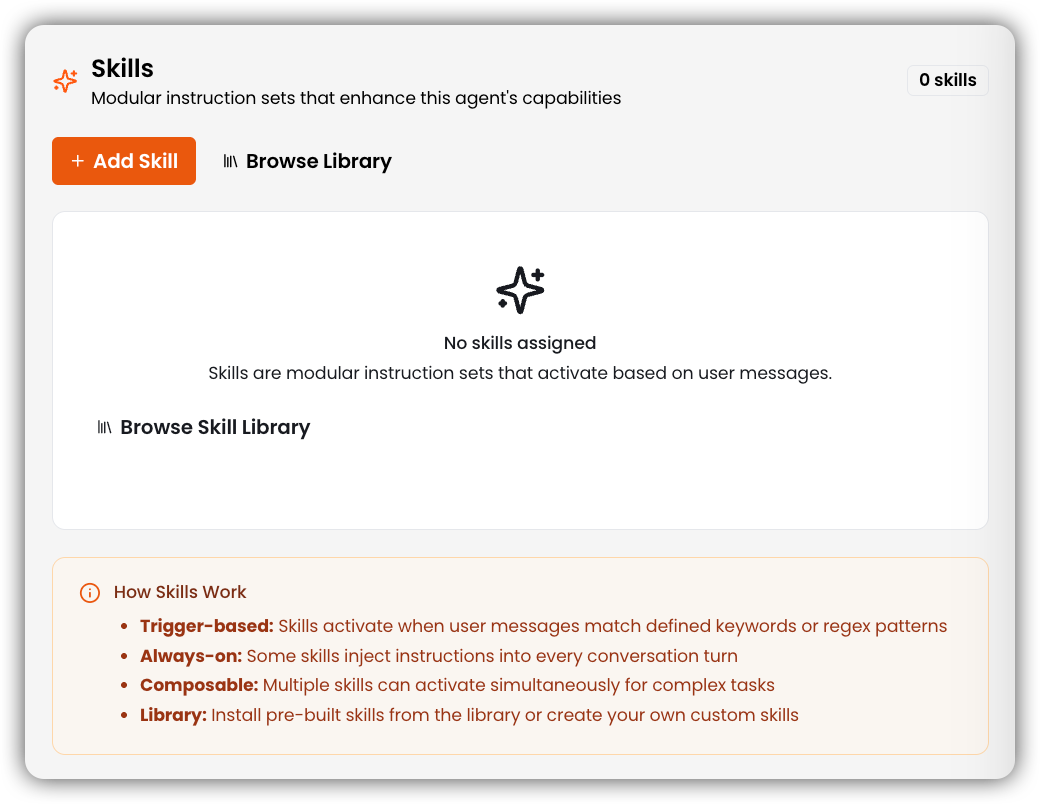
설치 후 **라이브러리 찾아보기**를 클릭하여 사전 구축 스킬을 발견하거나, **+ 스킬 추가**를 클릭하여 자체 스킬을 만드세요.
Agent Skills는 툴킷이며 도구 호출당 1크레딧이 부과됩니다. 자세한 내용은 [크레딧 문서](/general/credits)를 참조하세요.
토스트 알림이 툴킷이 추가되었음을 확인합니다.
설치 후 **라이브러리 찾아보기**를 클릭하여 사전 구축 스킬을 발견하거나, **+ 스킬 추가**를 클릭하여 자체 스킬을 만드세요.
Agent Skills는 툴킷이며 도구 호출당 1크레딧이 부과됩니다. 자세한 내용은 [크레딧 문서](/general/credits)를 참조하세요.
 ## 라이브러리에서 사전 구축 스킬 둘러보기
카테고리별로 정리된 모든 사전 구축 스킬을 둘러보세요.
## 사용자 지정 스킬 만들기
새 스킬을 만들려면 **스킬** 섹션을 열고 **스킬 생성**을 클릭합니다. 다음 필드를 작성하세요:
소문자, 숫자, 하이픈만 사용하여 스킬에 고유한 식별자를 입력합니다(1\~64자). 앞쪽, 뒤쪽 또는 연속 하이픈은 허용되지 않습니다.
```
예시: github-ops
```
전체 명명 사양은 [Agent Skills 이름 규칙](https://agentskills.io/specification#name-field)을 참조하세요.
스킬이 무엇을 하고 언제 사용해야 하는지 명확하게 설명하세요. 에이전트가 매칭할 수 있는 키워드를 포함하세요 — 이 텍스트는 에이전트가 Discovery 단계에서 스킬을 활성화할지 결정할 때 읽는 텍스트입니다.
설명은 1\~1024자 사이여야 하며 비어 있을 수 없습니다.
효과적인 설명 작성 가이드는 [Agent Skills 설명 규칙](https://agentskills.io/specification#description-field)을 참조하세요.
이 스킬을 활성화할 하나 이상의 키워드 또는 `/regex/` 패턴을 추가합니다. 각 트리거 후 **Enter** 또는 **쉼표**를 눌러 추가합니다.
트리거는 선택 사항입니다 — 비워두면 스킬은 **항상 켜기** 설정을 통해서만 활성화됩니다(아래 참조).
```
예시: code review, review my code, /review\s+PR/i
```
마크다운으로 스킬 지침을 작성합니다. 스킬이 활성화될 때 에이전트의 컨텍스트에 로드되는 전체 `SKILL` 내용입니다. 구체적으로 작성하세요 — 명확한 포맷팅이 포함된 단계별 지침이 가장 안정적인 에이전트 동작을 생성합니다.
```md theme={null}
# 내 스킬
X를 하도록 요청받으면:
1. 먼저 Y를 수행하세요
2. 그런 다음 Z를 수행하세요
```
**도구 선택**을 클릭하여 이 스킬이 사용할 수 있는 에이전트 툴킷(예: `knowledge base`, `web search`, `database`)을 선택합니다. 도구를 선택하지 않으면 스킬은 에이전트 컨텍스트만으로 실행됩니다.
드롭다운에서 카테고리를 선택하여 라이브러리에서 스킬을 구성합니다. 설정하지 않으면 **없음**이 기본값입니다.
**항상 켜기**를 토글하여 트리거 키워드가 매칭되지 않더라도 모든 대화 턴에 이 스킬의 지침을 주입합니다. 톤 가이드라인이나 컴플라이언스 규칙과 같이 전역적으로 적용되어야 하는 스킬에 사용합니다.
모든 필수 필드를 작성한 후 **생성**을 클릭하여 스킬을 저장하고 에이전트에서 사용할 수 있게 합니다.
## 라이브러리에서 사전 구축 스킬 둘러보기
카테고리별로 정리된 모든 사전 구축 스킬을 둘러보세요.
## 사용자 지정 스킬 만들기
새 스킬을 만들려면 **스킬** 섹션을 열고 **스킬 생성**을 클릭합니다. 다음 필드를 작성하세요:
소문자, 숫자, 하이픈만 사용하여 스킬에 고유한 식별자를 입력합니다(1\~64자). 앞쪽, 뒤쪽 또는 연속 하이픈은 허용되지 않습니다.
```
예시: github-ops
```
전체 명명 사양은 [Agent Skills 이름 규칙](https://agentskills.io/specification#name-field)을 참조하세요.
스킬이 무엇을 하고 언제 사용해야 하는지 명확하게 설명하세요. 에이전트가 매칭할 수 있는 키워드를 포함하세요 — 이 텍스트는 에이전트가 Discovery 단계에서 스킬을 활성화할지 결정할 때 읽는 텍스트입니다.
설명은 1\~1024자 사이여야 하며 비어 있을 수 없습니다.
효과적인 설명 작성 가이드는 [Agent Skills 설명 규칙](https://agentskills.io/specification#description-field)을 참조하세요.
이 스킬을 활성화할 하나 이상의 키워드 또는 `/regex/` 패턴을 추가합니다. 각 트리거 후 **Enter** 또는 **쉼표**를 눌러 추가합니다.
트리거는 선택 사항입니다 — 비워두면 스킬은 **항상 켜기** 설정을 통해서만 활성화됩니다(아래 참조).
```
예시: code review, review my code, /review\s+PR/i
```
마크다운으로 스킬 지침을 작성합니다. 스킬이 활성화될 때 에이전트의 컨텍스트에 로드되는 전체 `SKILL` 내용입니다. 구체적으로 작성하세요 — 명확한 포맷팅이 포함된 단계별 지침이 가장 안정적인 에이전트 동작을 생성합니다.
```md theme={null}
# 내 스킬
X를 하도록 요청받으면:
1. 먼저 Y를 수행하세요
2. 그런 다음 Z를 수행하세요
```
**도구 선택**을 클릭하여 이 스킬이 사용할 수 있는 에이전트 툴킷(예: `knowledge base`, `web search`, `database`)을 선택합니다. 도구를 선택하지 않으면 스킬은 에이전트 컨텍스트만으로 실행됩니다.
드롭다운에서 카테고리를 선택하여 라이브러리에서 스킬을 구성합니다. 설정하지 않으면 **없음**이 기본값입니다.
**항상 켜기**를 토글하여 트리거 키워드가 매칭되지 않더라도 모든 대화 턴에 이 스킬의 지침을 주입합니다. 톤 가이드라인이나 컴플라이언스 규칙과 같이 전역적으로 적용되어야 하는 스킬에 사용합니다.
모든 필수 필드를 작성한 후 **생성**을 클릭하여 스킬을 저장하고 에이전트에서 사용할 수 있게 합니다.