> ## Documentation Index
> Fetch the complete documentation index at: https://ai-kb.automationanywhere.com/llms.txt
> Use this file to discover all available pages before exploring further.
# ワークフローのエクスポートとインポート
> ワークフローをエクスポートし、別の環境にインポートします。
EKB ワークフロー(フローとも呼ばれます)では、ワークフローを JSON ファイルとして **エクスポート** できます。これにより、あるプロジェクトでフローをエクスポートし、別のプロジェクトにインポートしたり、ソフトウェア開発ライフサイクル(SDLC)に従って複数の環境を構築したり、例えば開発環境からテスト環境に承認されたワークフローを **インポート** したりできます。ワークフローを作成すると、変更を保存するたびにそのワークフローのバージョンが作成されます。ただし、エクスポートされたワークフローはバージョン履歴を保持しません。代わりに、インポートされたワークフローが変更され保存されるたびに、新しいバージョンセットが作成されます。この記事では、ワークフローの **エクスポート** と **インポート** の手順を説明します。
## ワークフローのエクスポート
ワークフローはワークフロー一覧からエクスポートします。編集中のワークフローをエクスポートしたい場合は、変更を保存し、エディタの左上のホームアイコンを選択して一覧に戻ります。
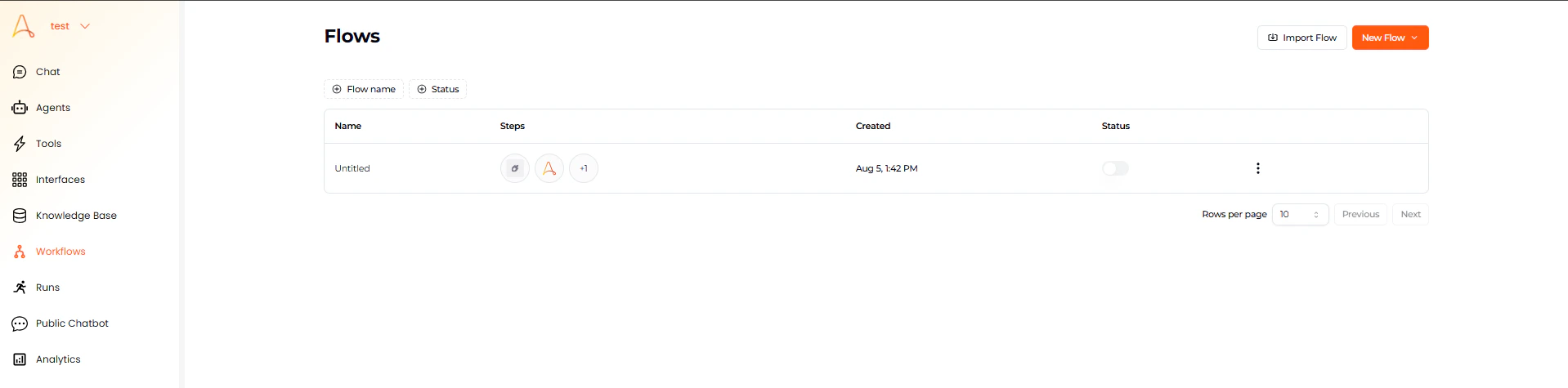 1. 左のナビゲーションメニューから **Workflows** を選択して、ワークフロー一覧を開きます。
2. エクスポートしたいワークフローの右側にある **縦に3つのドット\***()を選択します。
3. 表示されるコンテキストメニューから **Export** を選択します。
ワークフローの名前をファイル名とした JSON ファイルが自動的に作成され、ダウンロードフォルダにダウンロードされます。例:「*My Workflow\.json*」
## ワークフローのインポート
ワークフローはワークフロー一覧からインポートします。インポート時、ワークフローは自動的に保存され、エディタが開いてインポートされたワークフローの確認と編集が可能になります。
1. 左のナビゲーションメニューから **Workflows** を選択して、ワークフロー一覧を開きます。
2. エクスポートしたいワークフローの右側にある **縦に3つのドット\***()を選択します。
3. 表示されるコンテキストメニューから **Export** を選択します。
ワークフローの名前をファイル名とした JSON ファイルが自動的に作成され、ダウンロードフォルダにダウンロードされます。例:「*My Workflow\.json*」
## ワークフローのインポート
ワークフローはワークフロー一覧からインポートします。インポート時、ワークフローは自動的に保存され、エディタが開いてインポートされたワークフローの確認と編集が可能になります。
 エクスポート元の EKB アプリケーションと、ワークフローをインポート先の EKB は同じバージョンでなければなりません。
1. 左のナビゲーションメニューから **Workflows** を選択して、ワークフロー一覧を開きます。
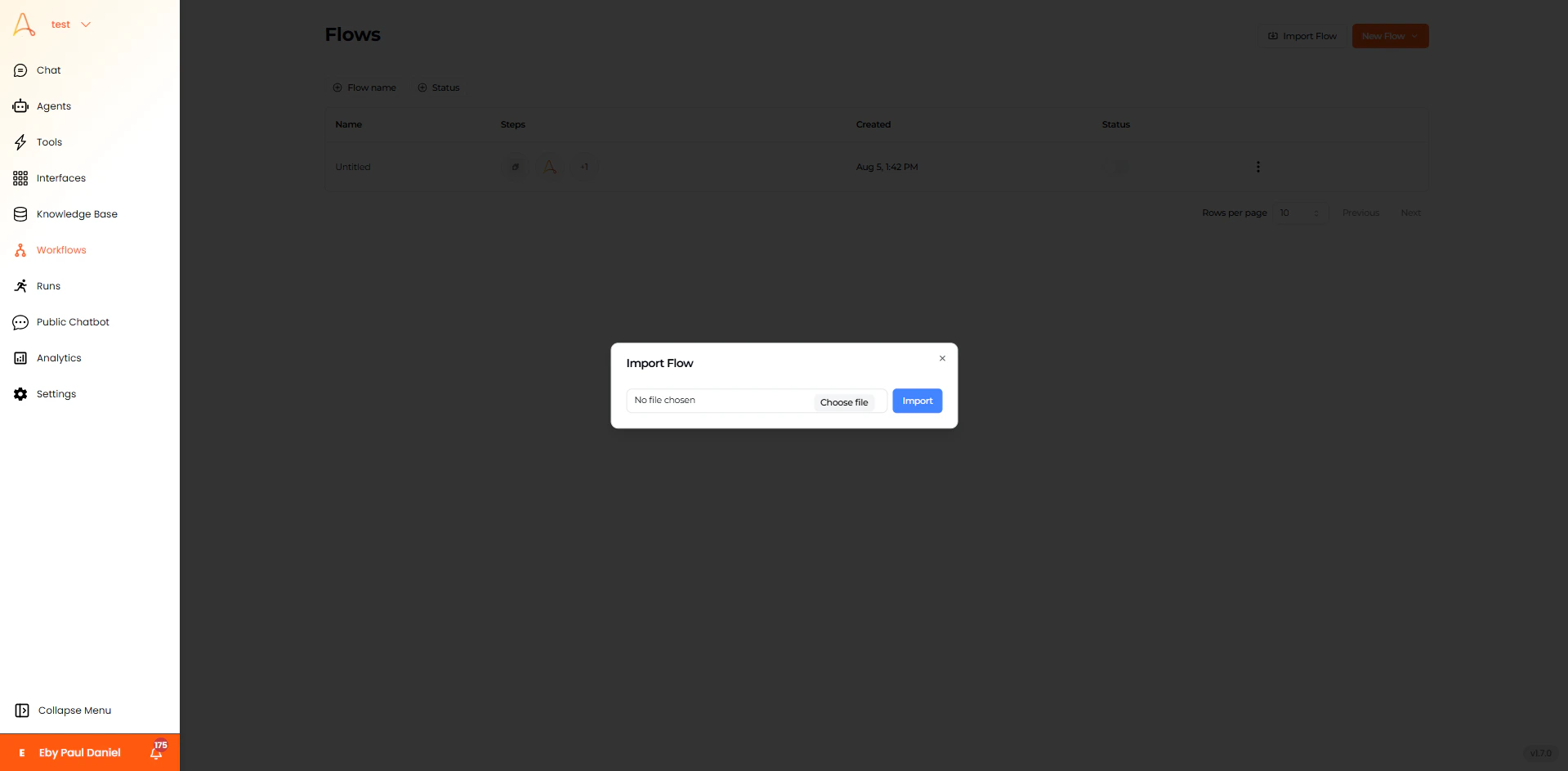
2. 右上の **Import Flow** を選択します。
3. Import Flow ポップアップで **Choose File** を選択します。
4. コンピュータ上の **JSON ファイルを検索** し、選択してから **Open** を選択します。
5. **Import** ボタンを選択して、ワークフローをインポートします。
Import ボタンを選択すると、ワークフローがインポートされ、保存され、エディタで開かれます。
エクスポート元の EKB アプリケーションと、ワークフローをインポート先の EKB は同じバージョンでなければなりません。
1. 左のナビゲーションメニューから **Workflows** を選択して、ワークフロー一覧を開きます。
2. 右上の **Import Flow** を選択します。
3. Import Flow ポップアップで **Choose File** を選択します。
4. コンピュータ上の **JSON ファイルを検索** し、選択してから **Open** を選択します。
5. **Import** ボタンを選択して、ワークフローをインポートします。
Import ボタンを選択すると、ワークフローがインポートされ、保存され、エディタで開かれます。