> ## Documentation Index
> Fetch the complete documentation index at: https://ai-kb.automationanywhere.com/llms.txt
> Use this file to discover all available pages before exploring further.
# Azure AD を使用した EK SSO の設定
> オンプレミス EK インスタンス向けに、Azure Active Directory(Entra ID)を SAML 2.0 イデンティティプロバイダーとして設定します。
このガイドでは、オンプレミス EK インスタンスの SAML SSO 用のイデンティティプロバイダー(IdP)として Azure Active Directory(Entra ID)を設定する方法を説明します。Azure AD に入力する SAML 設定、フェデレーションメタデータの取得方法、統合を完了するために EK でドメインを登録する方法をカバーします。
EK の汎用 SAML フローは Azure AD / Entra ID とそのまま動作します。まだお読みでない場合は、開始前に統合の仕組みを理解するために [SAML SSO の概要](/super-admin/sso/saml-sso-how-it-works.mdx)を参照してください。
## 前提条件
* Azure AD / Entra ID テナントへの管理者アクセス権があること。
* オンプレミス EK インスタンスへのスーパーアドミンアクセス権があること。
* EK バックエンドホストの完全修飾ドメイン名(FQDN)を知っていること(例:`ek-api.corp.acme.com`)。
* SSO を有効にしたいメールドメインを知っていること(例:`acme.com`)。
## パート1 — Azure AD の設定
### Azure AD で新しいエンタープライズアプリケーションを作成
Azure ポータルで、**Azure Active Directory → エンタープライズアプリケーション**に移動し、**新しいアプリケーション**をクリックします。**独自のアプリケーションを作成**を選択し、名前(例:`EK SSO`)を付け、\*\*ギャラリーにない他のアプリケーションを統合(Non-gallery)\*\*を選択します。
アプリケーションが作成されたら、**管理 → シングルサインオン**に移動し、サインオン方法として **SAML** を選択します。
**基本 SAML 設定**セクションで、以下の値を入力します:
| フィールド | 値 |
| ------------------- | ------------------------------------------------------------- |
| **識別子(エンティティ ID)** | `https:///backend/user/generic/sso/saml/acs/admin` |
| **応答 URL(ACS URL)** | `https:///backend/user/generic/sso/saml/acs/admin` |
| **サインオン URL** | 空欄のまま |
| **リレーステート** | `default` |
| **ログアウト URL** | 空欄のまま |
**属性とクレーム**セクションで、以下のマッピングを確認または追加します:
| 属性 | 値 |
| ----------------------- | ------------------------ |
| `givenname` | `user.givenname` |
| `surname` | `user.surname` |
| `emailaddress` | `user.mail` |
| `name` | `user.userprincipalname` |
| `DisplayName` | `user.displayname` |
| `email` | `user.mail` |
| **一意のユーザー識別子(Name ID)** | `user.userprincipalname` |
## パート2 — Azure AD メタデータの取得
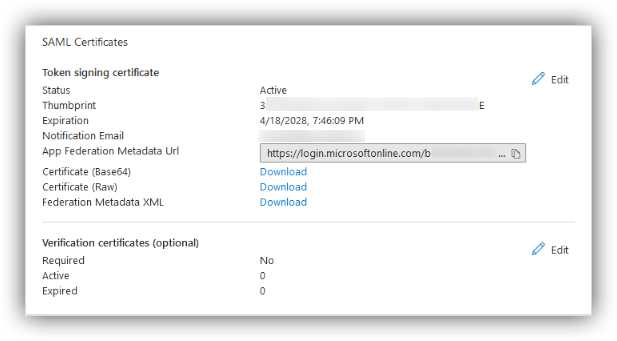
Azure AD アプリケーションが設定されたら、フェデレーションメタデータ URL を取得します:
アプリケーションで、**管理 → シングルサインオン → SAML 証明書**に移動します。
**App Federation Metadata URL** を見つけてコピーします。
パスは:
```
Manage > Single sign-on > SAML Certificates > App Federation Metadata URL
```
この URL はパート3で必要です。
 ## パート3 — EK でドメインを登録
ドメイン登録エンドポイントに `POST` リクエストを送信します:
```bash theme={null}
curl -X POST "https:///backend/sso/add_new_configuration" \
-H "Content-Type: application/json" \
-H "X-API-KEY: YOUR_API_KEY" \
-H "X-API-SECRET: YOUR_API_SECRET" \
-d '{
"enterprise_id": "acme.com",
"provider": "azure",
"metadata_url": "https://your-azure-federation-metadata-url",
"backend_root_url": "/backend"
}'
```
### 必須フィールド
| フィールド | 説明 |
| ------------------ | ---------------------------------- |
| `enterprise_id` | ユーザーのメールドメイン(例:`acme.com`)。 |
| `provider` | `"azure"` |
| `metadata_url` | パート2の App Federation Metadata URL。 |
| `backend_root_url` | *(オプション)* プロキシ環境でのみ、正しいルーティングに必要。 |
### 認証
このエンドポイントには `X-API-KEY` および `X-API-SECRET` ヘッダーとして渡す EK API Key と Secret が必要です。
成功すると、バックエンドの `sso_providers` テーブルにレコードが作成されます。
## パート4 — フロントエンドの設定
ドメインが登録されたら、フロントエンドの環境変数を設定し、フロントエンドサービスを再起動します。
オンプレミスデプロイメントサーバーで `onprem-deployment/.env.web` を開きます。
以下の行を追加し、`acme.com` を実際のメールドメインに置き換えます:
```bash theme={null}
VITE_SSO_ENTERPRISE_ID=acme.com
```
```bash theme={null}
docker compose -f docker-compose down
docker compose -f docker-compose up -d
```
## 統合のテスト
実際の `@` ユーザーで EK にサインインし、フローがエンドツーエンドで動作することを確認します。ユーザーが正常に認証されたがアクセスを拒否された場合、SAML アクセスコントロール設定を確認してください — *EK SAML アクセスコントロールと自動チーム/プロジェクト割り当て*ガイドを参照してください。
## パート3 — EK でドメインを登録
ドメイン登録エンドポイントに `POST` リクエストを送信します:
```bash theme={null}
curl -X POST "https:///backend/sso/add_new_configuration" \
-H "Content-Type: application/json" \
-H "X-API-KEY: YOUR_API_KEY" \
-H "X-API-SECRET: YOUR_API_SECRET" \
-d '{
"enterprise_id": "acme.com",
"provider": "azure",
"metadata_url": "https://your-azure-federation-metadata-url",
"backend_root_url": "/backend"
}'
```
### 必須フィールド
| フィールド | 説明 |
| ------------------ | ---------------------------------- |
| `enterprise_id` | ユーザーのメールドメイン(例:`acme.com`)。 |
| `provider` | `"azure"` |
| `metadata_url` | パート2の App Federation Metadata URL。 |
| `backend_root_url` | *(オプション)* プロキシ環境でのみ、正しいルーティングに必要。 |
### 認証
このエンドポイントには `X-API-KEY` および `X-API-SECRET` ヘッダーとして渡す EK API Key と Secret が必要です。
成功すると、バックエンドの `sso_providers` テーブルにレコードが作成されます。
## パート4 — フロントエンドの設定
ドメインが登録されたら、フロントエンドの環境変数を設定し、フロントエンドサービスを再起動します。
オンプレミスデプロイメントサーバーで `onprem-deployment/.env.web` を開きます。
以下の行を追加し、`acme.com` を実際のメールドメインに置き換えます:
```bash theme={null}
VITE_SSO_ENTERPRISE_ID=acme.com
```
```bash theme={null}
docker compose -f docker-compose down
docker compose -f docker-compose up -d
```
## 統合のテスト
実際の `@` ユーザーで EK にサインインし、フローがエンドツーエンドで動作することを確認します。ユーザーが正常に認証されたがアクセスを拒否された場合、SAML アクセスコントロール設定を確認してください — *EK SAML アクセスコントロールと自動チーム/プロジェクト割り当て*ガイドを参照してください。