> ## Documentation Index
> Fetch the complete documentation index at: https://ai-kb.automationanywhere.com/llms.txt
> Use this file to discover all available pages before exploring further.
# クラウドライセンス
> EKB クラウド ライセンスの発行方法、キーの受け取り方法、EKB ポータルでの引き換え方法。
EKB のクラウド ライセンスは、**Automation Anywhere の注文およびライセンス管理** チームによって発行および管理されます。注文が処理された後、そのチームは、登録されている連絡先メールアドレス (通常は注文者または指定された管理者) に **ライセンス キー** を送信します。
## 受け取るべきもの
Automation Anywhere からのメールの受信箱を確認してください。メッセージには、製品をアクティブ化するために必要な **EKB クラウド ライセンス キー**が含まれています。チームがキーを期待していたのにキーを受け取らなかった場合は、Automation Anywhere アカウント担当者または **[support@automationanywhere.com](mailto:support@automationanywhere.com)** に連絡して、購入または注文の詳細を参照してください。
## ライセンス キーを引き換える
始める前に:
* **EKB ライセンス キー**を準備してください (上記の電子メールから)。
* 会社がネットワーク トラフィックを制限している場合は、**[allowlisting is in place for your EKB cloud region](/offerings/cloud/overview#regional-hosting-and-static-egress-ip-addresses)** (**静的出力 IP** および **HTTPS** を含む) が地域の **フロントエンド** および **アプリ サーバー** URL にアクセスしていることを IT 部門に確認してください。それがないと、ポータルにアクセスしたり、引き換えを完了したりできない可能性があります。
### ステップ 1: EKB ポータルにサインインする
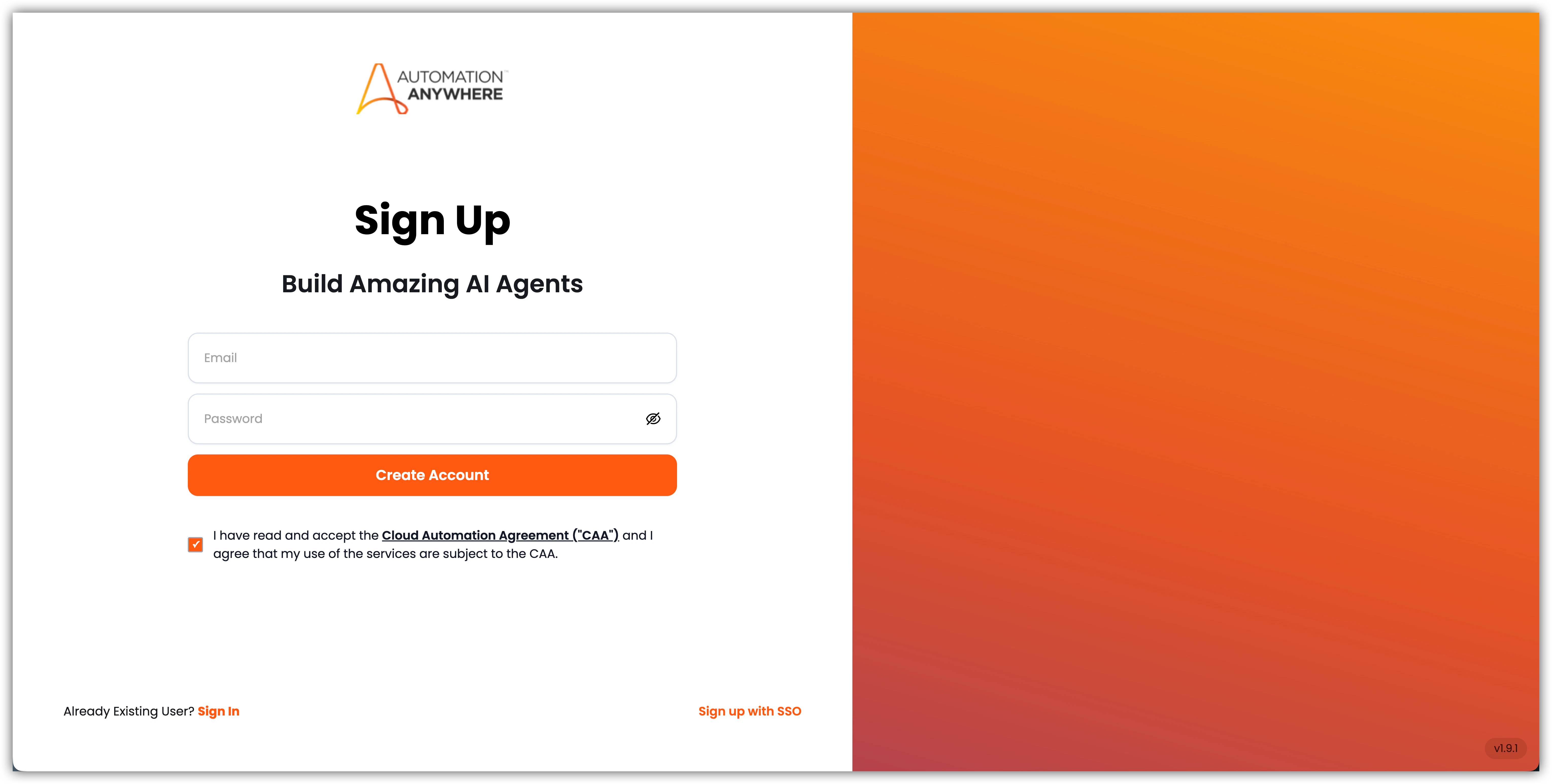
[ai.automationanywhere.com](__PLACEHOLDER_6__) にアクセスしてサインアップするか、会社の電子メール アドレスを使用してサインインします。
If you are creating a new account, you must read and accept the Cloud Automation Agreement (CAA) before proceeding.
 ### ステップ 2: アカウントを開く
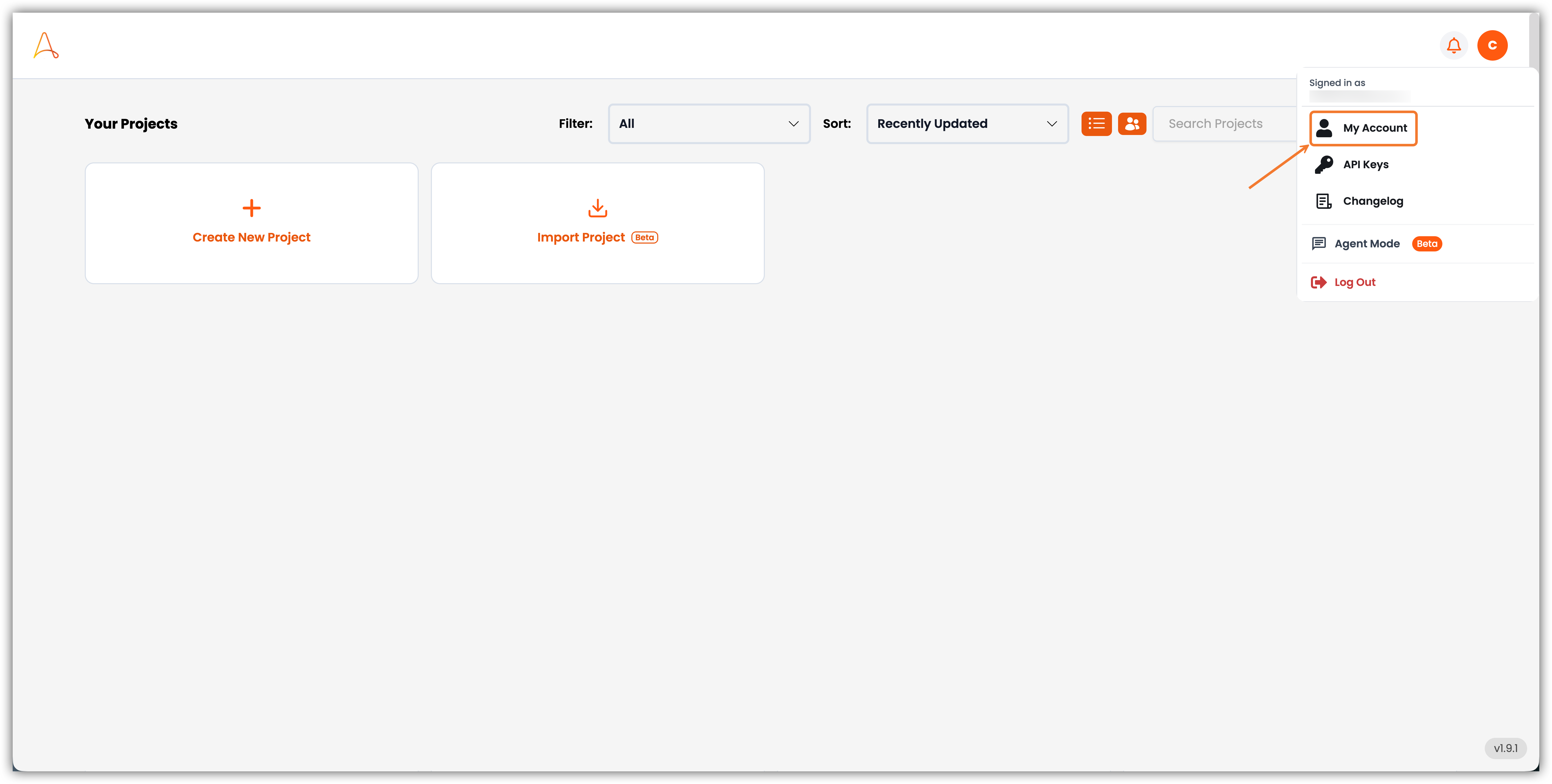
ダッシュボードから、右上隅にあるユーザー メニューを開き、\[**マイ アカウント**] を選択します。
### ステップ 2: アカウントを開く
ダッシュボードから、右上隅にあるユーザー メニューを開き、\[**マイ アカウント**] を選択します。
 ### ステップ 3: ライセンス キーを引き換える
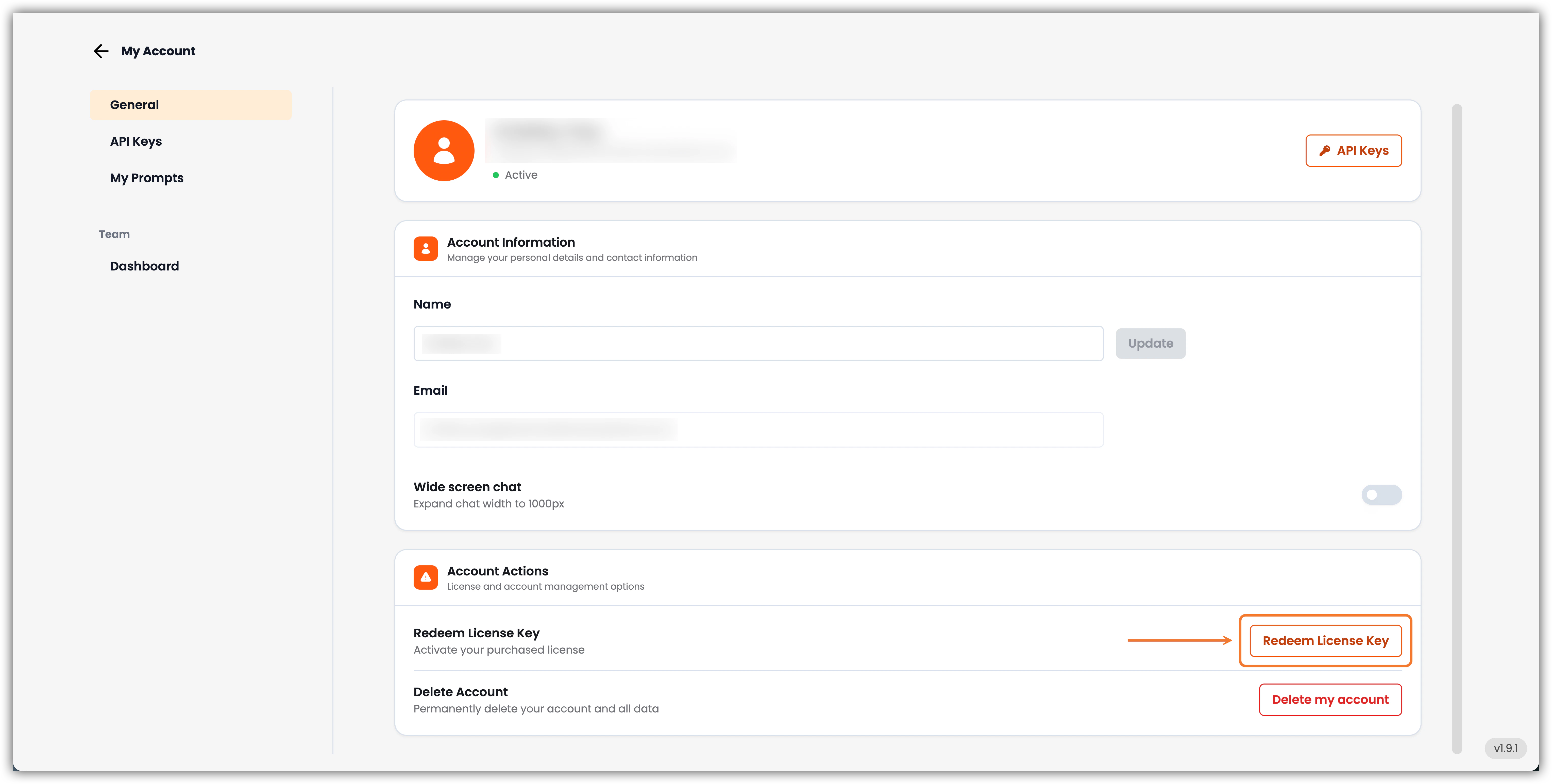
\[**マイ アカウント**] ページで、\[**アカウント アクション**] までスクロールします。 **ライセンス キーの引き換え**を見つけて、**ライセンス キーの引き換え**を選択します。
### ステップ 3: ライセンス キーを引き換える
\[**マイ アカウント**] ページで、\[**アカウント アクション**] までスクロールします。 **ライセンス キーの引き換え**を見つけて、**ライセンス キーの引き換え**を選択します。
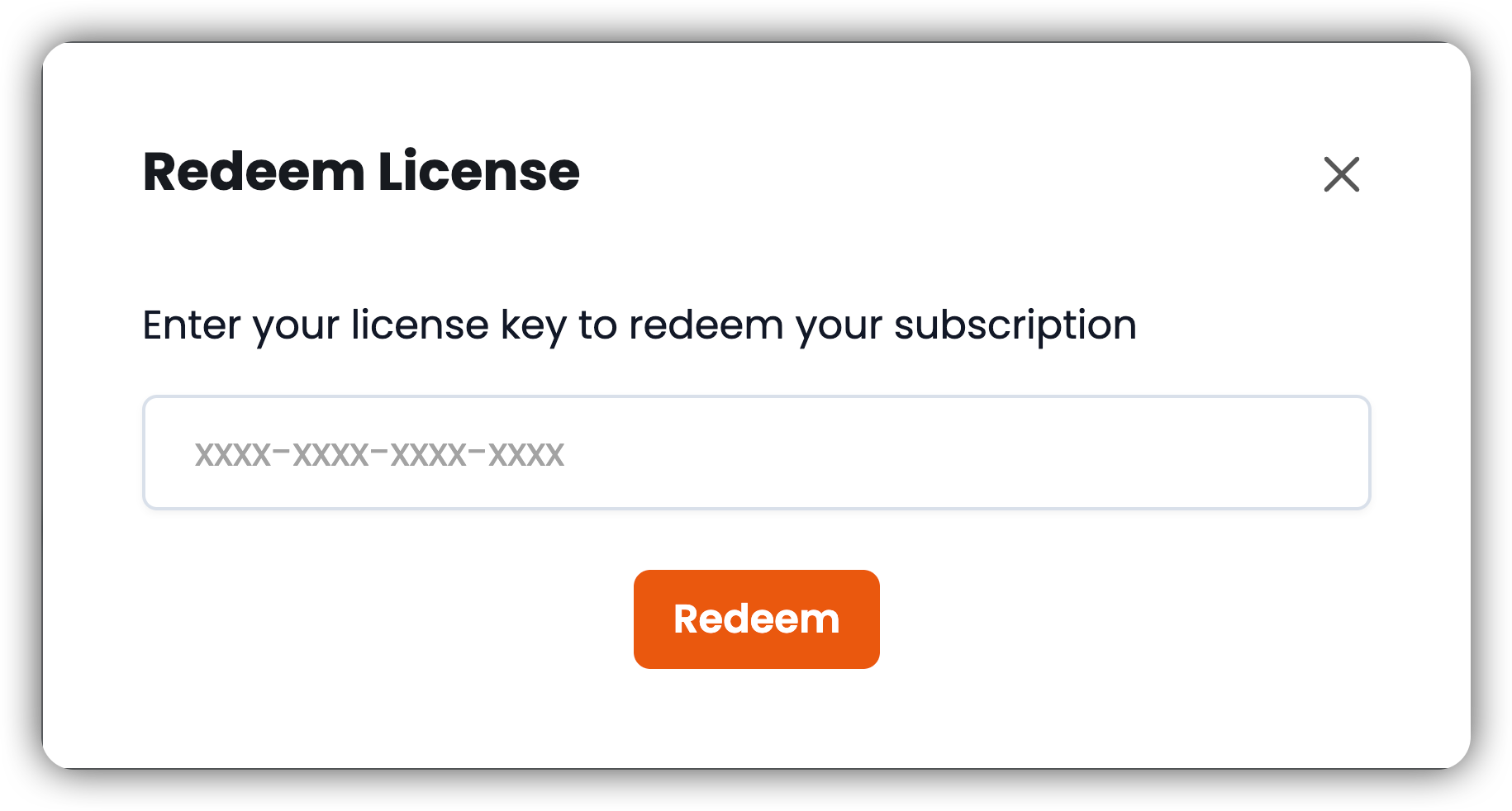
 \[**ライセンスを引き換える**] ダイアログで、電子メールからライセンス キーを入力し、**\[ライセンスを引き換える**] を選択します。
 Your EKB Cloud license is now active and linked to your account.
***
EKB クラウドがホストされる方法 (リージョン、URL、およびファイアウォール許可リスト) については、クラウド **[Overview](/offerings/cloud/overview)** を参照してください。セキュリティ認定とコンプライアンスについては、**[Security & Compliance](/general/security-compliance)** を参照してください。
Your EKB Cloud license is now active and linked to your account.
***
EKB クラウドがホストされる方法 (リージョン、URL、およびファイアウォール許可リスト) については、クラウド **[Overview](/offerings/cloud/overview)** を参照してください。セキュリティ認定とコンプライアンスについては、**[Security & Compliance](/general/security-compliance)** を参照してください。