

受け取るべきもの
Automation Anywhere からのメールの受信箱を確認してください。メッセージには、製品をアクティブ化するために必要な EKB クラウド ライセンス キーが含まれています。チームがキーを期待していたのにキーを受け取らなかった場合は、Automation Anywhere アカウント担当者または support@automationanywhere.com に連絡して、購入または注文の詳細を参照してください。ライセンス キーを引き換える
始める前に:- EKB ライセンス キーを準備してください (上記の電子メールから)。
- 会社がネットワーク トラフィックを制限している場合は、allowlisting is in place for your EKB cloud region (静的出力 IP および HTTPS を含む) が地域の フロントエンド および アプリ サーバー URL にアクセスしていることを IT 部門に確認してください。それがないと、ポータルにアクセスしたり、引き換えを完了したりできない可能性があります。
ステップ 1: EKB ポータルにサインインする
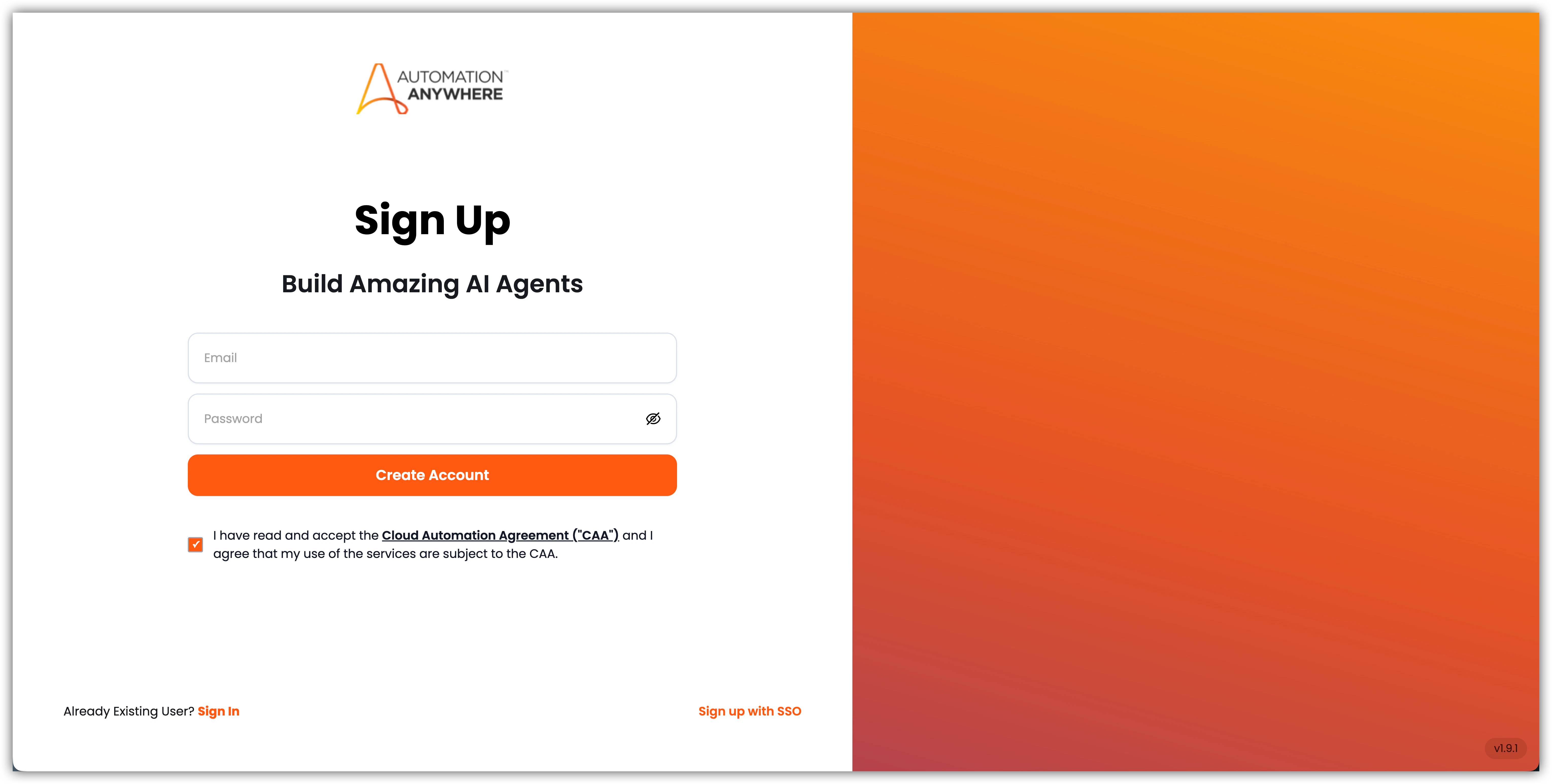
ai.automationanywhere.com にアクセスしてサインアップするか、会社の電子メール アドレスを使用してサインインします。If you are creating a new account, you must read and accept the Cloud Automation Agreement (CAA) before proceeding.
ステップ 2: アカウントを開く
ダッシュボードから、右上隅にあるユーザー メニューを開き、[マイ アカウント] を選択します。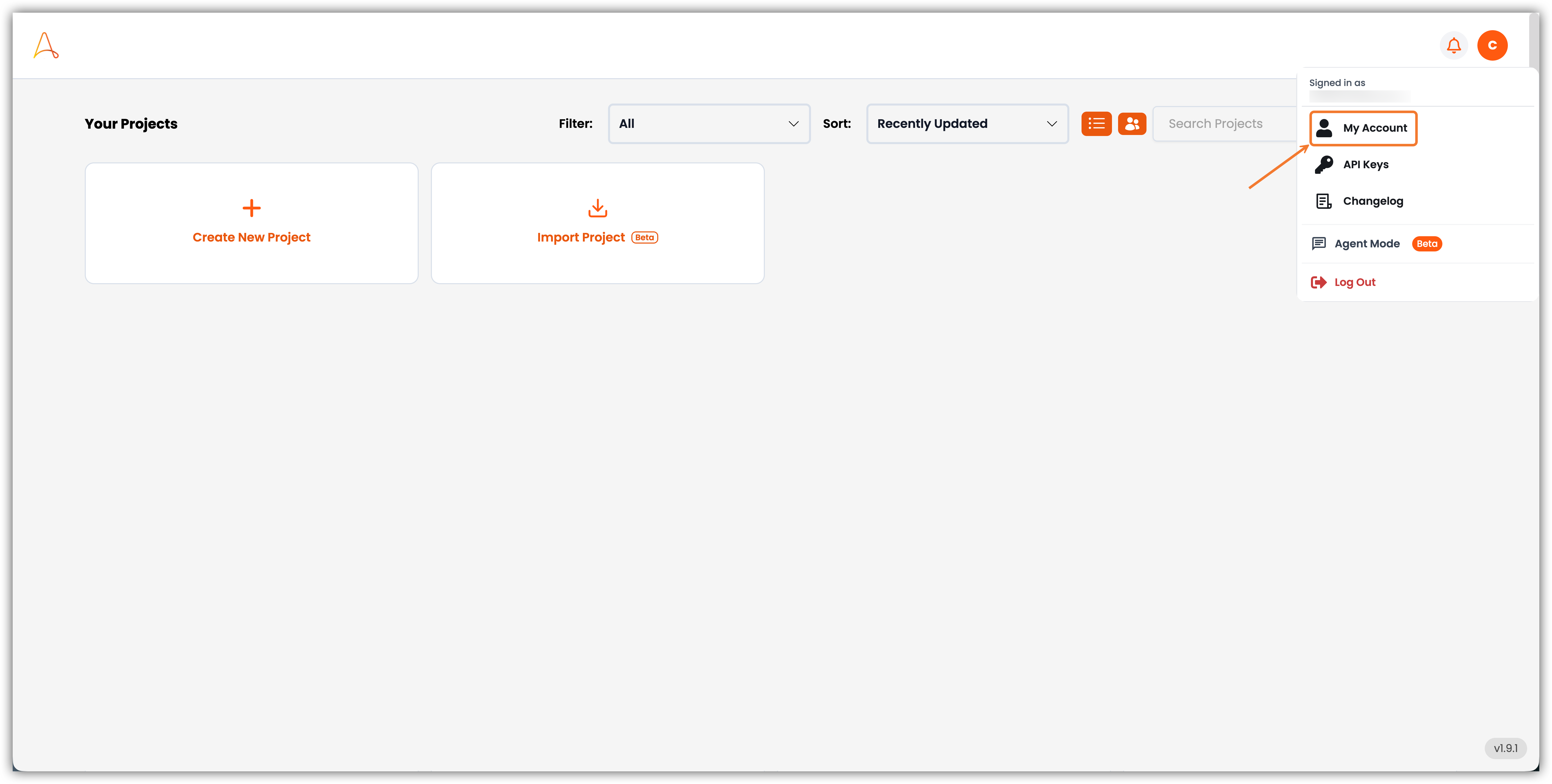
ステップ 3: ライセンス キーを引き換える
[マイ アカウント] ページで、[アカウント アクション] までスクロールします。 ライセンス キーの引き換えを見つけて、ライセンス キーの引き換えを選択します。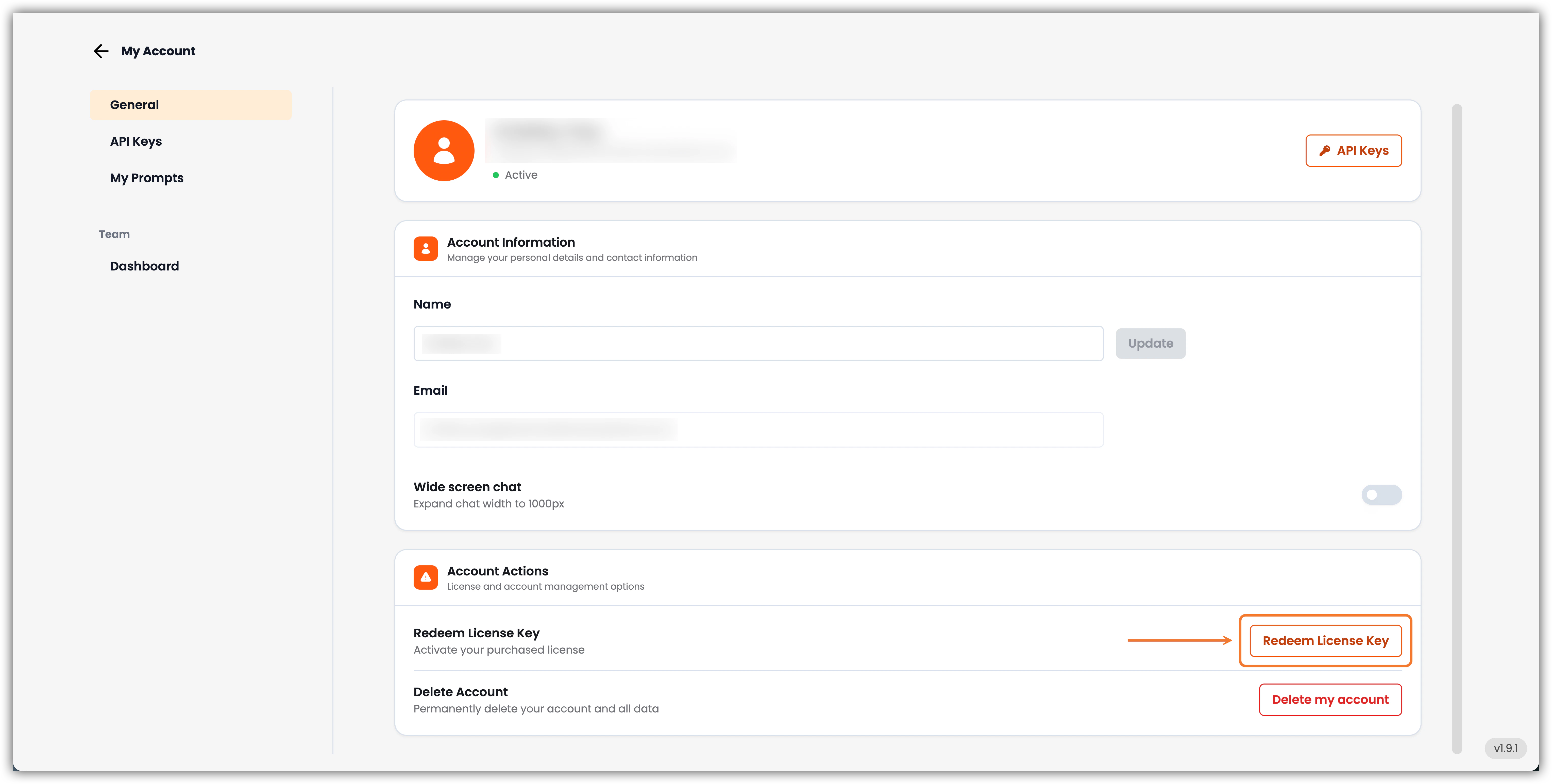
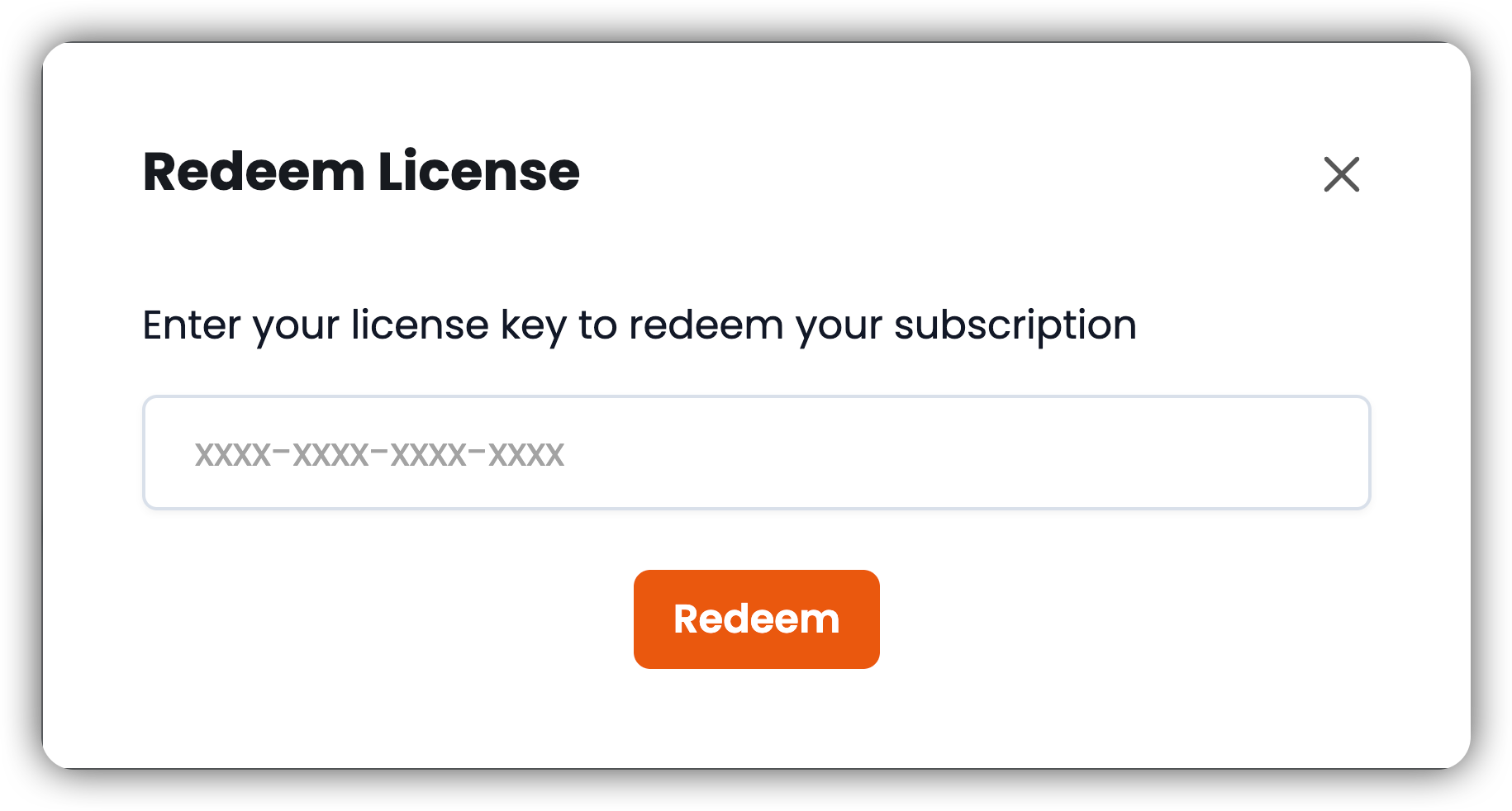
Your EKB Cloud license is now active and linked to your account.
EKB クラウドがホストされる方法 (リージョン、URL、およびファイアウォール許可リスト) については、クラウド Overview を参照してください。セキュリティ認定とコンプライアンスについては、Security & Compliance を参照してください。