エージェント モード
マイアカウント → エージェント モード を開くと、エージェント モードで使用できるプロジェクトを選択し、その動作とロゴを構成できます。
このタブを開けるのはチーム管理者のみです。
これはチーム管理者向けのエージェント モード シェル (AI Hub と呼ばれることもあります) です。Autopilot モード とは別のものです。メンバーがエージェント モードを表示できるのは、チーム設定 で メンバー向けチャット モード がオンの場合のみです。
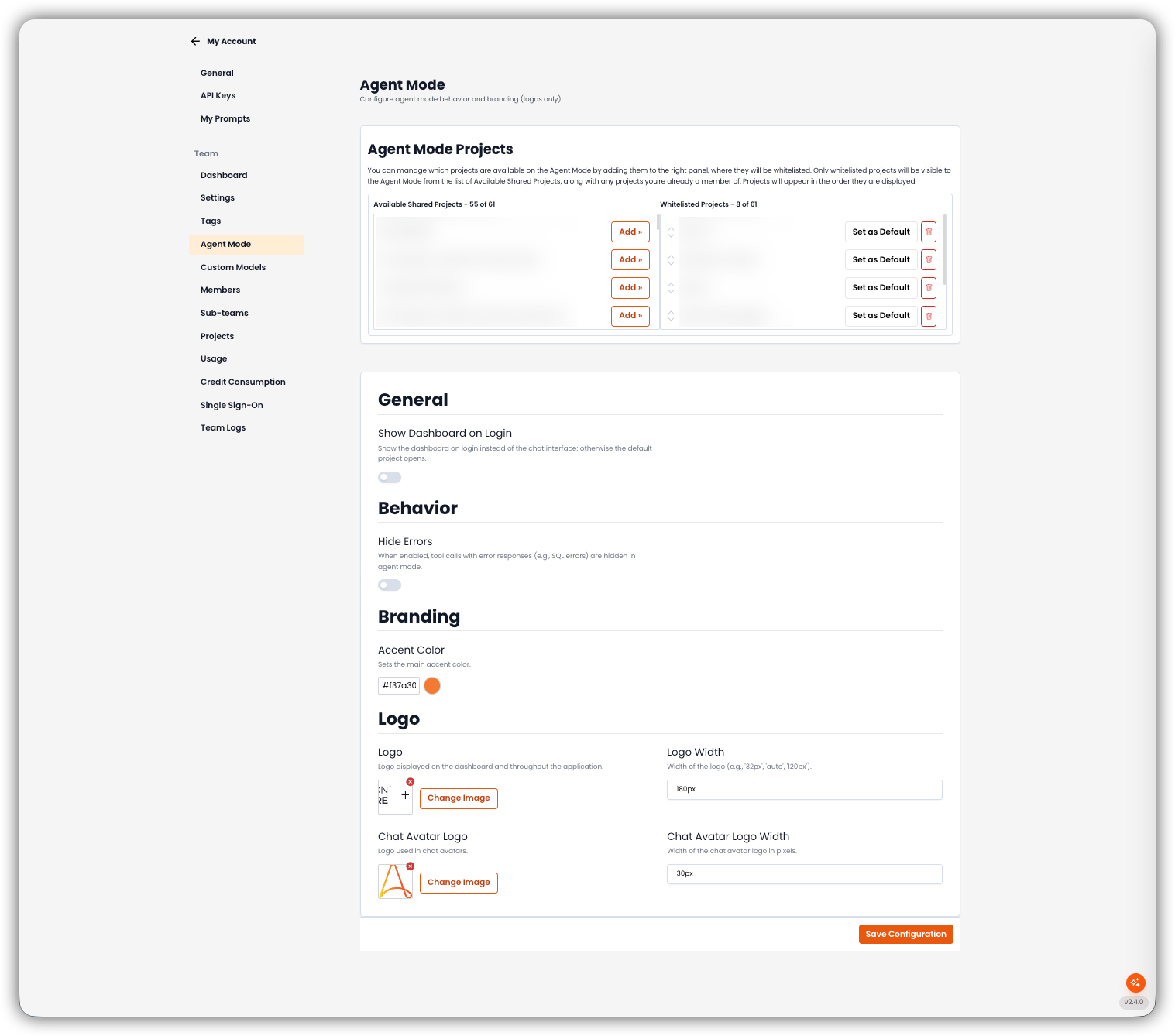
エージェント モードのプロジェクト
エージェント モードに表示するプロジェクトをホワイトリストに登録します。ホワイトリストに登録されたプロジェクト (およびそのユーザーがすでにメンバーになっているプロジェクト) のみがエージェント モードの一覧に表示されます。右側に表示される順序で並びます。
| パネル | 操作内容 |
|---|---|
| 利用可能な共有プロジェクト | まだホワイトリストに登録されていない共有プロジェクト。追加 » をクリックすると登録できます。 |
| ホワイトリストに登録済みのプロジェクト | エージェント モードに表示されるプロジェクト。既定に設定、矢印での並べ替え、または削除ができます。 |
既定 のプロジェクトとは、ログイン時にダッシュボードを表示 がオフのときにエージェント モードが開くプロジェクトです。
空の状態: 利用可能なプロジェクトがありません (左) と 有効になっているプロジェクトがありません (右)。
全般
- ログイン時にダッシュボードを表示 ログイン時にチャット インターフェイスの代わりにダッシュボードを表示します。これがオフの場合、既定のプロジェクトが開きます。
動作
- エラーを非表示にする 有効にすると、エラー応答 (SQL エラーなど) を伴うツール呼び出しがエージェント モードで非表示になります。
ブランディング
- アクセント カラー エージェント モードのメインのアクセント カラー。
ロゴ
| フィールド | 制御する内容 |
|---|---|
| ロゴ | ダッシュボードおよびエージェント モード全体で使用されるロゴ。画像を変更 で置き換えます。 |
| ロゴの幅 | そのロゴの幅 (32px、auto、120px など)。 |
| チャット アバター ロゴ | チャットのアバターで使用されるロゴ。 |
| チャット アバター ロゴの幅 | チャット アバター ロゴの幅 (ピクセル単位)。 |
構成を保存 をクリックすると、プロジェクトのホワイトリスト、既定のプロジェクト、外観がまとめて保存されます。
関連項目
- チーム設定 — メンバー向けチャット モード
- Autopilot モード — Autopilot エージェント モードと Build モード
- カスタム モデル — チーム全体の LLM 接続