> ## Documentation Index
> Fetch the complete documentation index at: https://ai-kb.automationanywhere.com/llms.txt
> Use this file to discover all available pages before exploring further.
# ナレッジベースへのファイルアップロード
> ナレッジベースにファイルをアップロードする方法
ナレッジベース(KB)はさまざまなファイルタイプを受け付け、異なるワークフローに対応する複数のアップロード方法を提供しています。アップロード前に、以下に記載されているサイズ制限とサポートされているフォーマットを確認して、スムーズな処理を確保してください。
## ファイルサイズ制限
各ファイルは**200 MB以下**でなければなりません。この制限を超えるファイルは、アップロード前に小さなセグメントに分割してください。
## サポートされているファイルフォーマット
PDF、DOCX、TXT、MD、HTML
CSV、JSON、XML
MP3、MP4
## アップロード方法
アップロード時、2つの処理モードから選択できます:
* **通常アップロード** — ファイルが処理キューに入り、順番に処理されます。バルクアップロード、大きなファイル、または複数のファイルに最適です。
* **クイックアップロード** — キューをバイパスして、ファイルが即座に処理されます。**単一の**小さなファイルで、すぐに利用必要的い場合に最適です。
クイックアップロードは一度に1つのファイルのみをサポートしています。
## ファイルのアップロード方法
ワークフローに最も適した方法を選択してください:
ファイルエクスプローラーからファイルをKBアップロードエリアに直接ドラッグします。
ファイルエクスプローラーから1つまたは複数のファイルをKBアップロードエリアにドラッグします。
アップロードするファイルを確認し、準備ができたら**アップロード**をクリックします。
単一ファイルのアップロードの場合、即座に処理するために**クイックアップロード**をオプションで有効にできます。
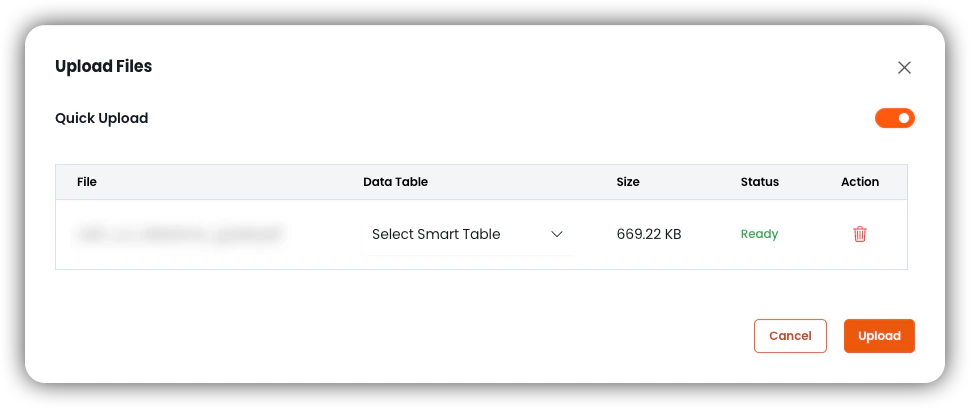 ファイルが処理され、ナレッジベースに追加されます。
ファイルセレクターを使用してデバイスからファイルを参照して選択します。
左上角で**新規**をクリックし、ドロップダウンメニューから**ファイルアップロード**を選択します。
デバイスを参照し、アップロードするファイルを選択します。
選択内容を確認し、準備ができたら**アップロード**をクリックします。
ファイルが処理され、ナレッジベースに追加されます。
ファイルセレクターを使用してデバイスからファイルを参照して選択します。
左上角で**新規**をクリックし、ドロップダウンメニューから**ファイルアップロード**を選択します。
デバイスを参照し、アップロードするファイルを選択します。
選択内容を確認し、準備ができたら**アップロード**をクリックします。
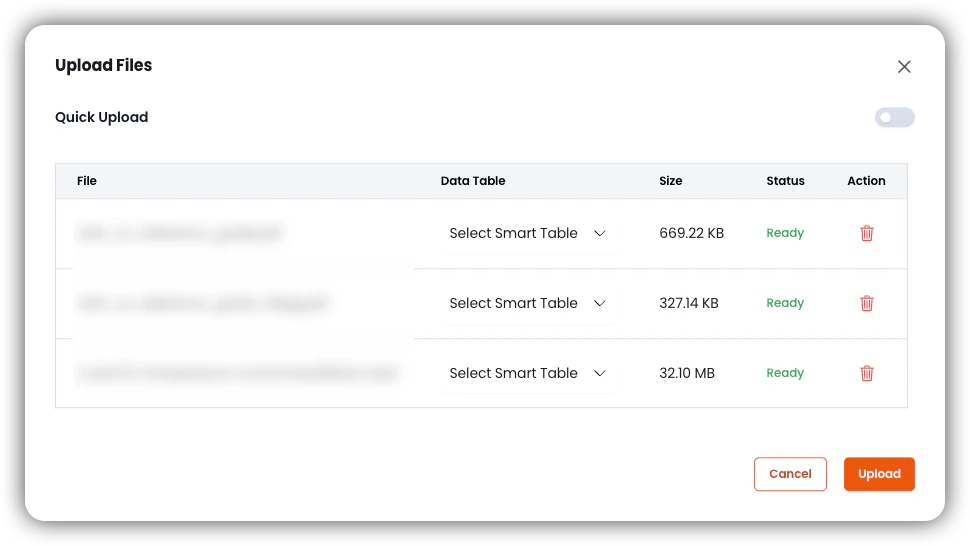 ファイルが処理され、ナレッジベースに追加されます。
内部構造を保持したまま、フォルダ全体をアップロードします。
左上角で**新規**をクリックし、ドロップダウンメニューから**フォルダアップロード**を選択します。
デバイスを参照し、アップロードするフォルダを選択します。フォルダ内のすべてのファイルが含まれます。
アップロードするファイルを確認し、準備ができたら**アップロード**をクリックします。
ファイルが処理され、元のフォルダ構造を保持したままナレッジベースに追加されます。
URLを使用してWebからファイルを直接ナレッジベースに取り込みます。
左上角で**新規**をクリックし、ドロップダウンメニューから**URLアップロード**を選択します。
インポートするファイルのURLを貼り付けます。
ファイルが処理され、ナレッジベースに追加されます。
内部構造を保持したまま、フォルダ全体をアップロードします。
左上角で**新規**をクリックし、ドロップダウンメニューから**フォルダアップロード**を選択します。
デバイスを参照し、アップロードするフォルダを選択します。フォルダ内のすべてのファイルが含まれます。
アップロードするファイルを確認し、準備ができたら**アップロード**をクリックします。
ファイルが処理され、元のフォルダ構造を保持したままナレッジベースに追加されます。
URLを使用してWebからファイルを直接ナレッジベースに取り込みます。
左上角で**新規**をクリックし、ドロップダウンメニューから**URLアップロード**を選択します。
インポートするファイルのURLを貼り付けます。
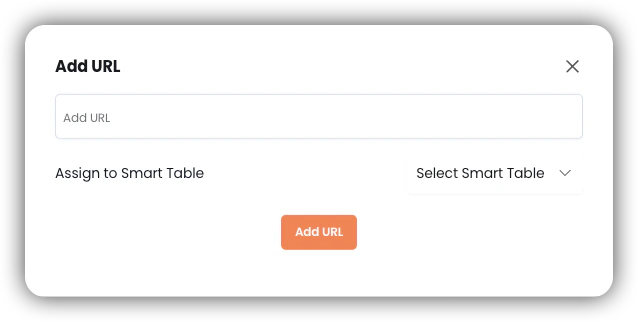 ファイルが処理され、ナレッジベースに追加されます。
外部Webサイトからコンテンツをクロールしてインデックスし、直接ナレッジベースに取り込みます。
詳細な手順については、[Webクローラーの使い方](knowledge-base/kb-crawler)ページを参照してください。
## ベストプラクティス
アップロード前に、ファイルが正しくフォーマットされ、破損していないことを確認してください。
データ量が多いアップロードには、CSVまたはJSONを推奨します — 構造化されていないテキストよりも効率的に処理されます。
AI処理を妨げる可能性のある不要なメタデータや余分なフォーマットを削除してください。
200 MBを超えるファイルは、アップロード前に小さなセグメントに分割する必要があります。
ファイルが処理され、ナレッジベースに追加されます。
外部Webサイトからコンテンツをクロールしてインデックスし、直接ナレッジベースに取り込みます。
詳細な手順については、[Webクローラーの使い方](knowledge-base/kb-crawler)ページを参照してください。
## ベストプラクティス
アップロード前に、ファイルが正しくフォーマットされ、破損していないことを確認してください。
データ量が多いアップロードには、CSVまたはJSONを推奨します — 構造化されていないテキストよりも効率的に処理されます。
AI処理を妨げる可能性のある不要なメタデータや余分なフォーマットを削除してください。
200 MBを超えるファイルは、アップロード前に小さなセグメントに分割する必要があります。