> ## Documentation Index
> Fetch the complete documentation index at: https://ai-kb.automationanywhere.com/llms.txt
> Use this file to discover all available pages before exploring further.
# Confluenceをナレッジベースに接続する
> Confluenceページをナレッジベースと同期する
Confluenceコネクターを使用すると、ページ、スペース、ドキュメントをシームレスにEKBのナレッジベースに取り込むことができます。接続後、EKBはConfluenceコンテンツを同期し、AIエージェントが完全に検索・アクセスできるようにします。この連携により、Confluenceに保存された重要なナレッジが常に最新の状態に保たれ、チームが既存のConfluenceコンテンツから直接回答を取得、インサイトを抽出、ワークフローを構築できるようになります。
## Confluenceへの接続
以下の手順に従って、ナレッジベースへのGoogle Drive接続をセットアップしてください:
1. EKBプロジェクトで**ナレッジベース**に移動します。
2. 右上隅で**設定**をクリックして、ナレッジベース設定にアクセスします。
3. **コネクター**タブに移動します。
4. \_Confluence\_オプションを見つけて**接続**をクリックします。
5. ポップアップが表示されます。デプロイのタイプに応じて**接続タイプ**を選択してください:
 * **Confluence Cloud** – このオプションを選択すると、Atlassianにリダイレクトされ、アカウントを認証してEKBがConfluenceアカウントにアクセスするために必要なすべての権限が提供されます。
* **Confluence On-Premise** – このオプションを選択すると、**ConfluenceサーバーURL**と**ベアラートークン**の入力が要求されます。
6. 接続後、Confluence接続の下にConfluenceアカウントが一覧表示されるはずです。
* **Confluence Cloud** – このオプションを選択すると、Atlassianにリダイレクトされ、アカウントを認証してEKBがConfluenceアカウントにアクセスするために必要なすべての権限が提供されます。
* **Confluence On-Premise** – このオプションを選択すると、**ConfluenceサーバーURL**と**ベアラートークン**の入力が要求されます。
6. 接続後、Confluence接続の下にConfluenceアカウントが一覧表示されるはずです。
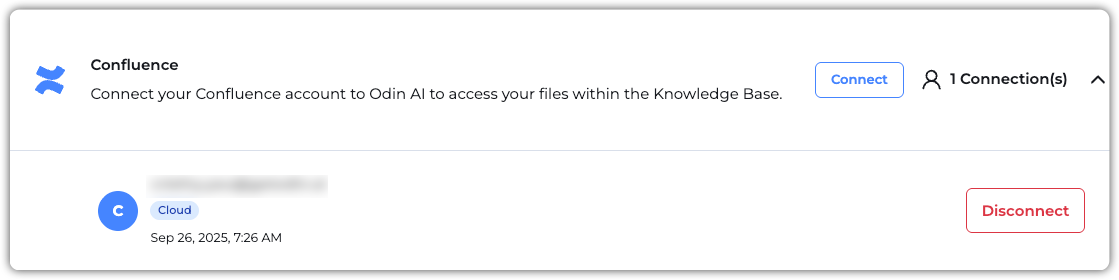 これで、Confluenceからナレッジベースにページを同期する準備が整いました!
## Confluenceからページを追加する
1. **ナレッジベース** > **KBデータ**に移動します。
2. **+ 新規**をクリックし、**URLアップロード**を選択します。
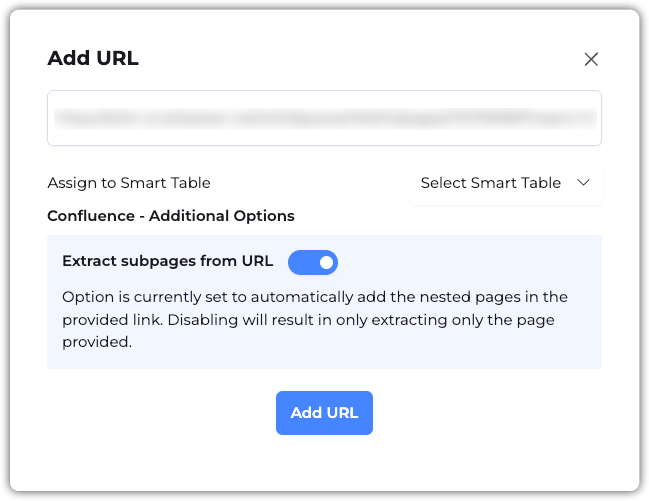
3. 表示されるポップアップで、ナレッジベースに追加したいConfluenceスペースまたはページのURLを貼り付けます。
4. URLを貼り付けた後、その下に**URLからサブページを抽出**オプションが表示されます。このオプションにより、提供されたリンク内のネストされたページを抽出できます。これを無効にすると、提供されたページのみが抽出されます。
これで、Confluenceからナレッジベースにページを同期する準備が整いました!
## Confluenceからページを追加する
1. **ナレッジベース** > **KBデータ**に移動します。
2. **+ 新規**をクリックし、**URLアップロード**を選択します。
3. 表示されるポップアップで、ナレッジベースに追加したいConfluenceスペースまたはページのURLを貼り付けます。
4. URLを貼り付けた後、その下に**URLからサブページを抽出**オプションが表示されます。このオプションにより、提供されたリンク内のネストされたページを抽出できます。これを無効にすると、提供されたページのみが抽出されます。
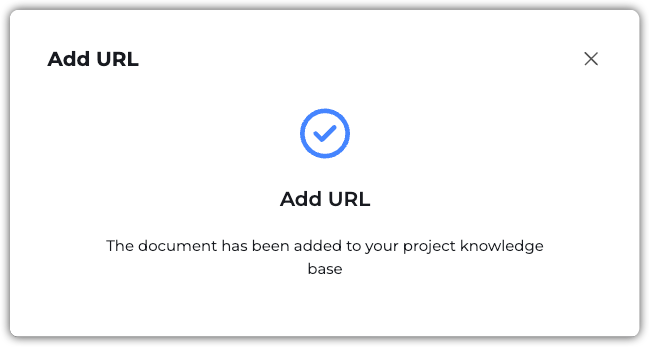
 ファイルが追加されると、以下の確認メッセージが表示されます。Confluenceページは**ページID**がドキュメント名として使用されます。