> ## Documentation Index
> Fetch the complete documentation index at: https://ai-kb.automationanywhere.com/llms.txt
> Use this file to discover all available pages before exploring further.
# チャット
> 柔軟なエージェントによるコンテキスト対話型 AI インタラクション
EKB **チャット**は、AI エージェントと直感的に対話するための手段を提供し、ニーズに合わせた**高度にコンテキスト化されたレスポンス**を生成できます。ワンサイズ・フィット・アールのアシスタントではなく、チャットでは異なる事前設定済みエージェントから選択でき、それぞれが**データ分析、ドキュメント要約、コンテンツ生成、画像作成、Web リサーチ**などのタスクに特化しています。
柔軟なエージェント選択機能と**ファイルアップロード、ナレッジベース連携、コンテキストチャットメモリ**などの機能を組み合わせることで、チャットは関連性が高く、実用的なレスポンスを提供します。設定したエージェントや言語モデルに応じて、以下が可能です。
* 構造化データまたは非構造化データの分析
* ドキュメントのリアルタイム要約とインタラクティブな操作
* Google 検索を通じた Web 上の最新インサイトの取得
* 創造的なテキストや画像の生成
チャットは、コンテキスト、エージェント、成果物をすべてユーザーが制御できる**カスタマイズ可能な多目的 AI ワークスペース**を提供します。
## チャットの機能
* **エージェント選択**: 様々なタスクやユースケースに特化した事前設定済みエージェントから選択できます。
* **ファイルアップロード**: ドキュメントや画像をチャットに直接アップロードして分析できます(詳細は[ドキュメントとのチャット](chat-kb)を参照)。
* **ナレッジベース連携**: ナレッジベースに保存されたドキュメントやデータとインタラクションし、より的確なレスポンスを取得できます。
* **コンテキスト対応レスポンス**: エージェントはチャット内の以前のメッセージのコンテキストに基づいてレスポンスを提供できます。
* **レスポンスのエクスポート**: AI のレスポンスをエクスポートして、さらなる利用や共有が可能です。
## チャットインターフェースの概要
チャットインターフェースは、ユーザーフレンドリーで直感的に設計されています。インターフェースの主なコンポーネントは以下の通りです。
### チャット管理
インターフェース左側のチャット一覧から、チャットの作成、名前変更、削除が行えます。
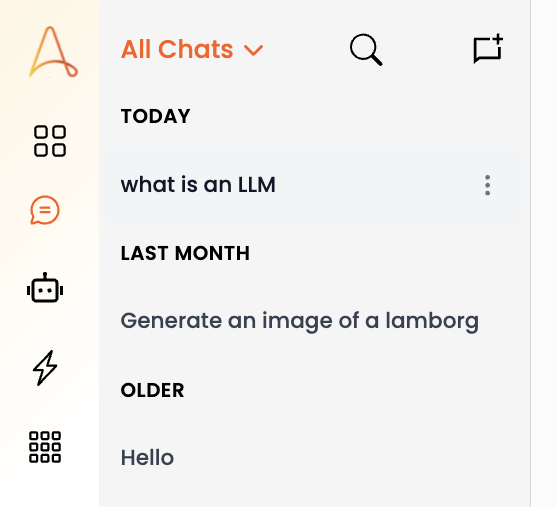 1. **全チャットドロップダウン** – 「全チャット」または「マイチャット」でフィルタリングし、共有されたすべてのインタラクション、または自分が作成したチャットのみを表示できます。
2. **新しいチャット** – このボタンをクリックして、新しいチャットセッションを開始します。
3. **検索** – 検索バーを使用して、名前や内容ですばやくチャットを検索できます。
4. **チャット履歴** – 以前のチャットセッションを「今日」「昨日」「今週」「それ以前」のカテゴリで確認・管理できます。
5. **チャット名の変更** – チャット名の横にある鉛筆アイコンをクリックして、チャットの名前を変更します。
6. **チャットの削除** – ゴミ箱アイコンをクリックして、チャットを完全に削除します。
### チャットインターフェース
選択したエージェントと対話するメインのチャットエリアです。
1. **全チャットドロップダウン** – 「全チャット」または「マイチャット」でフィルタリングし、共有されたすべてのインタラクション、または自分が作成したチャットのみを表示できます。
2. **新しいチャット** – このボタンをクリックして、新しいチャットセッションを開始します。
3. **検索** – 検索バーを使用して、名前や内容ですばやくチャットを検索できます。
4. **チャット履歴** – 以前のチャットセッションを「今日」「昨日」「今週」「それ以前」のカテゴリで確認・管理できます。
5. **チャット名の変更** – チャット名の横にある鉛筆アイコンをクリックして、チャットの名前を変更します。
6. **チャットの削除** – ゴミ箱アイコンをクリックして、チャットを完全に削除します。
### チャットインターフェース
選択したエージェントと対話するメインのチャットエリアです。
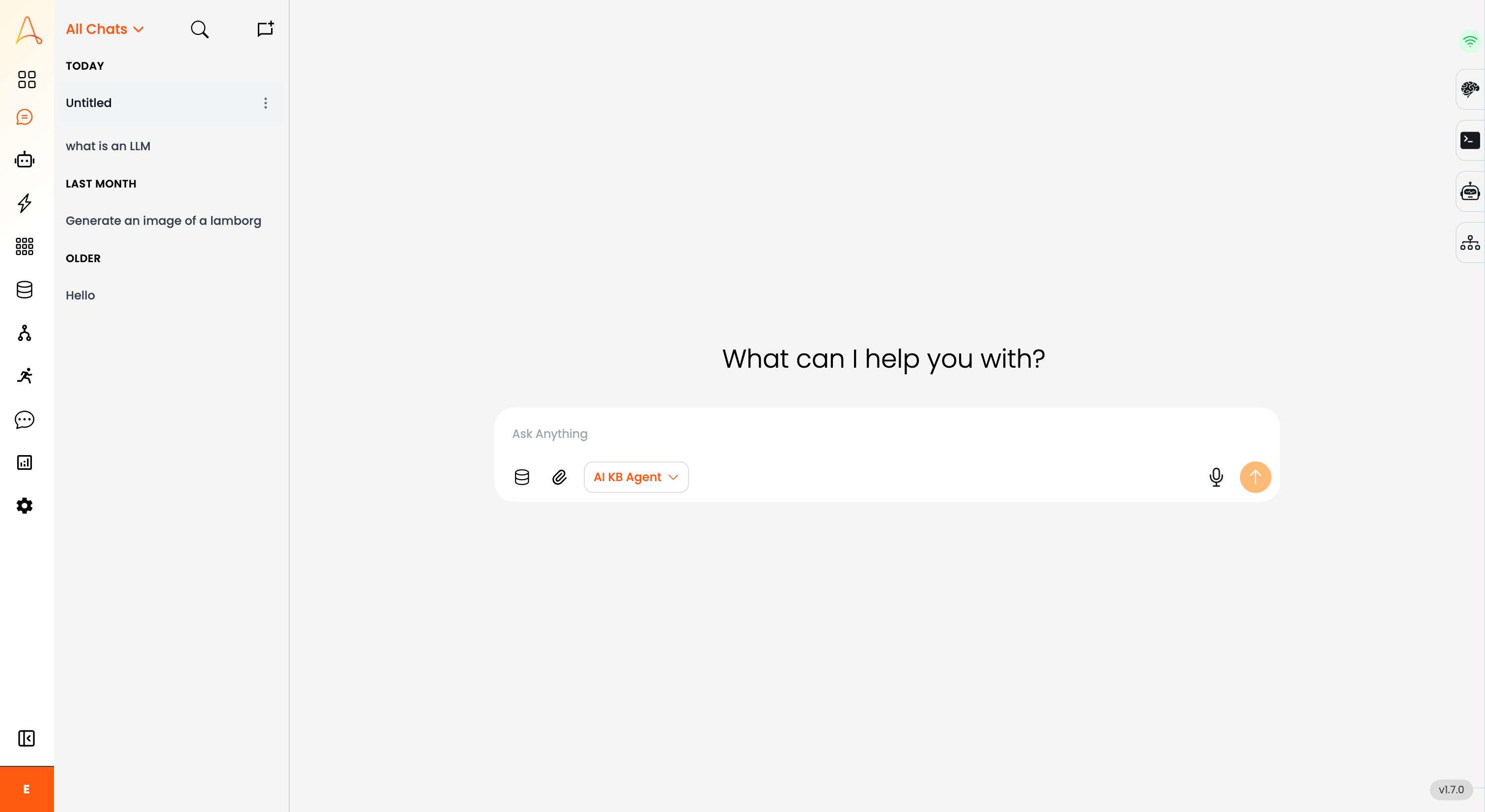 1. **メッセージ入力ボックス** – メッセージやクエリをここに入力します。
2. **ドキュメント選択** – ナレッジベースからドキュメントを選択し、チャットのコンテキストとして利用できます。
1. **メッセージ入力ボックス** – メッセージやクエリをここに入力します。
2. **ドキュメント選択** – ナレッジベースからドキュメントを選択し、チャットのコンテキストとして利用できます。
この機能は、選択したエージェントがナレッジベースに接続されている場合にのみ動作します。
3. **ファイル添付** – ピンアイコンをクリックして、チャットにファイルを直接アップロードし、分析できます。
対応するファイル形式には、テキストドキュメント、PDF、画像などがあります。
4. **エージェントドロップダウン** – ドロップダウンメニューから、事前設定した対話対象の AI エージェントを選択します。
5. **音声入力** – マイクアイコンをクリックして、メッセージの音声入力を使用できます。
6. **送信ボタン** – 送信ボタンをクリックするか、`Enter`キーを押してメッセージを送信します。
[ドキュメントとのチャット](chat-kb)の詳細を確認し、コンテキスト用のドキュメントのアップロードと選択方法を学びましょう。
### チャットデバッグパネル
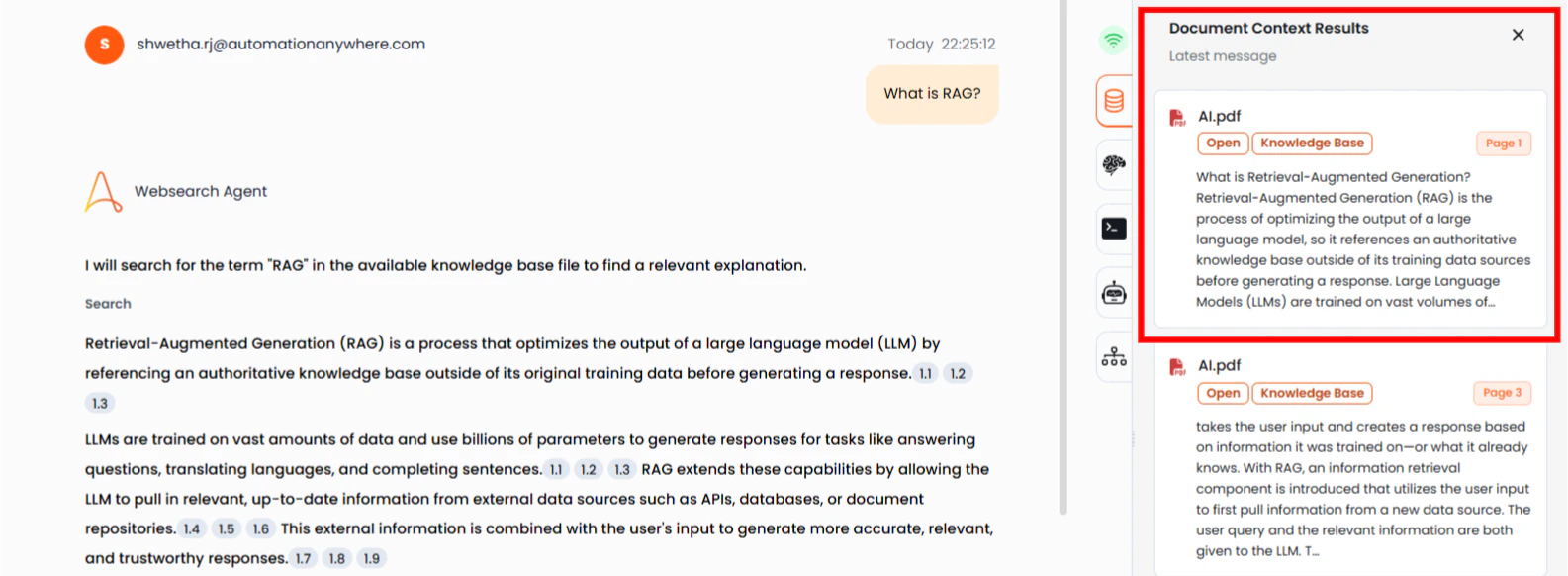
* **ドキュメントコンテキスト結果** – このタブには、エージェントがレスポンスの生成に使用したナレッジベースの検索結果が表示されます。ソース名、コンテンツの抜粋、関連度スコアが含まれます。関連情報が見つからない場合は「結果が見つかりません。」と表示されます。
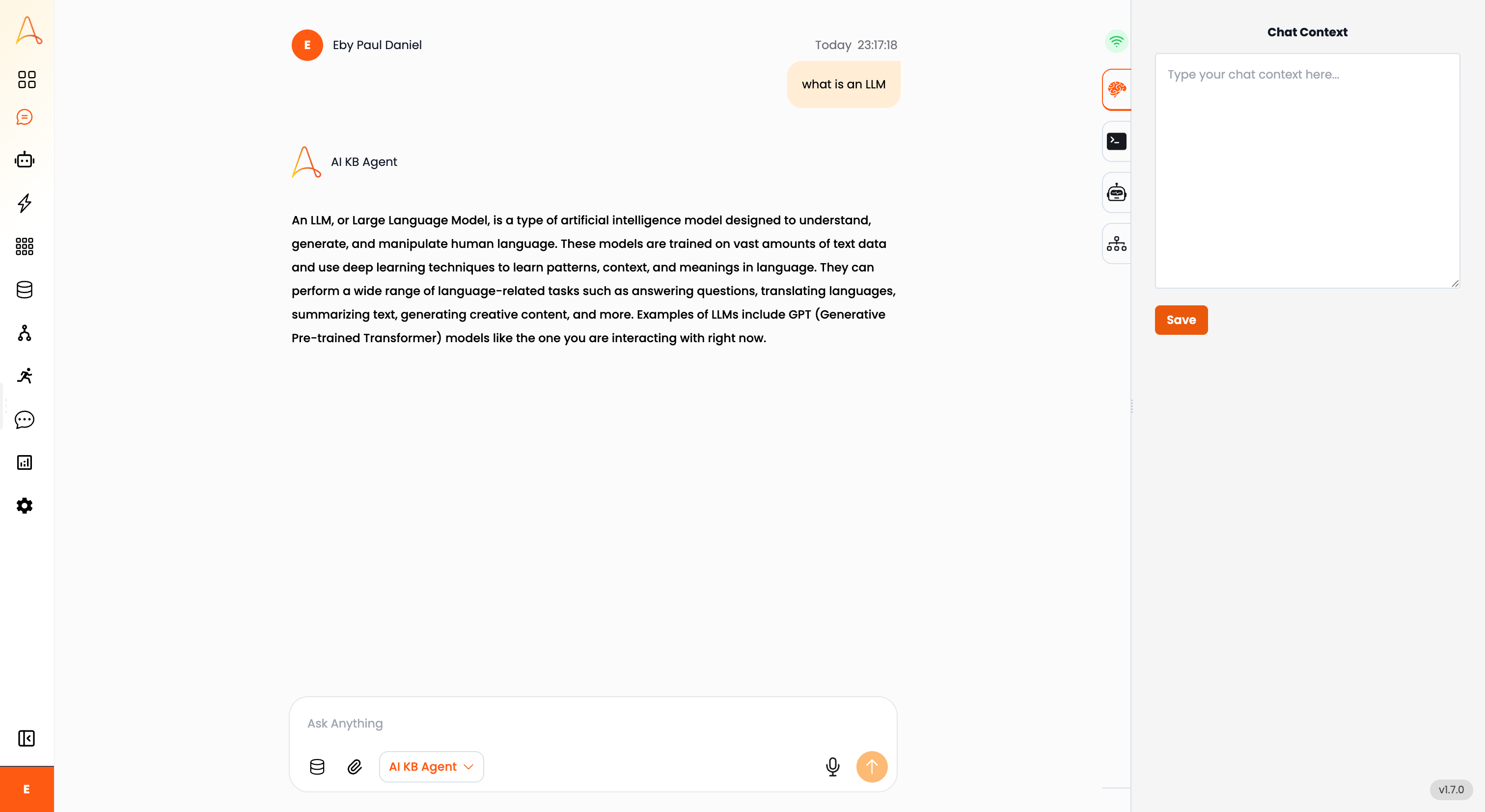
 * **チャットコンテキスト** – このタブでは、エージェントのレスポンスに考慮させる追加コンテキストを手動で入力できます。チャット履歴やナレッジベースに存在しない特定の情報を提供したい場合に便利です。コンテキストを入力した後、必ず**保存**をクリックして、今後のエージェントのレスポンスに反映されるようにしてください。
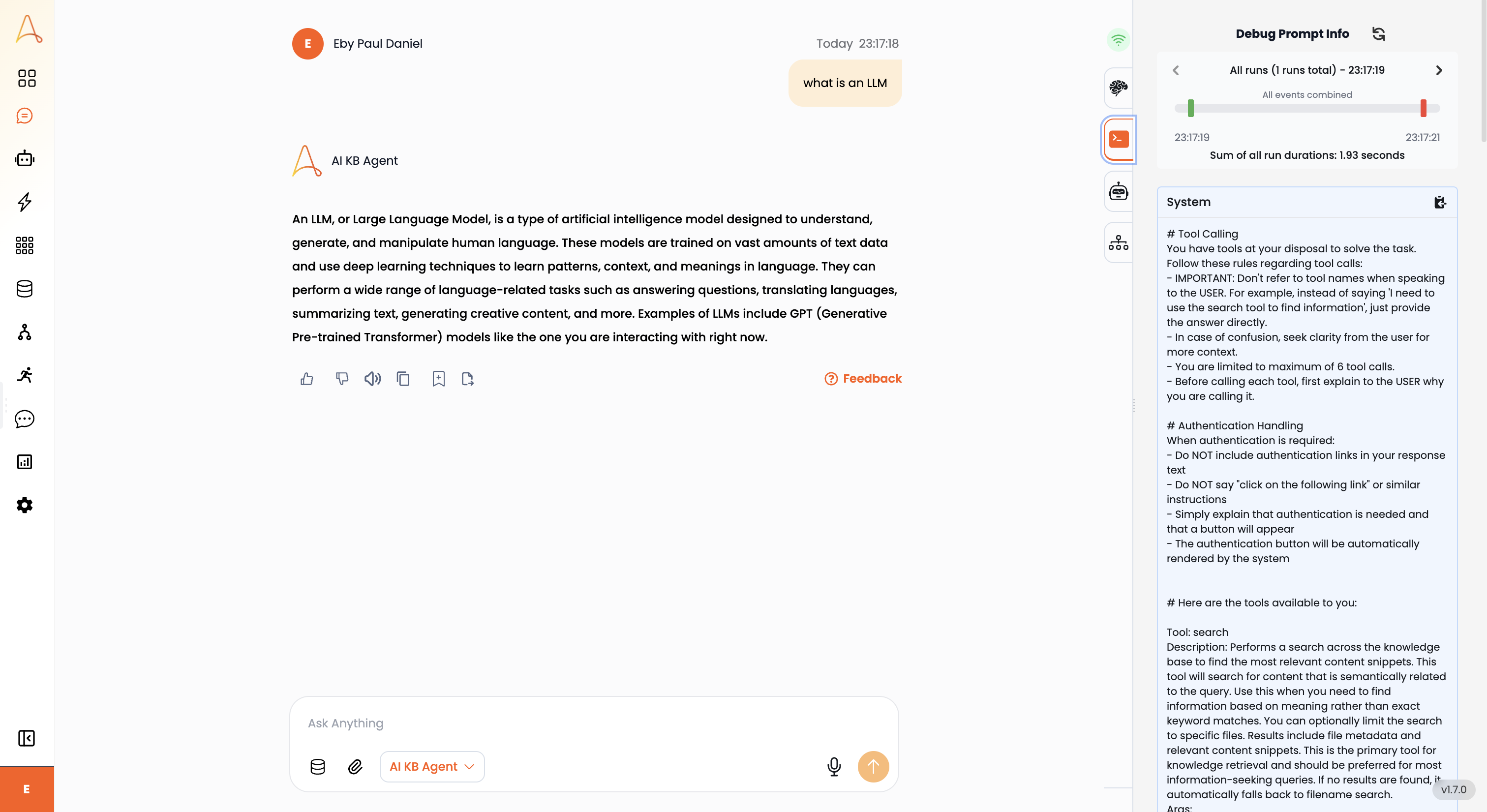
 * **デバッグプロンプト情報** – このタブには、デバッグ目的で LLM に送信されたプロンプトとコンテキストの詳細が表示されます。
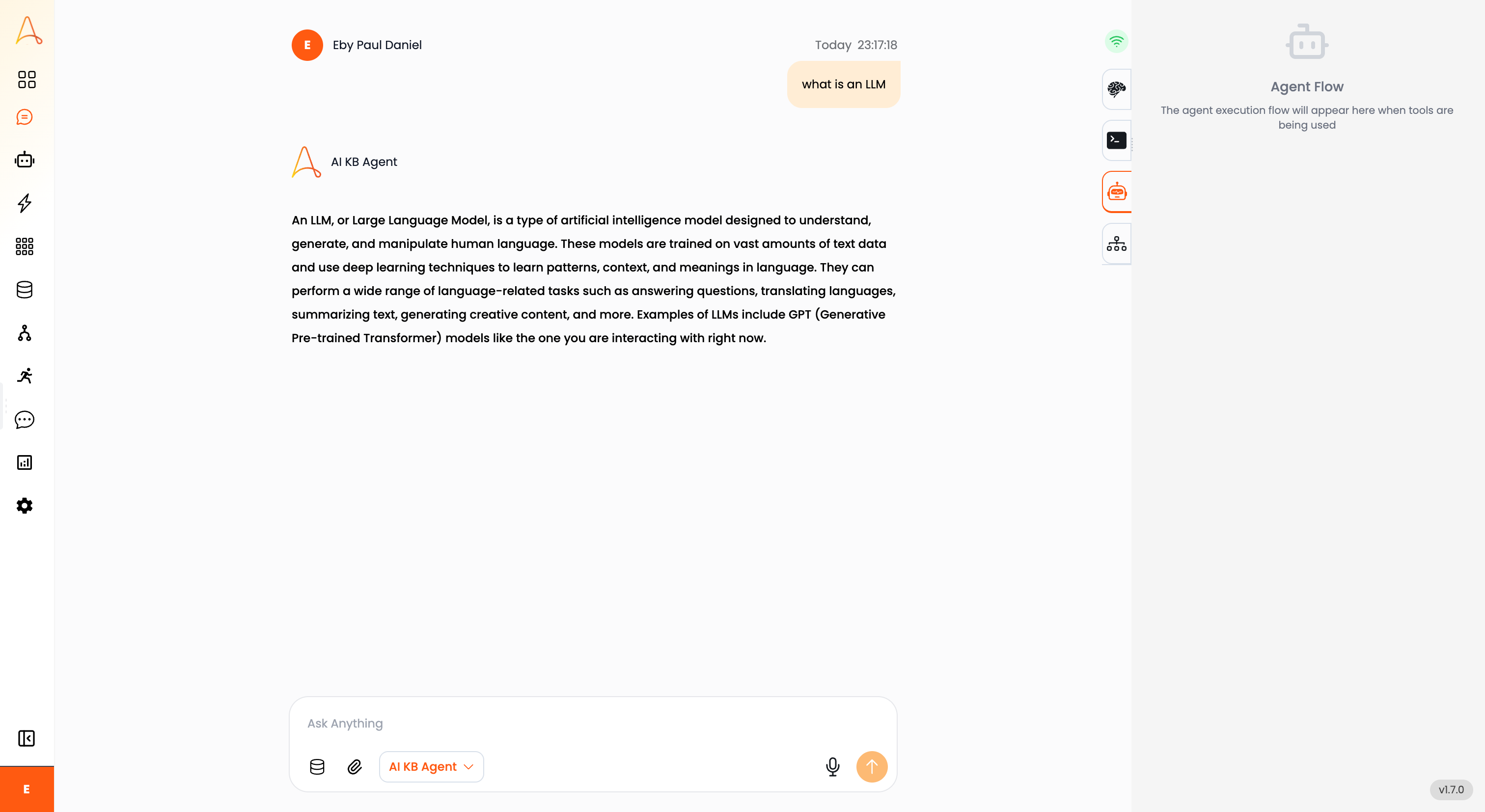
 * **エージェント実行** – このタブには、エージェントによるツール呼び出しの詳細と、デバッグ目的でのエラー情報(該当する場合)が表示されます。
 ### エージェントレスポンスのアクション
エージェントのレスポンスには、以下の要素が表示される場合があります。
1. **テキスト**: レスポンスのメインコンテンツです。
2. **ソース**: エージェントがナレッジベースのドキュメントを参照した場合、レスポンステキストの下にソースとして一覧表示されます。クリックすると、**ドキュメントコンテキスト結果**タブで詳細を確認できます。
3. **アクション**: すべてのエージェントレスポンスに対して、以下の操作が可能です。
### エージェントレスポンスのアクション
エージェントのレスポンスには、以下の要素が表示される場合があります。
1. **テキスト**: レスポンスのメインコンテンツです。
2. **ソース**: エージェントがナレッジベースのドキュメントを参照した場合、レスポンステキストの下にソースとして一覧表示されます。クリックすると、**ドキュメントコンテキスト結果**タブで詳細を確認できます。
3. **アクション**: すべてのエージェントレスポンスに対して、以下の操作が可能です。
 * **いいね/よくない**: レスポンスに対して「良い」または「正しくない/役に立たない」のフィードバックを提供できます。
* **テキスト読み上げ**: スピーカーアイコンをクリックすると、レスポンスが音声で読み上げられます。
* **コピー**: コピーアイコンをクリックすると、レスポンステキストがクリップボードにコピーされます。
* **Q\&A として保存**: ブックマークアイコンをクリックすると、Q\&A ペアがナレッジベースに保存され、後から簡単に検索できます。
* **エクスポート**: エクスポートアイコンをクリックすると、レスポンスをダウンロードしてさらなる利用が可能です。
* **フィードバック**: フィードバックリンクをクリックして、レスポンスに関する詳細なフィードバックを提供できます。この方法で提供されたフィードバックは、**分析**ダッシュボードに記録および表示されます。
## チャットの始め方
EKB プロジェクトでチャットを開始するには、以下の手順に従ってください。
1. EKB プロジェクトで、左側のメニューから**チャット**セクションに移動します。
2. **新しいチャット**ボタンをクリックして、新しいチャットセッションを作成します。
3. チャットインターフェース上部のドロップダウンメニューからエージェントを選択します。利用可能なエージェントは、プロジェクトで設定したものによります。
4. 画面下部のチャット入力ボックスにメッセージまたはクエリを入力します。
5. `Enter`キーを押すか、**送信**ボタンをクリックしてメッセージを送信します。選択したエージェントが入力内容を処理し、レスポンスを生成します。
6. 追加のメッセージやクエリを入力して会話を続けます。エージェントはチャット履歴のコンテキストを考慮して、より関連性の高いレスポンスを提供します。
## チャットレスポンスのエクスポート
エージェントのレスポンスをエクスポートして、さらなる利用や共有が可能です。手順は以下の通りです。
1. エージェントがレスポンスを生成した後、レスポンステキストの下にある**エクスポート**アイコンをクリックします。
2. エクスポートする形式を選択します。
* **いいね/よくない**: レスポンスに対して「良い」または「正しくない/役に立たない」のフィードバックを提供できます。
* **テキスト読み上げ**: スピーカーアイコンをクリックすると、レスポンスが音声で読み上げられます。
* **コピー**: コピーアイコンをクリックすると、レスポンステキストがクリップボードにコピーされます。
* **Q\&A として保存**: ブックマークアイコンをクリックすると、Q\&A ペアがナレッジベースに保存され、後から簡単に検索できます。
* **エクスポート**: エクスポートアイコンをクリックすると、レスポンスをダウンロードしてさらなる利用が可能です。
* **フィードバック**: フィードバックリンクをクリックして、レスポンスに関する詳細なフィードバックを提供できます。この方法で提供されたフィードバックは、**分析**ダッシュボードに記録および表示されます。
## チャットの始め方
EKB プロジェクトでチャットを開始するには、以下の手順に従ってください。
1. EKB プロジェクトで、左側のメニューから**チャット**セクションに移動します。
2. **新しいチャット**ボタンをクリックして、新しいチャットセッションを作成します。
3. チャットインターフェース上部のドロップダウンメニューからエージェントを選択します。利用可能なエージェントは、プロジェクトで設定したものによります。
4. 画面下部のチャット入力ボックスにメッセージまたはクエリを入力します。
5. `Enter`キーを押すか、**送信**ボタンをクリックしてメッセージを送信します。選択したエージェントが入力内容を処理し、レスポンスを生成します。
6. 追加のメッセージやクエリを入力して会話を続けます。エージェントはチャット履歴のコンテキストを考慮して、より関連性の高いレスポンスを提供します。
## チャットレスポンスのエクスポート
エージェントのレスポンスをエクスポートして、さらなる利用や共有が可能です。手順は以下の通りです。
1. エージェントがレスポンスを生成した後、レスポンステキストの下にある**エクスポート**アイコンをクリックします。
2. エクスポートする形式を選択します。
 * `txt` – レスポンスをプレーンテキストファイルとしてエクスポートします。
* `docx` – レスポンスを Word ドキュメント形式でエクスポートします。
* `csv` – レスポンスをスプレッドシート形式で構造化します。
3. **エクスポート**をクリックして、ファイルをコンピューターにダウンロードします。レスポンスは選択した形式で保存され、簡単にアクセスや共有が可能です。
# 動的 HTML ビューの作成
データ入力に基づいて動的な HTML ビューを生成するために、主に2つの方法があります。Prompt Agent の利用と、Node.js を使った埋め込みスクリプトの活用です。どちらのアプローチも、手動での静的コーディングなしに、変化する情報に適応する柔軟なデータ駆動型インターフェースの作成を可能にします。
## 動的 HTML ビュー生成のための Prompt Agent
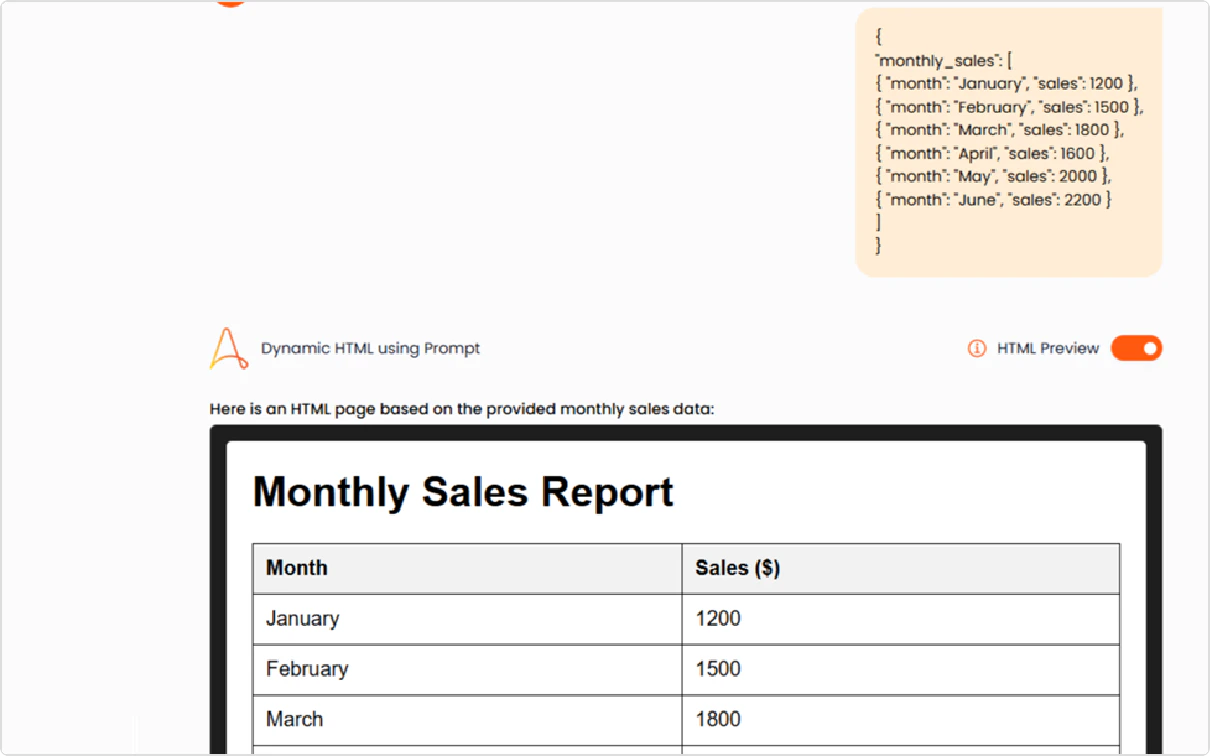
Prompt Agent は、入力と事前定義された指示(プロンプト)に基づいてコンテンツを生成するように設計された AI 駆動コンポーネントです。動的な HTML ビューの作成において、Prompt Agent は構造化データ(通常 JSON)を入力として受け取り、そのデータの視覚的なビューを表す HTML コードを出力します。
このアプローチの重要な特徴は動的な性質です。エージェントに提供されるデータは変化し、結果として得られる HTML はそれに応じて適応します。これにより、すべてのデータバリエーションに対して手動で HTML をコーディングすることなく、柔軟なデータ駆動型の UI レンダリングが可能になります。
### 実装プロセス
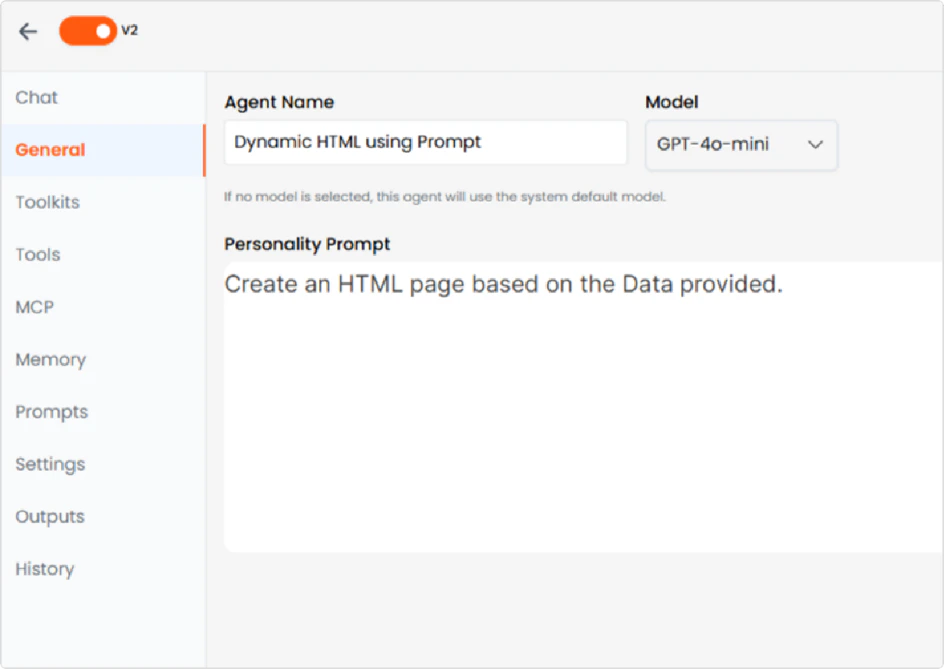
* **エージェントの作成**: HTML 構造を作成するよう指示する特定のプロンプトでエージェントを設定します。
* **データの入力**: 新しいチャットセッションで、作成したエージェントを選択し、データを入力します。
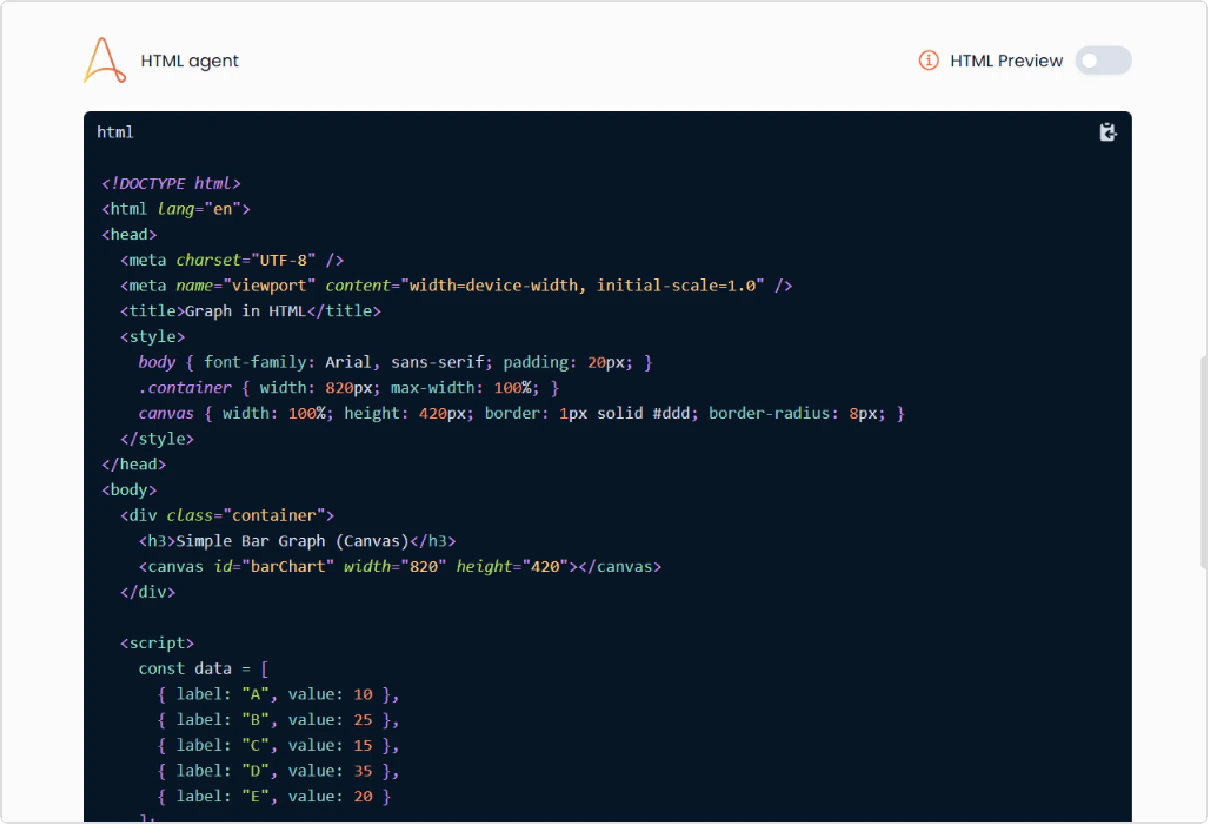
* **ビューの生成**: レスポンスにはトグルボタン機能が含まれます。
* `txt` – レスポンスをプレーンテキストファイルとしてエクスポートします。
* `docx` – レスポンスを Word ドキュメント形式でエクスポートします。
* `csv` – レスポンスをスプレッドシート形式で構造化します。
3. **エクスポート**をクリックして、ファイルをコンピューターにダウンロードします。レスポンスは選択した形式で保存され、簡単にアクセスや共有が可能です。
# 動的 HTML ビューの作成
データ入力に基づいて動的な HTML ビューを生成するために、主に2つの方法があります。Prompt Agent の利用と、Node.js を使った埋め込みスクリプトの活用です。どちらのアプローチも、手動での静的コーディングなしに、変化する情報に適応する柔軟なデータ駆動型インターフェースの作成を可能にします。
## 動的 HTML ビュー生成のための Prompt Agent
Prompt Agent は、入力と事前定義された指示(プロンプト)に基づいてコンテンツを生成するように設計された AI 駆動コンポーネントです。動的な HTML ビューの作成において、Prompt Agent は構造化データ(通常 JSON)を入力として受け取り、そのデータの視覚的なビューを表す HTML コードを出力します。
このアプローチの重要な特徴は動的な性質です。エージェントに提供されるデータは変化し、結果として得られる HTML はそれに応じて適応します。これにより、すべてのデータバリエーションに対して手動で HTML をコーディングすることなく、柔軟なデータ駆動型の UI レンダリングが可能になります。
### 実装プロセス
* **エージェントの作成**: HTML 構造を作成するよう指示する特定のプロンプトでエージェントを設定します。
* **データの入力**: 新しいチャットセッションで、作成したエージェントを選択し、データを入力します。
* **ビューの生成**: レスポンスにはトグルボタン機能が含まれます。
 ### 出力機能
* **HTML ビュー(トグルオン)**: データのレンダリングされた視覚的表現を表示します。
* **HTML コードビュー(トグルオフ)**: エージェントが生成したソースコードを表示します。
### 出力機能
* **HTML ビュー(トグルオン)**: データのレンダリングされた視覚的表現を表示します。
* **HTML コードビュー(トグルオフ)**: エージェントが生成したソースコードを表示します。