> ## Documentation Index
> Fetch the complete documentation index at: https://ai-kb.automationanywhere.com/llms.txt
> Use this file to discover all available pages before exploring further.
# ドキュメントとのチャット
> 特定のコンテキストによるインタラクションの強化
EKB では、ナレッジベース全体を検索する代わりに、**特定のドキュメントやデータセット**を活用してエージェントのレスポンスを調整できます。これにより、単一の契約書、データセット、参照ファイル群など、必要なコンテキストに正確に焦点を当てることが容易になります。
検索を絞り込むには、2つのオプションがあります。
* **チャットにドキュメントを直接アップロード**して、迅速なアドホック分析を行います。
* **ナレッジベースから事前アップロード済みドキュメントを選択**して、プロジェクトに既に保存されているファイルを活用します。
チャットは1ファイル最大 30MB まで対応し、ドキュメント、データ、マルチメディアの各形式に幅広く対応しています。
* ドキュメント: `pdf`、`docx`、`doc`、`pptx`、`ppt`、`txt`、`md`、`html`
* データファイル: `csv`、`xlsx`、`json`
* マルチメディア: `MP3`、`MP4`
この柔軟性により、会話で一度限りのファイルを共有する場合でも、ナレッジベースに既に存在するリソースを活用する場合でも、適切なタイミングで適切なコンテンツを取り込むことができます。
## チャットにドキュメントをアップロードする
ドキュメントや画像をチャットに直接アップロードすることで、ナレッジベースにアップロードすることなく、関連情報をすばやく共有できます。
1. EKB プロジェクトで、**チャット**に移動します。
2. チャット入力ボックスの左下にある**クリップ**アイコンをクリックし、チャットにドキュメントまたは画像をアップロードします。
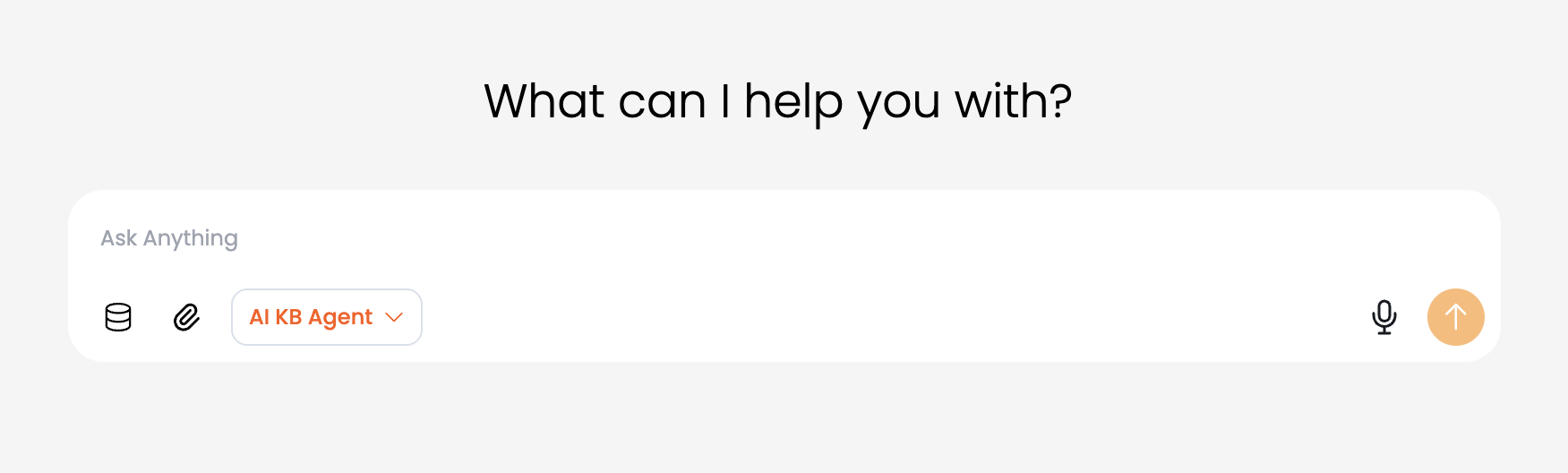 3. コンピューターからアップロードするファイルを選択します。`Ctrl`(Windows)または `Cmd`(Mac)キーを押しながらファイルを選択すると、複数のファイルを一度にアップロードできます。対応するファイル形式には `.pdf`、`.docx`、`.txt`、`.png`、`.jpg`、`.jpeg` があります。1回のアップロードで可能な最大ファイルサイズは 1GB です。
4. ファイルがアップロードされると、チャット入力ボックスに表示されます。アップロードしたドキュメントに関する追加のコンテキストや質問をチャット入力ボックスに入力できます。
5. **送信**をクリックするか、`Enter`キーを押して、アップロードしたドキュメントとともにメッセージを送信します。選択したエージェントがドキュメントを処理し、その内容に基づいてレスポンスを提供します。
## ナレッジベースからドキュメントを選択する
ナレッジベースにドキュメントを既にアップロードしている場合、チャットで特定のドキュメントを選択してインタラクションできます。
1. EKB プロジェクトで、**チャット**に移動します。
2. チャット入力ボックスの左下にある**データベース**アイコンをクリックして、ナレッジベースのドキュメント選択画面を開きます。
3. コンピューターからアップロードするファイルを選択します。`Ctrl`(Windows)または `Cmd`(Mac)キーを押しながらファイルを選択すると、複数のファイルを一度にアップロードできます。対応するファイル形式には `.pdf`、`.docx`、`.txt`、`.png`、`.jpg`、`.jpeg` があります。1回のアップロードで可能な最大ファイルサイズは 1GB です。
4. ファイルがアップロードされると、チャット入力ボックスに表示されます。アップロードしたドキュメントに関する追加のコンテキストや質問をチャット入力ボックスに入力できます。
5. **送信**をクリックするか、`Enter`キーを押して、アップロードしたドキュメントとともにメッセージを送信します。選択したエージェントがドキュメントを処理し、その内容に基づいてレスポンスを提供します。
## ナレッジベースからドキュメントを選択する
ナレッジベースにドキュメントを既にアップロードしている場合、チャットで特定のドキュメントを選択してインタラクションできます。
1. EKB プロジェクトで、**チャット**に移動します。
2. チャット入力ボックスの左下にある**データベース**アイコンをクリックして、ナレッジベースのドキュメント選択画面を開きます。
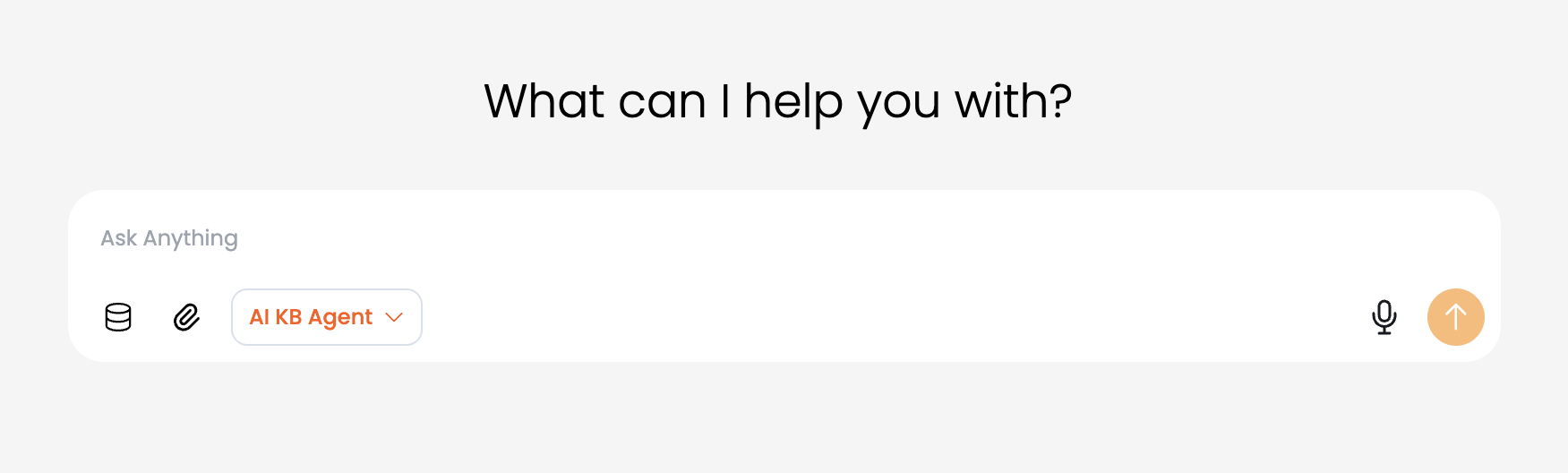 3. ドキュメント選択画面では、上部の検索バーを使用して名前やキーワードで特定のドキュメントを検索できます。また、利用可能なドキュメントの一覧をスクロールして、使用したいドキュメントを查找することもできます。
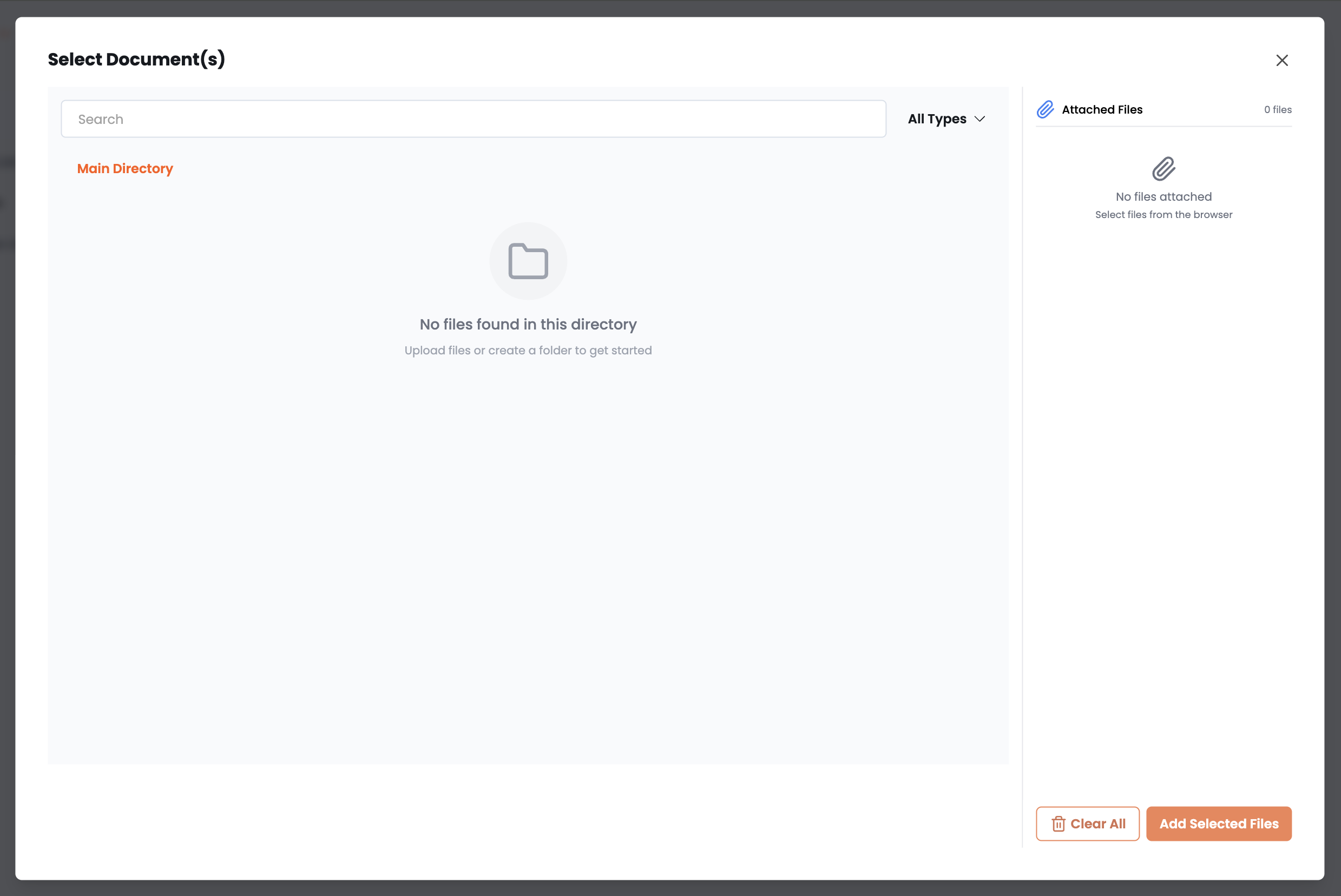 4. 選択したいドキュメントをクリックします。選択されたドキュメントは右側に一覧表示されます。必要に応じて複数のドキュメントを選択できます。
5. 必要なドキュメントを選択した後、ドキュメント選択画面の右下にある**選択したファイルを追加**をクリックします。選択されたドキュメントがチャット入力ボックスにリンクされます。
6. 選択したドキュメントに関する追加のコンテキストや質問をチャット入力ボックスに入力できます。
7. **送信**をクリックするか、`Enter`キーを押して、選択したドキュメントとともにメッセージを送信します。選択したエージェントがドキュメントを処理し、その内容に基づいてレスポンスを提供します。
4. 選択したいドキュメントをクリックします。選択されたドキュメントは右側に一覧表示されます。必要に応じて複数のドキュメントを選択できます。
5. 必要なドキュメントを選択した後、ドキュメント選択画面の右下にある**選択したファイルを追加**をクリックします。選択されたドキュメントがチャット入力ボックスにリンクされます。
6. 選択したドキュメントに関する追加のコンテキストや質問をチャット入力ボックスに入力できます。
7. **送信**をクリックするか、`Enter`キーを押して、選択したドキュメントとともにメッセージを送信します。選択したエージェントがドキュメントを処理し、その内容に基づいてレスポンスを提供します。