> ## Documentation Index
> Fetch the complete documentation index at: https://ai-kb.automationanywhere.com/llms.txt
> Use this file to discover all available pages before exploring further.
# Microsoft Word
> ドキュメントの作成と編集
## 設定
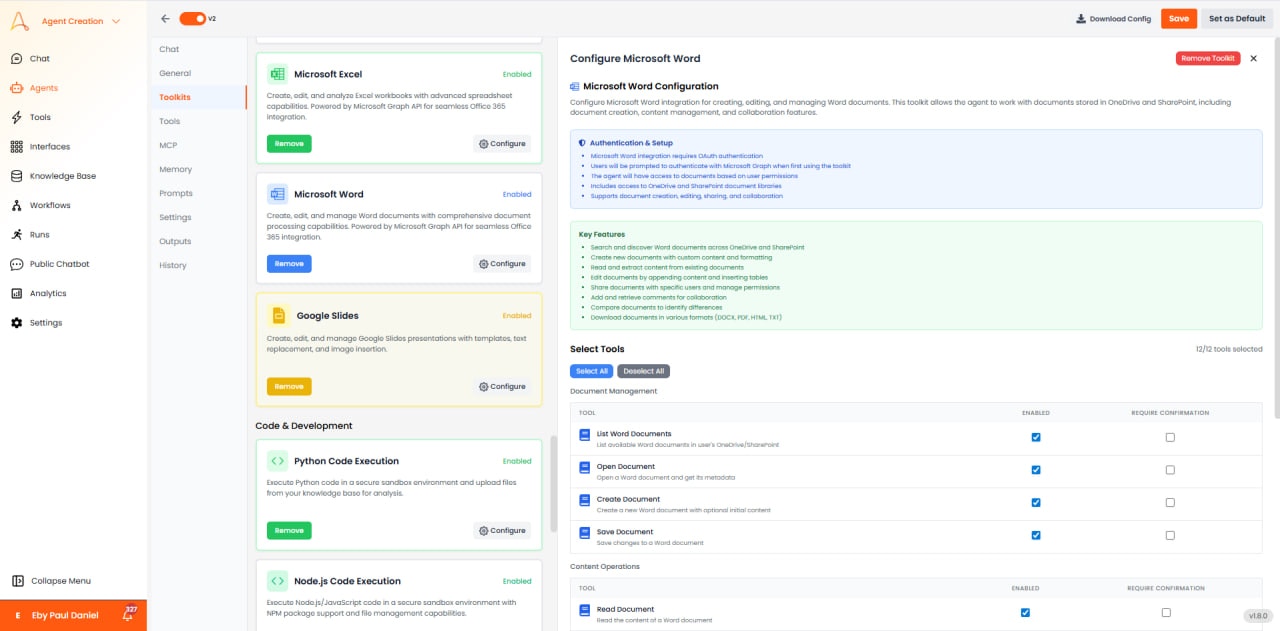
 * **認証**: OAuth 2.0
* **アクセス**: Wordドキュメントの作成、読み取り、変更
* **ストレージ**: OneDrive、SharePoint、OneDrive for Business
* **フォーマット**: テキスト、テーブル、画像、ヘッダー/フッター、スタイルを含む.docx
## 利用可能なツール
### ドキュメント管理
* **Create Document**: 新しいWordドキュメントを作成します。
* **Get Document Content**: ドキュメントのテキストと構造を取得します。
* **Copy Document**: ドキュメントを複製します。
* **Delete Document**: ドキュメントを削除します。
### コンテンツ操作
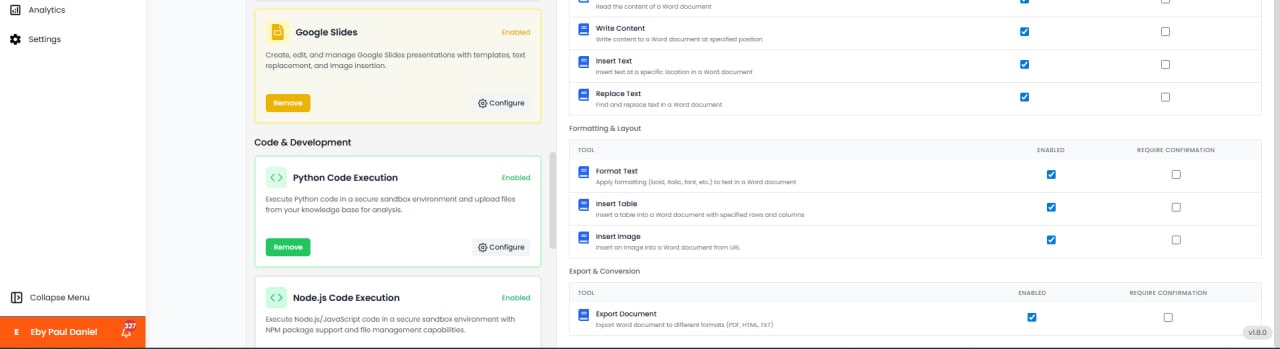
* **Insert Text**: 特定の位置にテキストを追加します。
* **Replace Text**: テキストを検索・置換します。
* **Insert Table**: 行と列を含むテーブルを作成します。
* **Insert Image**: 位置指定付きで画像を追加します。
* **Apply Formatting**: フォント、色、太字、斜体、スタイルを適用します。
* **Insert Header/Footer**: ヘッダーとフッターを追加します。
### 高度な機能
* **Table of Contents**: 見出しから自動的に目次を生成します。
* **Convert to PDF**: ドキュメントをPDFとしてエクスポートします。
## ユースケース
* **契約書の作成**: テンプレートにデータを入力して契約書を作成します。
* **提案書の自動化**: コンテンツを含む営業提案書を生成します。
* **レポート作成**: 書式付きレポートを作成します。
* **テンプレート処理**: Wordテンプレートにデータを入力します。
* **法的文書**: 同意書や法的フォームを生成します。
## よくある問題と対策
* **ファイルがロックされている**: ドキュメントがWordデスクトップアプリで開かれていないことを確認してください。ファイルを閉じて再試行してください。
* **書式の消失**: 複雑な書式設定では、単純なテキスト置換ではなくWord APIの使用が必要な場合があります。
* **テーブルの配置**: プロフェッショナルな外観のために、適切なテーブルスタイルとセルの書式設定を使用してください。
* **PDF変換**: 大きなドキュメントの変換には時間がかかる場合があります。非同期。非同期処理を検討してください。
* **認証**: OAuth 2.0
* **アクセス**: Wordドキュメントの作成、読み取り、変更
* **ストレージ**: OneDrive、SharePoint、OneDrive for Business
* **フォーマット**: テキスト、テーブル、画像、ヘッダー/フッター、スタイルを含む.docx
## 利用可能なツール
### ドキュメント管理
* **Create Document**: 新しいWordドキュメントを作成します。
* **Get Document Content**: ドキュメントのテキストと構造を取得します。
* **Copy Document**: ドキュメントを複製します。
* **Delete Document**: ドキュメントを削除します。
### コンテンツ操作
* **Insert Text**: 特定の位置にテキストを追加します。
* **Replace Text**: テキストを検索・置換します。
* **Insert Table**: 行と列を含むテーブルを作成します。
* **Insert Image**: 位置指定付きで画像を追加します。
* **Apply Formatting**: フォント、色、太字、斜体、スタイルを適用します。
* **Insert Header/Footer**: ヘッダーとフッターを追加します。
### 高度な機能
* **Table of Contents**: 見出しから自動的に目次を生成します。
* **Convert to PDF**: ドキュメントをPDFとしてエクスポートします。
## ユースケース
* **契約書の作成**: テンプレートにデータを入力して契約書を作成します。
* **提案書の自動化**: コンテンツを含む営業提案書を生成します。
* **レポート作成**: 書式付きレポートを作成します。
* **テンプレート処理**: Wordテンプレートにデータを入力します。
* **法的文書**: 同意書や法的フォームを生成します。
## よくある問題と対策
* **ファイルがロックされている**: ドキュメントがWordデスクトップアプリで開かれていないことを確認してください。ファイルを閉じて再試行してください。
* **書式の消失**: 複雑な書式設定では、単純なテキスト置換ではなくWord APIの使用が必要な場合があります。
* **テーブルの配置**: プロフェッショナルな外観のために、適切なテーブルスタイルとセルの書式設定を使用してください。
* **PDF変換**: 大きなドキュメントの変換には時間がかかる場合があります。非同期。非同期処理を検討してください。