> ## Documentation Index
> Fetch the complete documentation index at: https://ai-kb.automationanywhere.com/llms.txt
> Use this file to discover all available pages before exploring further.
# Google Slides
> プレゼンテーションの作成と変更
## 設定
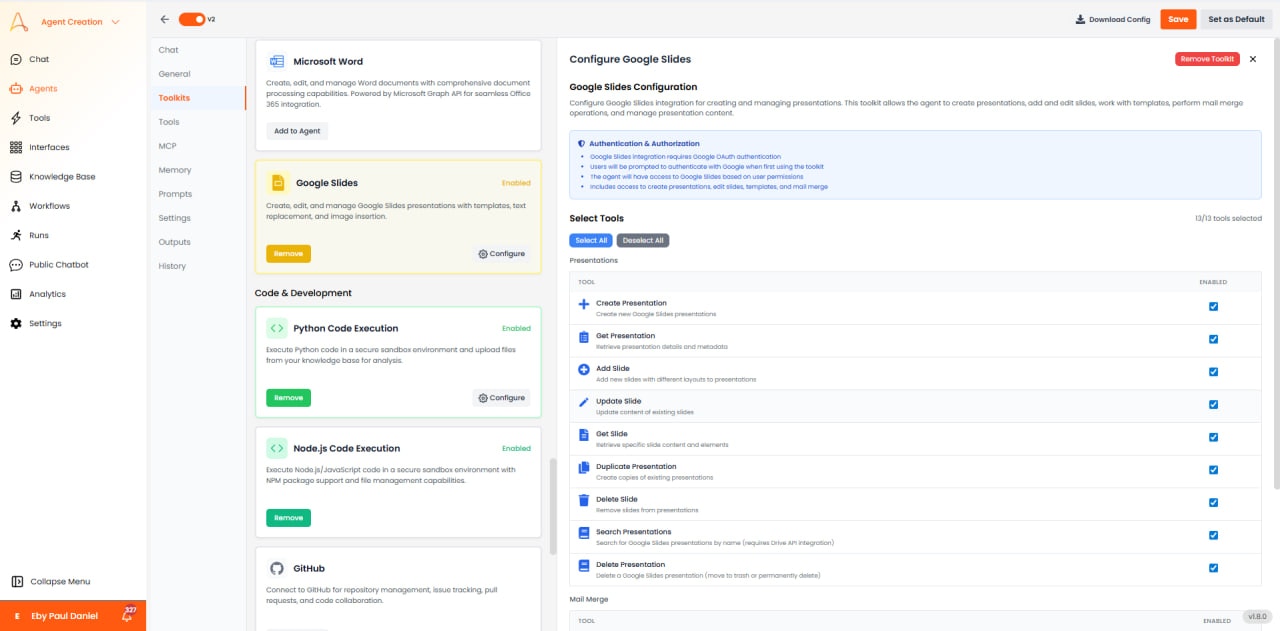
 * **認証**: OAuth 2.0
* **アクセス**: プレゼンテーションの作成、読み取り、変更
* **サポート**: パーソナルGoogleアカウントとGoogle Workspace
## 利用可能なツール
### プレゼンテーション管理
* **Create Presentation**: カスタムタイトルで新しいプレゼンテーションを作成します。
* **Get Presentation**: プレゼンテーションのメタデータを取得します。
* **Add Slide**: レイアウトオプションで新しいスライドを挿入します。
* **Delete Slide**: プレゼンテーションからスライドを削除します。
### コンテンツと書式設定
* **Insert Text**: 位置とスタイルを指定してテキストボックスを追加します。
* **Insert Image**: 位置指定付きで画像を追加します。
* **Insert Table**: 行と列を指定してテーブルを追加します。
* **Insert Chart**: Google Sheetsにリンクしたチャートを追加します。
* **Apply Theme**: プレゼンテーションにデザインテーマを適用します。
## ユースケース
* **自動スライド作成**: データからプレゼンテーションを生成します。
* **レポートプレゼンテーション**: 分析結果をスライドデッキに変換します。
* **ステータス更新**: プロジェクトステータスのプレゼンテーションを作成します。
* **トレーニング教材**: 教育コンテンツを生成します。
* **認証**: OAuth 2.0
* **アクセス**: プレゼンテーションの作成、読み取り、変更
* **サポート**: パーソナルGoogleアカウントとGoogle Workspace
## 利用可能なツール
### プレゼンテーション管理
* **Create Presentation**: カスタムタイトルで新しいプレゼンテーションを作成します。
* **Get Presentation**: プレゼンテーションのメタデータを取得します。
* **Add Slide**: レイアウトオプションで新しいスライドを挿入します。
* **Delete Slide**: プレゼンテーションからスライドを削除します。
### コンテンツと書式設定
* **Insert Text**: 位置とスタイルを指定してテキストボックスを追加します。
* **Insert Image**: 位置指定付きで画像を追加します。
* **Insert Table**: 行と列を指定してテーブルを追加します。
* **Insert Chart**: Google Sheetsにリンクしたチャートを追加します。
* **Apply Theme**: プレゼンテーションにデザインテーマを適用します。
## ユースケース
* **自動スライド作成**: データからプレゼンテーションを生成します。
* **レポートプレゼンテーション**: 分析結果をスライドデッキに変換します。
* **ステータス更新**: プロジェクトステータスのプレゼンテーションを作成します。
* **トレーニング教材**: 教育コンテンツを生成します。