> ## Documentation Index
> Fetch the complete documentation index at: https://ai-kb.automationanywhere.com/llms.txt
> Use this file to discover all available pages before exploring further.
# वर्कफ़्लो बिल्डर V2
> उपयोगकर्ता इनपुट्स, फ़ाइल अपलोड, ईमेल या शेड्यूल से ऑटोमेशन बनाएँ।
EK v1.7.0 में V2 वर्कफ़्लो बिल्डर पेश किया गया है, जिसे पहले EKB इंटरफ़ेस में वर्कफ़्लोज़ के रूप में जाना जाता था। वर्कफ़्लो बिल्डर, Tools में, आपको अपडेटेड इंटरफ़ेस के माध्यम से उसी प्रकार के वर्कफ़्लोज़ बनाने में सक्षम बनाता है जो अधिक सहज और उपयोग में आसान है। इस रिलीज़ से पहले बनाए गए वर्कफ़्लोज़ बिना किसी संशोधन के काम करते रहेंगे। भविष्य की रिलीज़ में आप अपने v1 वर्कफ़्लोज़ को इस नए v2 लेआउट में माइग्रेट कर सकेंगे।
## V2 वर्कफ़्लो बिल्डर का उपयोग करना
1. एक मौजूदा **प्रोजेक्ट** चुनें या नया शुरू करें।
2. बाईं ओर नेविगेशन मेनू से **Tools** चुनें।
3. ऊपरी दाएँ कोने में, **+ नया फ़्लो** बटन > **टूल बनाएँ** पर क्लिक करें।
4. अपना वर्कफ़्लो शुरू करने के लिए एक ट्रिगर जोड़ने के लिए "ट्रिगर जोड़ें" ब्लॉक चुनें।
* **मैनुअल इनपुट**: उपयोगकर्ता द्वारा चैट में दर्ज किसी चीज़ के आधार पर शुरू करें।
* **फ़ाइल अपलोड**: उपयोगकर्ता द्वारा फ़ाइल अपलोड करने पर शुरू करें।
* **शेड्यूल**: आपके द्वारा सेट किए गए शेड्यूल के आधार पर शुरू करें।
* **ईमेल**: ईमेल प्राप्त होने के बाद शुरू करें।
5. इसके गुण जैसे आवश्यक मैनुअल इनपुट अपडेट करने के लिए ट्रिगर आइकन चुनें।
6. कस्टम टूल मेनू से, वर्कफ़्लो बिल्डर के पेज पर एक एजेंट, टूल, ट्रिगर, फ़ाइनल आउटपुट या शर्त ड्रैग-एंड-ड्रॉप करें।
7. अपने फ़्लो से एजेंट, टूल, ट्रिगर, शर्त या फ़ाइनल आउटपुट को लिंक करने के लिए \[+] से ट्रिगर पर डॉट तक ड्रैग-एंड-ड्रॉप करें। 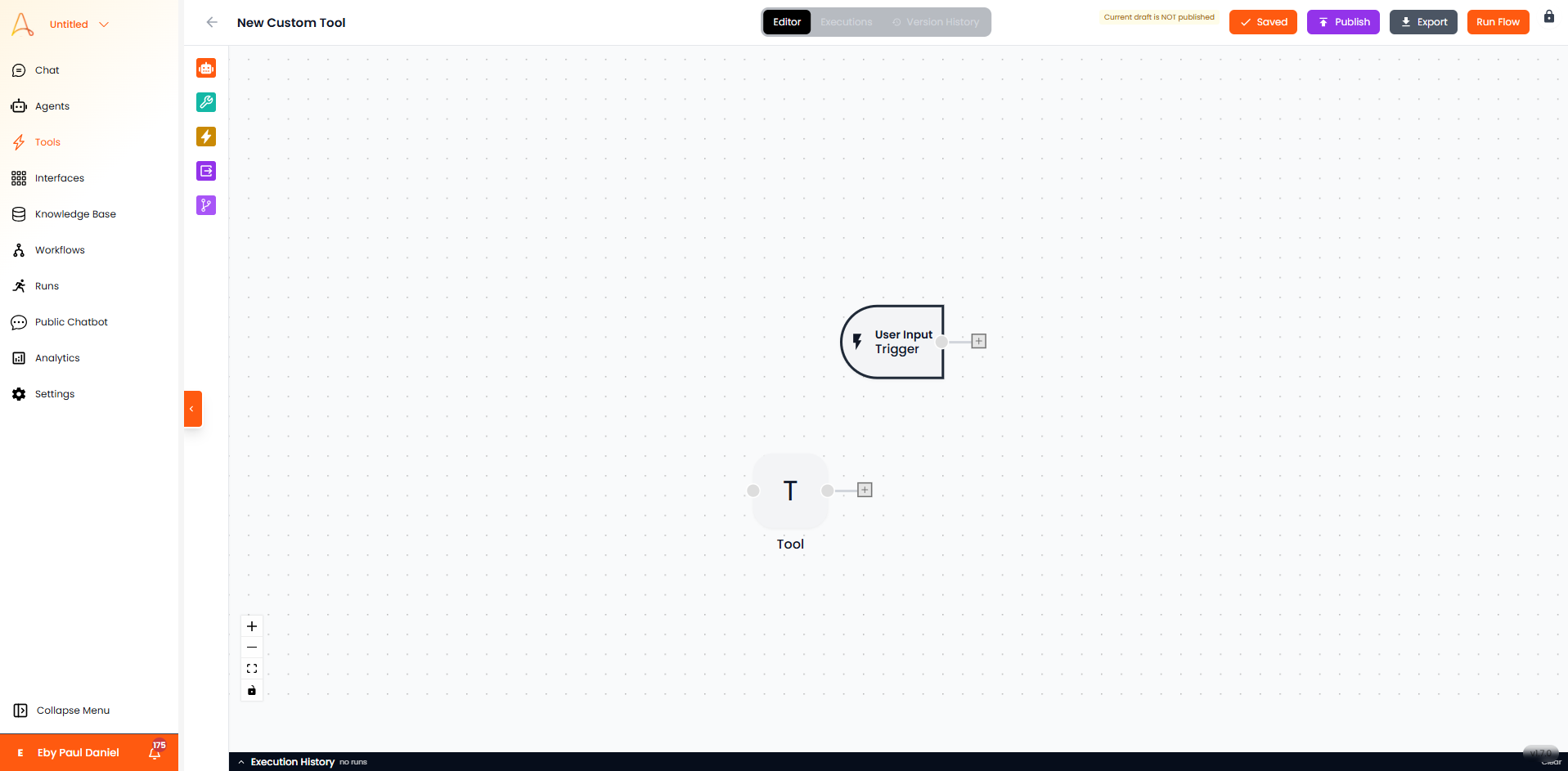 8. अपना वर्कफ़्लो बनाने के लिए आवश्यकतानुसार घटक जोड़ते रहें। प्रत्येक घटक को कॉन्फ़िगर करने के लिए चुनें।
9. अपना वर्कफ़्लो परीक्षण करने के लिए फ़्लो चलाएँ बटन का उपयोग करें।
10. जब आप तैयार हों, अपने वर्कफ़्लो को प्रकाशित करने के लिए प्रकाशित करें बटन का उपयोग करें, जिससे वह सिस्टम और प्रोजेक्ट के सदस्यों के लिए उपलब्ध हो जाए।
## डेटा पास करना
कई अलग-अलग परिदृश्य हैं जहाँ आप एक चरण से दूसरे चरण में डेटा पास कर सकते हैं। यहाँ एक सामान्य उदाहरण है जिसे आप इस या अन्य परिदृश्यों में लागू कर सकते हैं।
1. ऊपर दिए गए चरणों का उपयोग करके, किसी व्यक्ति के नाम का मैनुअल इनपुट बनाएँ।
* ट्रिगर चुनें।
* ट्रिगर मोड के लिए उपयोगकर्ता इनपुट चुनें।
* इनपुट के लिए एक नाम दर्ज करें, इस उदाहरण में हमने 'name' का उपयोग किया।
8. अपना वर्कफ़्लो बनाने के लिए आवश्यकतानुसार घटक जोड़ते रहें। प्रत्येक घटक को कॉन्फ़िगर करने के लिए चुनें।
9. अपना वर्कफ़्लो परीक्षण करने के लिए फ़्लो चलाएँ बटन का उपयोग करें।
10. जब आप तैयार हों, अपने वर्कफ़्लो को प्रकाशित करने के लिए प्रकाशित करें बटन का उपयोग करें, जिससे वह सिस्टम और प्रोजेक्ट के सदस्यों के लिए उपलब्ध हो जाए।
## डेटा पास करना
कई अलग-अलग परिदृश्य हैं जहाँ आप एक चरण से दूसरे चरण में डेटा पास कर सकते हैं। यहाँ एक सामान्य उदाहरण है जिसे आप इस या अन्य परिदृश्यों में लागू कर सकते हैं।
1. ऊपर दिए गए चरणों का उपयोग करके, किसी व्यक्ति के नाम का मैनुअल इनपुट बनाएँ।
* ट्रिगर चुनें।
* ट्रिगर मोड के लिए उपयोगकर्ता इनपुट चुनें।
* इनपुट के लिए एक नाम दर्ज करें, इस उदाहरण में हमने 'name' का उपयोग किया। 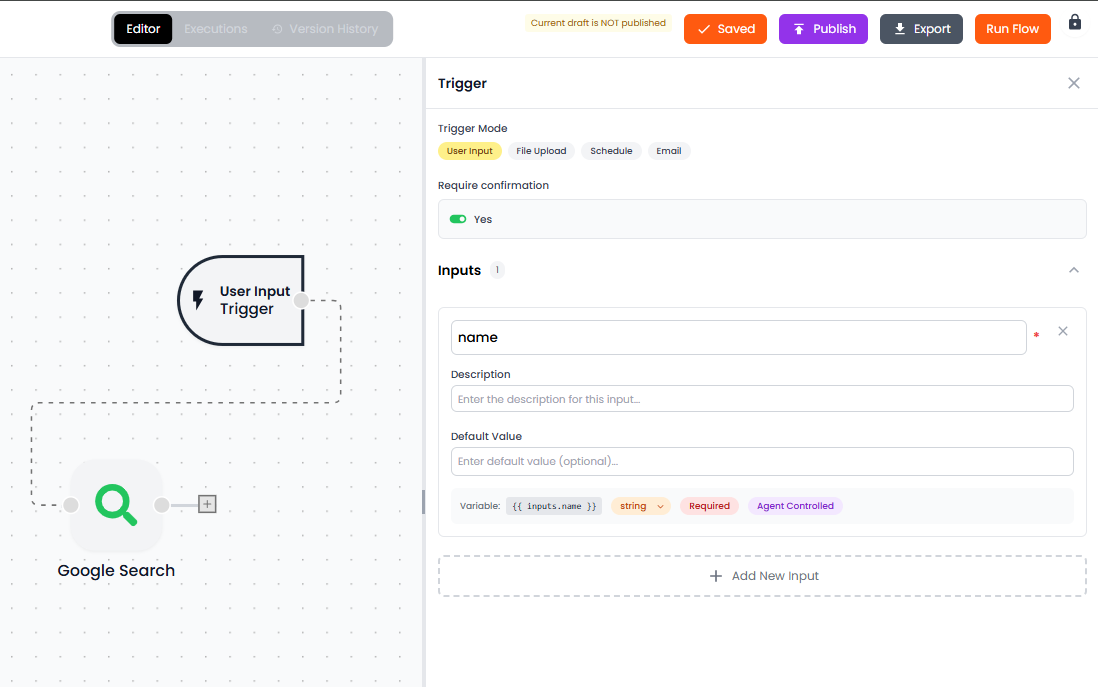 2. ट्रिगर के पास एक **टूल** (हरा रेंच आइकन) खींचें।
3. टूल को ट्रिगर से जोड़ने के लिए ट्रिगर के दाईं ओर कनेक्शन डॉट से बाईं ओर टूल तक खींचें।
4. टूल चुनें, फिर दाईं ओर दिखाई देने वाले नोड जोड़ें मेनू से वेब खोज चुनें।
2. ट्रिगर के पास एक **टूल** (हरा रेंच आइकन) खींचें।
3. टूल को ट्रिगर से जोड़ने के लिए ट्रिगर के दाईं ओर कनेक्शन डॉट से बाईं ओर टूल तक खींचें।
4. टूल चुनें, फिर दाईं ओर दिखाई देने वाले नोड जोड़ें मेनू से वेब खोज चुनें। 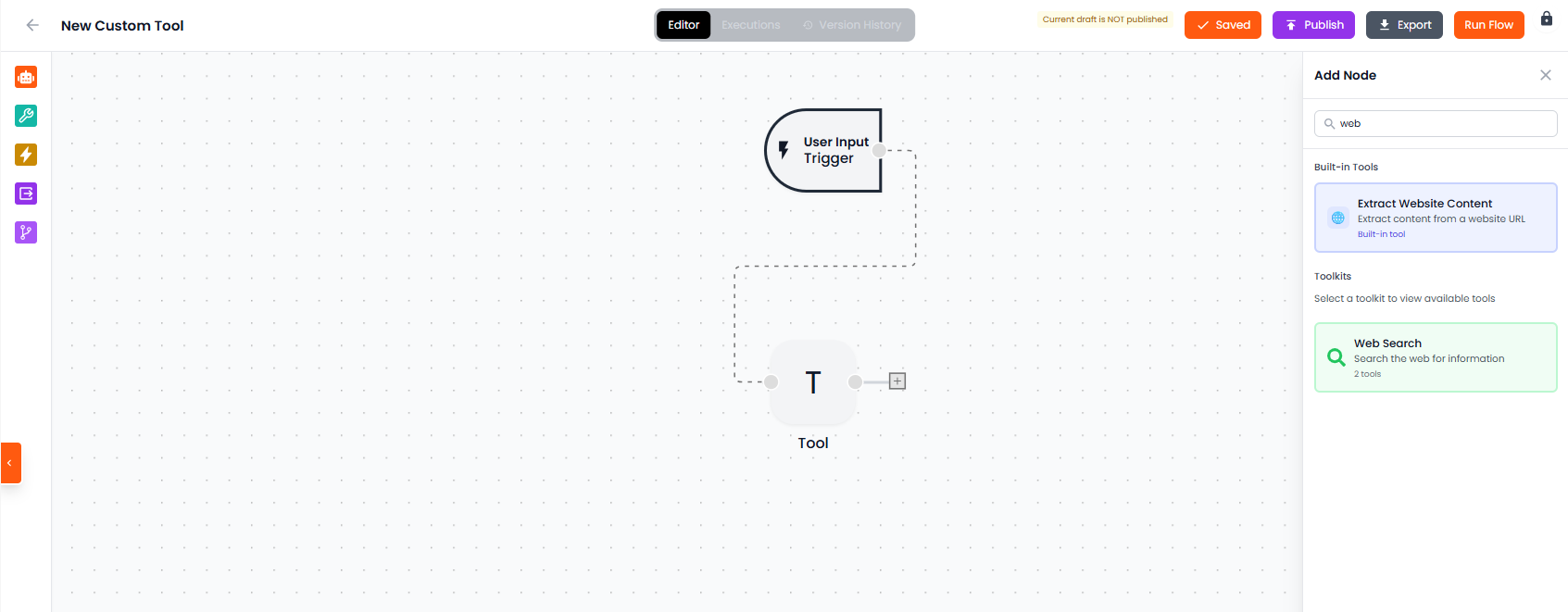 5. Google खोज चुनें।
6. 'name' वेरिएबल के डेटा को कॉल करने के लिए '@' प्रतीक का उपयोग करके अपनी क्वेरी दर्ज करें।
* name वेरिएबल चुनें।
5. Google खोज चुनें।
6. 'name' वेरिएबल के डेटा को कॉल करने के लिए '@' प्रतीक का उपयोग करके अपनी क्वेरी दर्ज करें।
* name वेरिएबल चुनें। 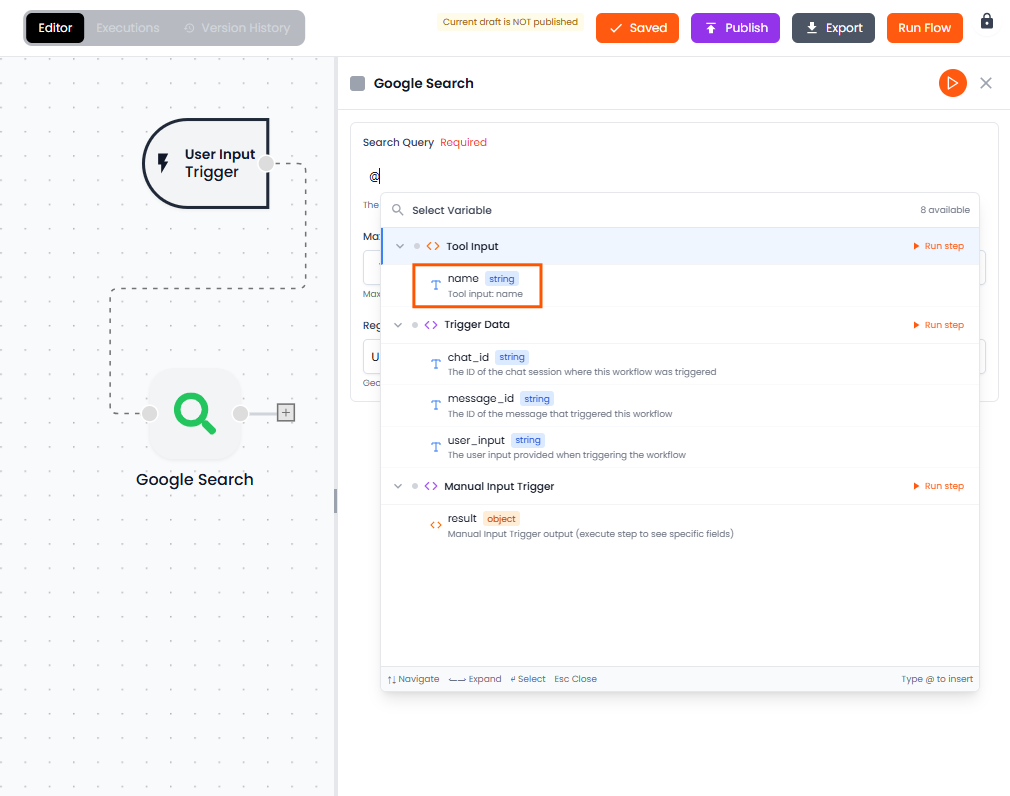 इसी विधि का उपयोग टूल के वर्कफ़्लो में एक घटक से दूसरे घटक को जानकारी पास करने के लिए किया जाता है।
## रन डीबग करना
चलाए गए टूल वर्कफ़्लोज़ निष्पादन सूची में लॉग किए जाते हैं। वहाँ से आप एक विशिष्ट निष्पादन के लिए प्रत्येक चरण के सभी चरणों और परिणामों तक पहुँच सकते हैं।
1. पहले से चलाए गए टूल वर्कफ़्लो में, पृष्ठ के शीर्ष पर **निष्पादन** स्विच का चयन करें।
2. बाईं ओर दिखाई देने वाली सूची से उस विशिष्ट रन का चयन करें जिसका आप मूल्यांकन करना चाहते हैं।
3. यह देखने के लिए व्यक्तिगत चरण चुनें कि कौन सा डेटा पास किया गया और उस चरण का परिणाम क्या था।
इन चरणों का पालन करके आप अपने टूल के निष्पादन विफलता का मूल कारण पहचान सकते हैं, जिससे आप समस्या का समाधान करने के लिए कदम उठा सकते हैं।
## संस्करण इतिहास
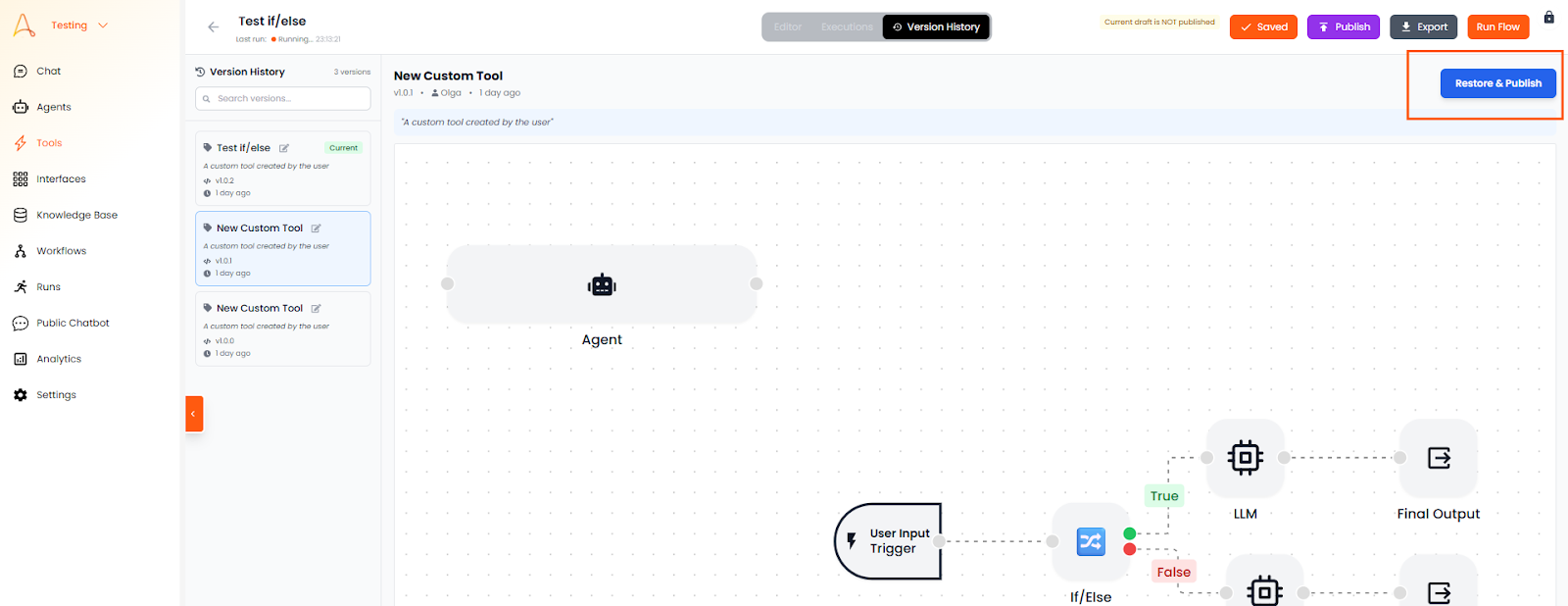
1. पहले से चलाए गए टूल वर्कफ़्लो में, पृष्ठ के शीर्ष पर **संस्करण इतिहास** स्विच का चयन करें।
2. डिफ़ॉल्ट रूप से, वर्तमान संस्करण प्रदर्शित होता है।
3. वर्तमान संस्करण के नीचे सूची से पिछले संस्करण चुने जा सकते हैं।
इसी विधि का उपयोग टूल के वर्कफ़्लो में एक घटक से दूसरे घटक को जानकारी पास करने के लिए किया जाता है।
## रन डीबग करना
चलाए गए टूल वर्कफ़्लोज़ निष्पादन सूची में लॉग किए जाते हैं। वहाँ से आप एक विशिष्ट निष्पादन के लिए प्रत्येक चरण के सभी चरणों और परिणामों तक पहुँच सकते हैं।
1. पहले से चलाए गए टूल वर्कफ़्लो में, पृष्ठ के शीर्ष पर **निष्पादन** स्विच का चयन करें।
2. बाईं ओर दिखाई देने वाली सूची से उस विशिष्ट रन का चयन करें जिसका आप मूल्यांकन करना चाहते हैं।
3. यह देखने के लिए व्यक्तिगत चरण चुनें कि कौन सा डेटा पास किया गया और उस चरण का परिणाम क्या था।
इन चरणों का पालन करके आप अपने टूल के निष्पादन विफलता का मूल कारण पहचान सकते हैं, जिससे आप समस्या का समाधान करने के लिए कदम उठा सकते हैं।
## संस्करण इतिहास
1. पहले से चलाए गए टूल वर्कफ़्लो में, पृष्ठ के शीर्ष पर **संस्करण इतिहास** स्विच का चयन करें।
2. डिफ़ॉल्ट रूप से, वर्तमान संस्करण प्रदर्शित होता है।
3. वर्तमान संस्करण के नीचे सूची से पिछले संस्करण चुने जा सकते हैं।
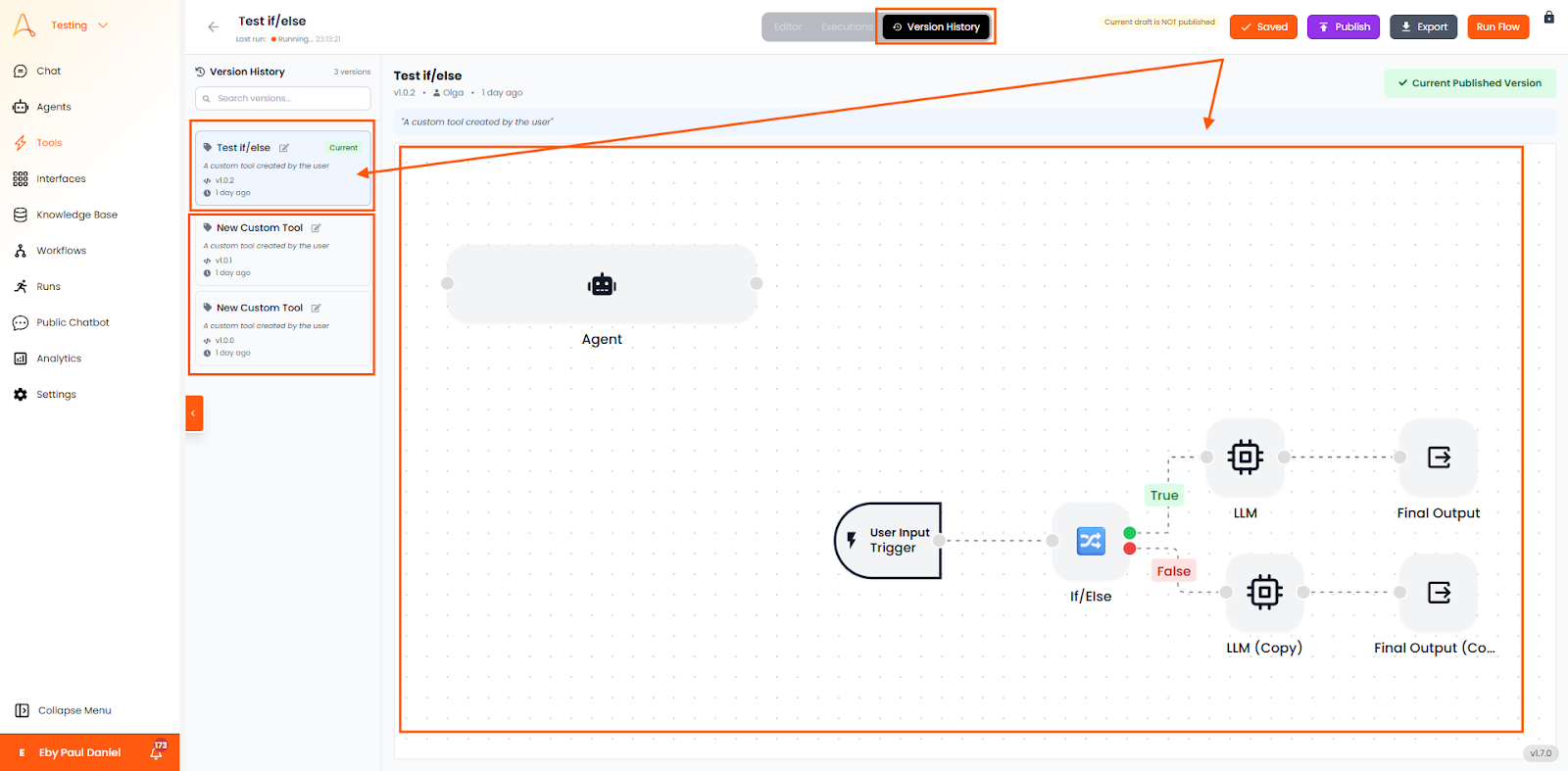 4. पिछला संस्करण चुनने के बाद, पिछले संस्करण पर वापस जाने के लिए **पुनर्स्थापित और प्रकाशित करें** बटन का उपयोग करें।