> ## Documentation Index
> Fetch the complete documentation index at: https://ai-kb.automationanywhere.com/llms.txt
> Use this file to discover all available pages before exploring further.
# प्रोजेक्ट निर्यात करें
> कॉन्फ़िगर करने योग्य घटकों के साथ अपने प्रोजेक्ट का zip संग्रह डाउनलोड करें।
**प्रोजेक्ट निर्यात करें** सुविधा आपको अपने प्रोजेक्ट के स्नैपशॉट वाली zip फ़ाइल डाउनलोड करने देती है। अपने कार्य का बैकअप लेने, किसी अन्य वातावरण में प्रोजेक्ट माइग्रेट करने, या अपनी कॉन्फ़िगरेशन की पोर्टेबल प्रति साझा करने के लिए इसका उपयोग करें।
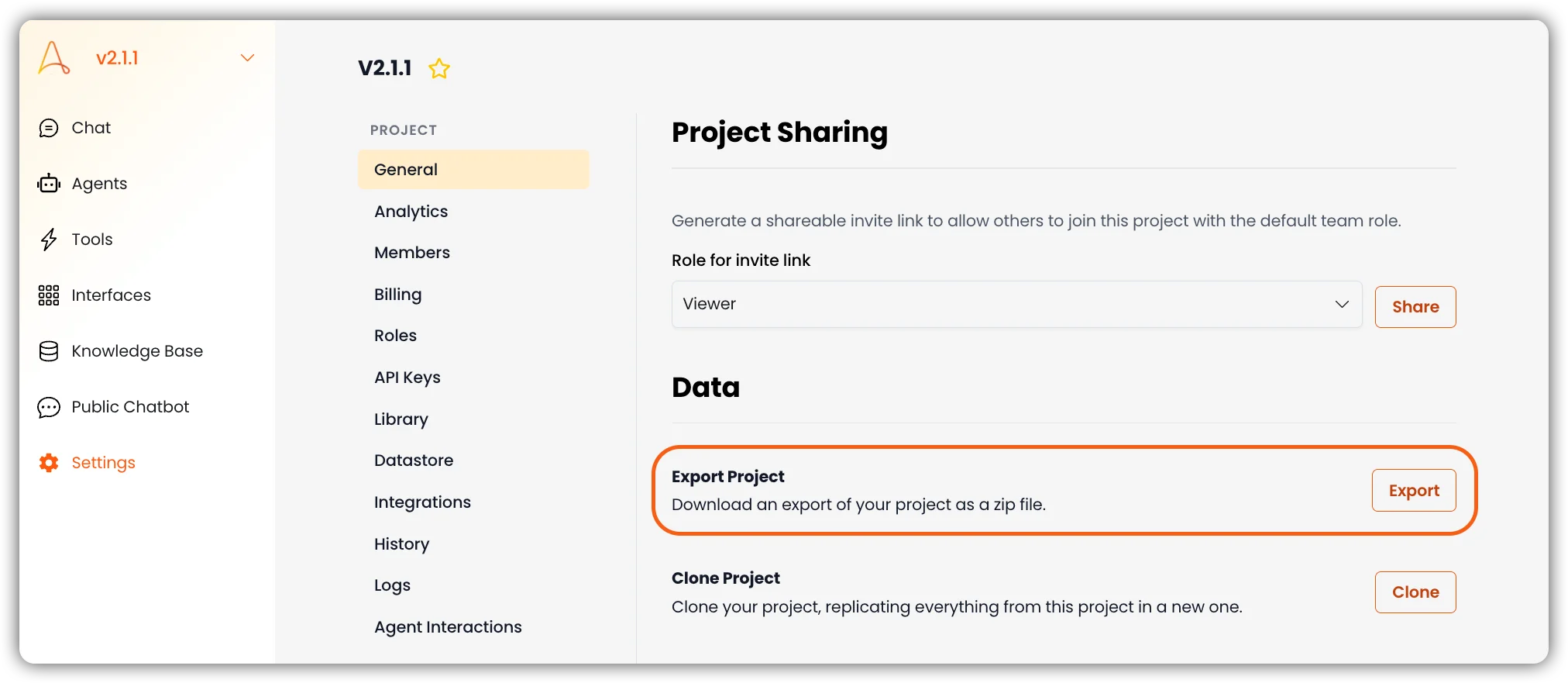
निर्यात [सामान्य](/project-settings/general) सेटिंग्स पृष्ठ पर **Data** अनुभाग से शुरू किए जाते हैं।
 ## प्रोजेक्ट निर्यात करें
अपने प्रोजेक्ट पर जाएँ और **Settings → General** खोलें।
**Data** अनुभाग में **Export Project** खोजें और **Export** बटन चुनें।
**Export Project** मोडल में, शामिल करने के लिए घटक चुनें। प्रत्येक टॉगल के विवरण के लिए नीचे [निर्यात विकल्प](#export-options) देखें।
निर्यात शुरू करने के लिए **Export Project** चुनें। प्रक्रिया पूरी होने पर zip फ़ाइल आपके ब्राउज़र के डिफ़ॉल्ट डाउनलोड स्थान पर डाउनलोड हो जाएगी।
आपके प्रोजेक्ट के आकार के आधार पर, निर्यात पूरा होने में कुछ समय लग सकता है। प्रक्रिया पूरी होने पर आपको एक सूचना प्राप्त होगी।
## निर्यात विकल्प
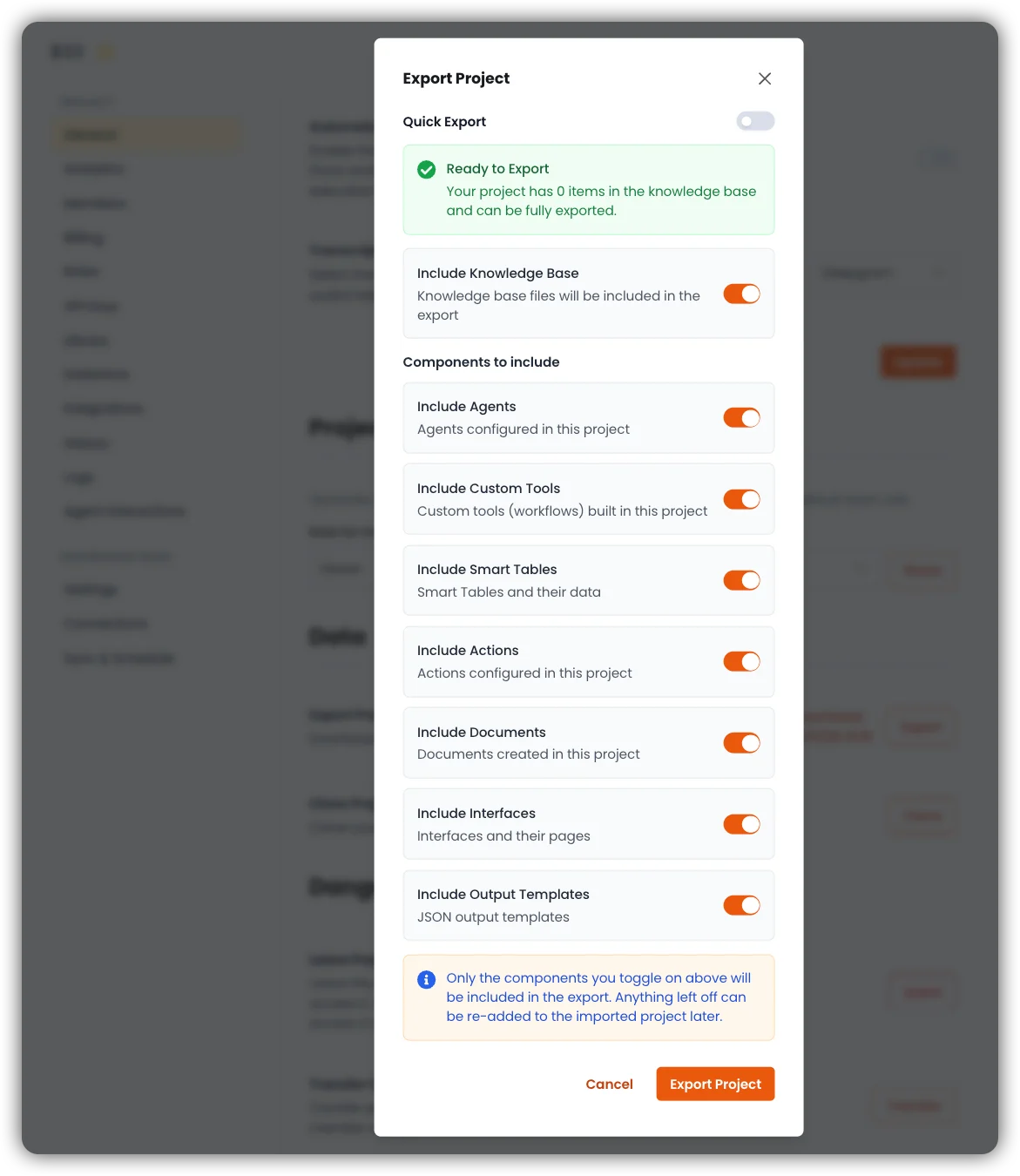
जब आप **Export** चुनते हैं, तो zip फ़ाइल में क्या शामिल है यह नियंत्रित करने के विकल्पों के साथ **Export Project** मोडल खुलता है।
## प्रोजेक्ट निर्यात करें
अपने प्रोजेक्ट पर जाएँ और **Settings → General** खोलें।
**Data** अनुभाग में **Export Project** खोजें और **Export** बटन चुनें।
**Export Project** मोडल में, शामिल करने के लिए घटक चुनें। प्रत्येक टॉगल के विवरण के लिए नीचे [निर्यात विकल्प](#export-options) देखें।
निर्यात शुरू करने के लिए **Export Project** चुनें। प्रक्रिया पूरी होने पर zip फ़ाइल आपके ब्राउज़र के डिफ़ॉल्ट डाउनलोड स्थान पर डाउनलोड हो जाएगी।
आपके प्रोजेक्ट के आकार के आधार पर, निर्यात पूरा होने में कुछ समय लग सकता है। प्रक्रिया पूरी होने पर आपको एक सूचना प्राप्त होगी।
## निर्यात विकल्प
जब आप **Export** चुनते हैं, तो zip फ़ाइल में क्या शामिल है यह नियंत्रित करने के विकल्पों के साथ **Export Project** मोडल खुलता है।
 ### त्वरित निर्यात
सुव्यवस्थित निर्यात प्रवाह का उपयोग करने के लिए **Quick Export** सक्षम करें। निर्यात से पहले आप अभी भी घटकों को चालू या बंद कर सकते हैं — **Quick Export** आंशिक चयन सहित चयनित घटकों के किसी भी संयोजन के साथ काम करता है।
### निर्यात के लिए तैयार
निर्यात से पहले, एक स्थिति संदेश पुष्टि करता है कि आपका प्रोजेक्ट तैयार है या नहीं। उदाहरण के लिए, यह ज्ञान आधार में कितने आइटम हैं और क्या प्रोजेक्ट पूरी तरह से निर्यात किया जा सकता है, यह दिखा सकता है।
### ज्ञान आधार
| विकल्प | विवरण |
| -------------------------- | --------------------------------------------- |
| **Include Knowledge Base** | निर्यात में ज्ञान आधार फ़ाइलें शामिल करता है। |
### शामिल करने के लिए घटक
शामिल करने की सामग्री नियंत्रित करने के लिए प्रत्येक घटक को चालू या बंद करें:
| घटक | विवरण |
| ---------------------------- | ----------------------------------------------- |
| **Include Agents** | इस प्रोजेक्ट में कॉन्फ़िगर किए गए एजेंट। |
| **Include Custom Tools** | इस प्रोजेक्ट में बनाए गए कस्टम टूल (वर्कफ़्लो)। |
| **Include Smart Tables** | Smart Tables और उनका डेटा। |
| **Include Actions** | इस प्रोजेक्ट में कॉन्फ़िगर की गई क्रियाएँ। |
| **Include Documents** | इस प्रोजेक्ट में बनाए गए दस्तावेज़। |
| **Include Interfaces** | इंटरफ़ेस और उनके पृष्ठ। |
| **Include Output Templates** | JSON आउटपुट टेम्पलेट। |
केवल वे घटक निर्यात में शामिल होंगे जिन्हें आप चालू करते हैं। जो छोड़ दिए जाते हैं, उन्हें बाद में आयात किए गए प्रोजेक्ट में फिर से जोड़ा जा सकता है।
निर्यात किए बिना मोडल बंद करने के लिए **Cancel** चुनें, या डाउनलोड शुरू करने के लिए **Export Project** चुनें।
### त्वरित निर्यात
सुव्यवस्थित निर्यात प्रवाह का उपयोग करने के लिए **Quick Export** सक्षम करें। निर्यात से पहले आप अभी भी घटकों को चालू या बंद कर सकते हैं — **Quick Export** आंशिक चयन सहित चयनित घटकों के किसी भी संयोजन के साथ काम करता है।
### निर्यात के लिए तैयार
निर्यात से पहले, एक स्थिति संदेश पुष्टि करता है कि आपका प्रोजेक्ट तैयार है या नहीं। उदाहरण के लिए, यह ज्ञान आधार में कितने आइटम हैं और क्या प्रोजेक्ट पूरी तरह से निर्यात किया जा सकता है, यह दिखा सकता है।
### ज्ञान आधार
| विकल्प | विवरण |
| -------------------------- | --------------------------------------------- |
| **Include Knowledge Base** | निर्यात में ज्ञान आधार फ़ाइलें शामिल करता है। |
### शामिल करने के लिए घटक
शामिल करने की सामग्री नियंत्रित करने के लिए प्रत्येक घटक को चालू या बंद करें:
| घटक | विवरण |
| ---------------------------- | ----------------------------------------------- |
| **Include Agents** | इस प्रोजेक्ट में कॉन्फ़िगर किए गए एजेंट। |
| **Include Custom Tools** | इस प्रोजेक्ट में बनाए गए कस्टम टूल (वर्कफ़्लो)। |
| **Include Smart Tables** | Smart Tables और उनका डेटा। |
| **Include Actions** | इस प्रोजेक्ट में कॉन्फ़िगर की गई क्रियाएँ। |
| **Include Documents** | इस प्रोजेक्ट में बनाए गए दस्तावेज़। |
| **Include Interfaces** | इंटरफ़ेस और उनके पृष्ठ। |
| **Include Output Templates** | JSON आउटपुट टेम्पलेट। |
केवल वे घटक निर्यात में शामिल होंगे जिन्हें आप चालू करते हैं। जो छोड़ दिए जाते हैं, उन्हें बाद में आयात किए गए प्रोजेक्ट में फिर से जोड़ा जा सकता है।
निर्यात किए बिना मोडल बंद करने के लिए **Cancel** चुनें, या डाउनलोड शुरू करने के लिए **Export Project** चुनें।