> ## Documentation Index
> Fetch the complete documentation index at: https://ai-kb.automationanywhere.com/llms.txt
> Use this file to discover all available pages before exploring further.
# क्लाउड लाइसेंसिंग
> EKB क्लाउड लाइसेंस कैसे जारी किए जाते हैं, आपको अपनी कुंजी कैसे प्राप्त होती है, और EKB पोर्टल में इसे कैसे रिडीम करें।
EKB के लिए क्लाउड लाइसेंस **Automation Anywhere की ऑर्डर्स और लाइसेंस प्रबंधन** टीम द्वारा जारी और प्रबंधित किए जाते हैं। आपके ऑर्डर को प्रोसेस करने के बाद, वह टीम **लाइसेंस कुंजी** को फ़ाइल पर मौजूद संपर्क ईमेल पर भेजती है — आमतौर पर वह व्यक्ति जिसने ऑर्डर दिया था या आपका नियुक्त प्रशासक।
## आपको क्या प्राप्त होना चाहिए
Automation Anywhere से ईमेल के लिए अपना इनबॉक्स जाँचें। संदेश में उत्पाद को सक्रिय करने के लिए आवश्यक **EKB क्लाउड लाइसेंस कुंजी** शामिल है। यदि आपकी टीम को कुंजी की उम्मीद थी लेकिन उसे प्राप्त नहीं हुआ, तो अपने Automation Anywhere खाता प्रतिनिधि या **[support@automationanywhere.com](mailto:support@automationanywhere.com)** से संपर्क करें और अपनी खरीद या ऑर्डर विवरण का संदर्भ दें।
## अपनी लाइसेंस कुंजी रिडीम करें
शुरू करने से पहले:
* अपनी **EKB लाइसेंस कुंजी** तैयार रखें (ऊपर वर्णित ईमेल से)।
* यदि आपकी कंपनी नेटवर्क ट्रैफ़िक को प्रतिबंधित करती है, तो IT से पुष्टि करें कि **[आपके EKB क्लाउड क्षेत्र के लिए अनुमति सूची स्थापित है](/offerings/cloud/overview#regional-hosting-and-static-egress-ip-addresses)** — जिसमें आपके क्षेत्र के **स्थैतिक ईग्रेस IPs** और **फ़्रंटएंड** और **ऐप सर्वर** URLs तक **HTTPS** पहुँच शामिल है। इसके बिना, आप पोर्टल तक नहीं पहुँच पाएँगे या रिडेम्प्शन पूरा नहीं कर पाएँगे।
### चरण 1: EKB पोर्टल में साइन इन करें
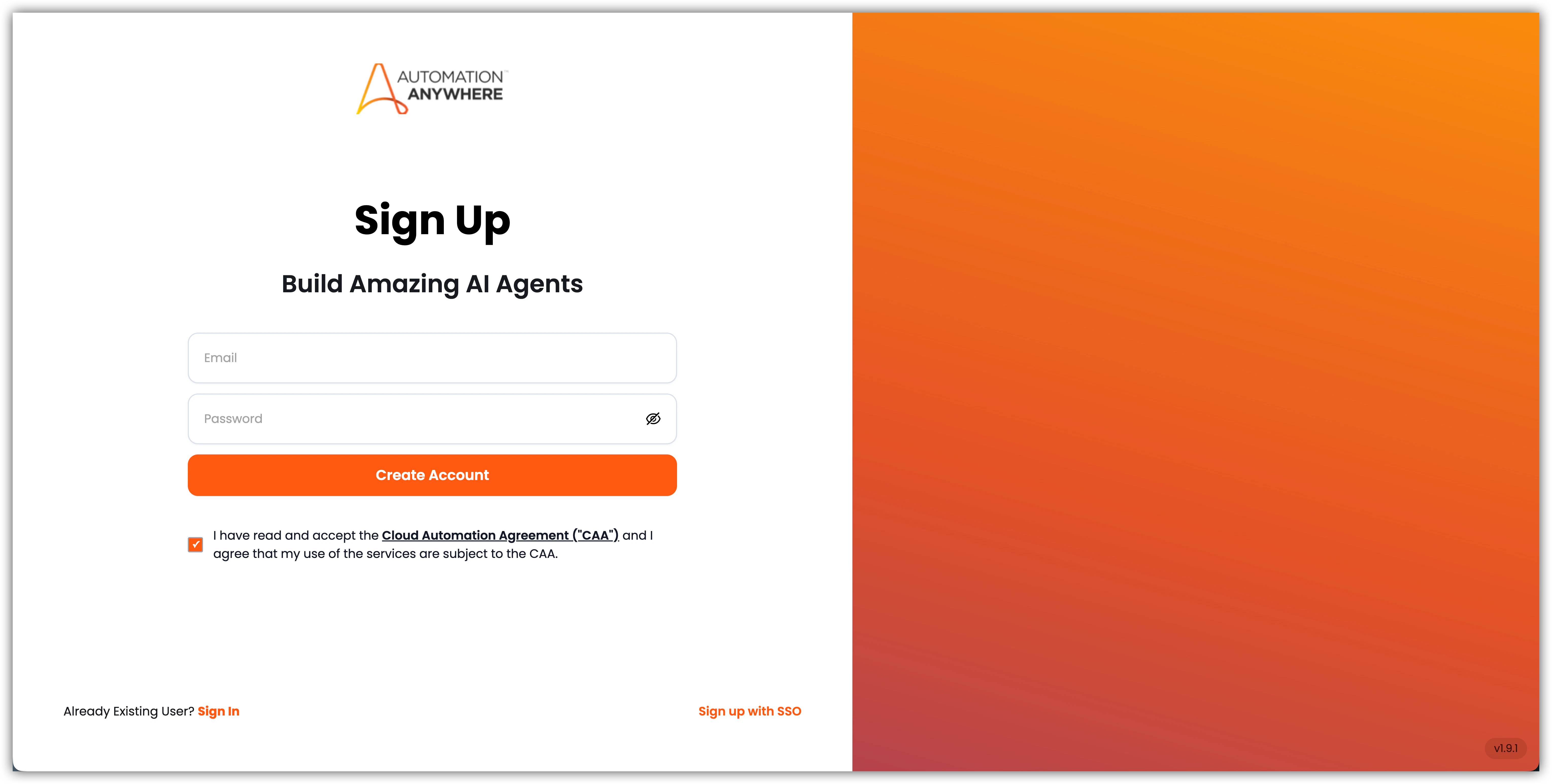
[ai.automationanywhere.com](https://ai.automationanywhere.com) पर जाएँ और अपनी कंपनी ईमेल पते का उपयोग करके साइन अप या साइन इन करें।
यदि आप एक नया खाता बना रहे हैं, तो आगे बढ़ने से पहले आपको Cloud Automation Agreement (CAA) पढ़ना और स्वीकार करना होगा।
 ### चरण 2: My Account खोलें
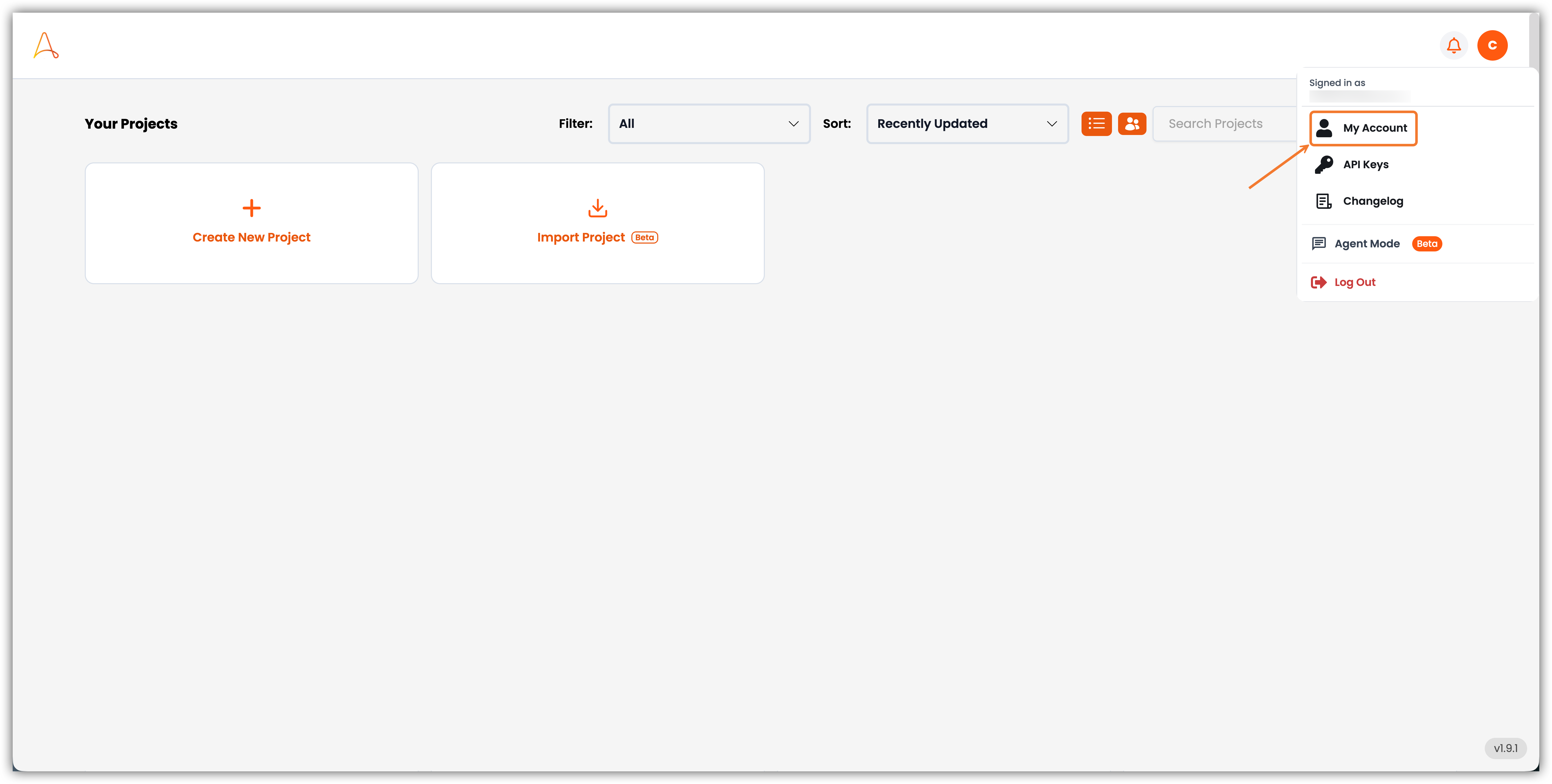
डैशबोर्ड से, ऊपरी-दाएँ कोने में उपयोगकर्ता मेनू खोलें और **My Account** चुनें।
### चरण 2: My Account खोलें
डैशबोर्ड से, ऊपरी-दाएँ कोने में उपयोगकर्ता मेनू खोलें और **My Account** चुनें।
 ### चरण 3: अपनी लाइसेंस कुंजी रिडीम करें
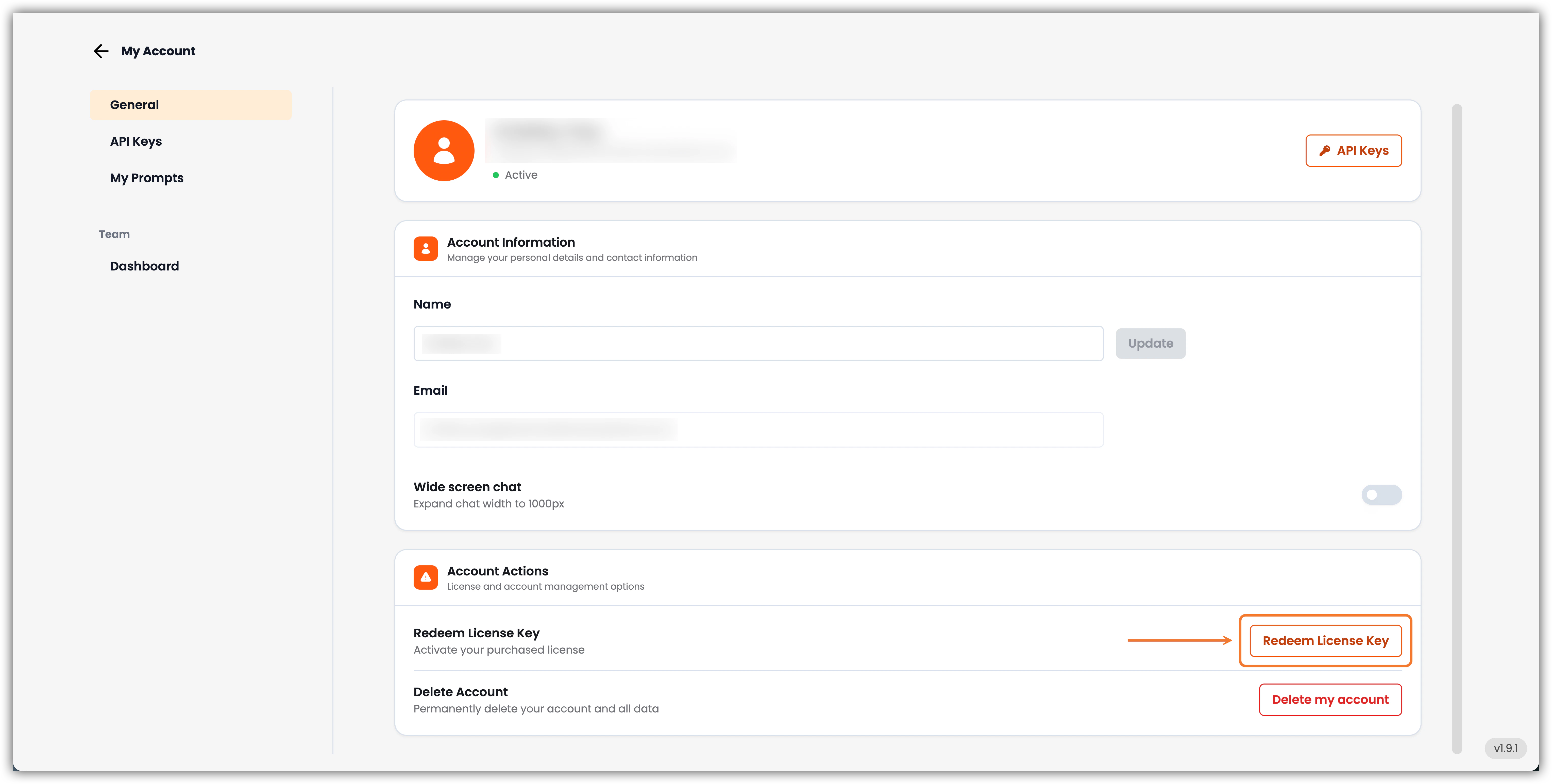
**My Account** पेज पर, **Account Actions** तक स्क्रॉल करें। **Redeem License Key** ढूँढें और **Redeem License Key** चुनें।
### चरण 3: अपनी लाइसेंस कुंजी रिडीम करें
**My Account** पेज पर, **Account Actions** तक स्क्रॉल करें। **Redeem License Key** ढूँढें और **Redeem License Key** चुनें।
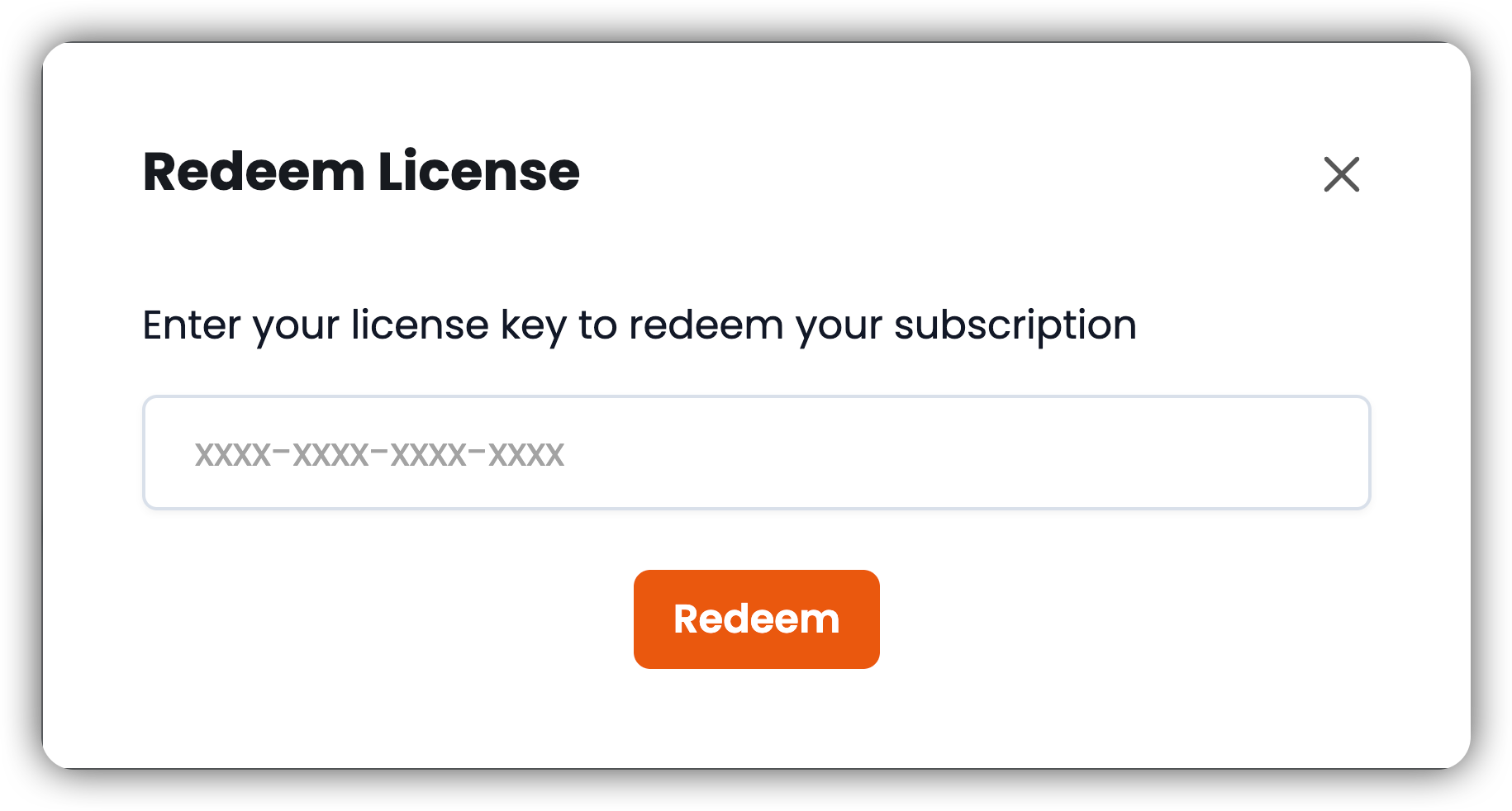
 **Redeem License** डायलॉग में, अपने ईमेल से लाइसेंस कुंजी दर्ज करें और **Redeem** चुनें।
 आपका EKB Cloud लाइसेंस अब सक्रिय है और आपके खाते से जुड़ा हुआ है।
***
EKB क्लाउड कैसे होस्ट किया जाता है (क्षेत्र, URLs, और फ़ायरवॉल अनुमति सूचियाँ) के लिए, क्लाउड **[अवलोकन](/offerings/cloud/overview)** देखें। सुरक्षा प्रमाणपत्रों और अनुपालन के लिए, **[सुरक्षा और अनुपालन](/general/security-compliance)** देखें।
आपका EKB Cloud लाइसेंस अब सक्रिय है और आपके खाते से जुड़ा हुआ है।
***
EKB क्लाउड कैसे होस्ट किया जाता है (क्षेत्र, URLs, और फ़ायरवॉल अनुमति सूचियाँ) के लिए, क्लाउड **[अवलोकन](/offerings/cloud/overview)** देखें। सुरक्षा प्रमाणपत्रों और अनुपालन के लिए, **[सुरक्षा और अनुपालन](/general/security-compliance)** देखें।