

आपको क्या प्राप्त होना चाहिए
Automation Anywhere से ईमेल के लिए अपना इनबॉक्स जाँचें। संदेश में उत्पाद को सक्रिय करने के लिए आवश्यक EKB क्लाउड लाइसेंस कुंजी शामिल है। यदि आपकी टीम को कुंजी की उम्मीद थी लेकिन उसे प्राप्त नहीं हुआ, तो अपने Automation Anywhere खाता प्रतिनिधि या support@automationanywhere.com से संपर्क करें और अपनी खरीद या ऑर्डर विवरण का संदर्भ दें।अपनी लाइसेंस कुंजी रिडीम करें
शुरू करने से पहले:- अपनी EKB लाइसेंस कुंजी तैयार रखें (ऊपर वर्णित ईमेल से)।
- यदि आपकी कंपनी नेटवर्क ट्रैफ़िक को प्रतिबंधित करती है, तो IT से पुष्टि करें कि आपके EKB क्लाउड क्षेत्र के लिए अनुमति सूची स्थापित है — जिसमें आपके क्षेत्र के स्थैतिक ईग्रेस IPs और फ़्रंटएंड और ऐप सर्वर URLs तक HTTPS पहुँच शामिल है। इसके बिना, आप पोर्टल तक नहीं पहुँच पाएँगे या रिडेम्प्शन पूरा नहीं कर पाएँगे।
चरण 1: EKB पोर्टल में साइन इन करें
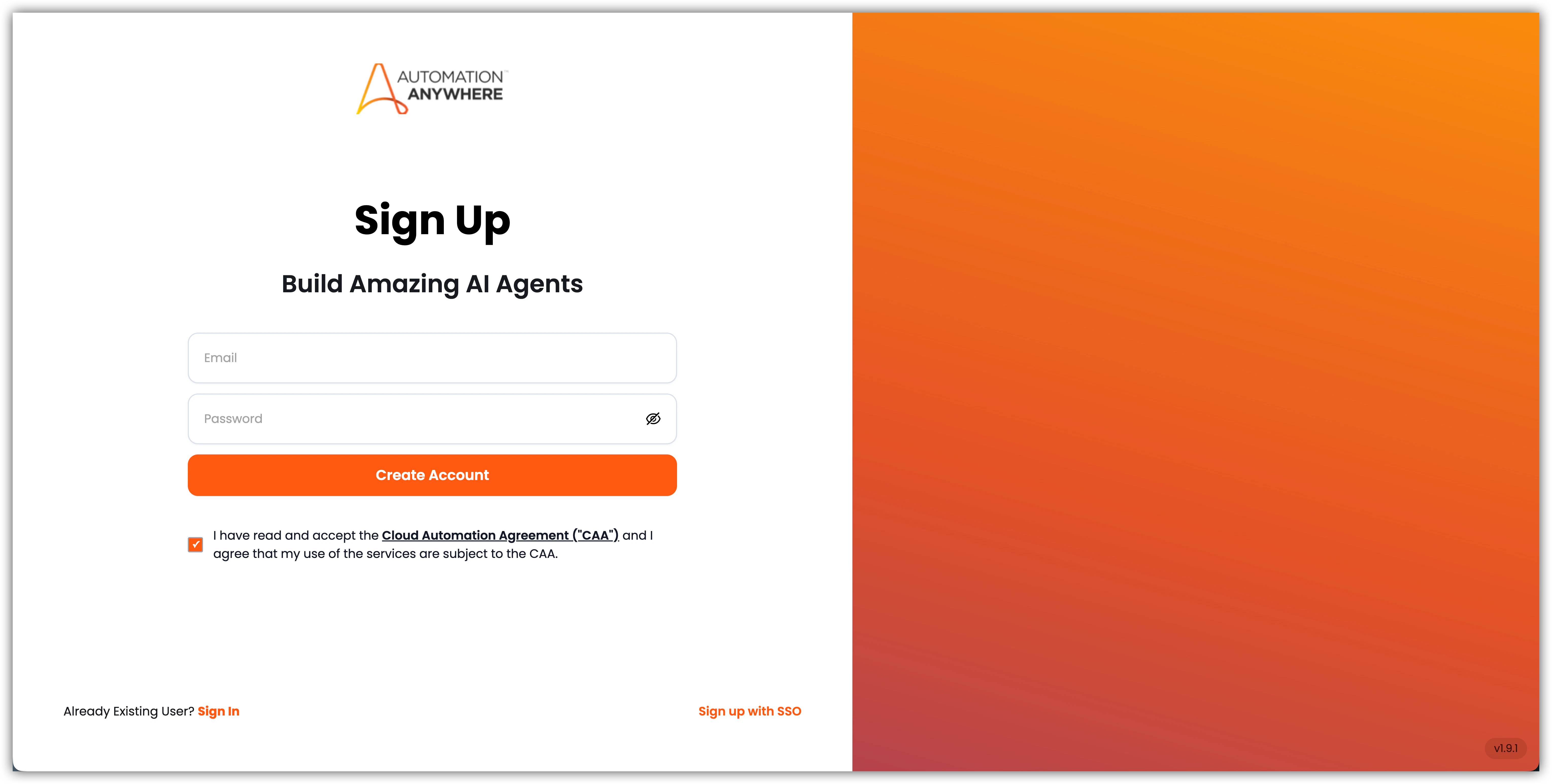
ai.automationanywhere.com पर जाएँ और अपनी कंपनी ईमेल पते का उपयोग करके साइन अप या साइन इन करें।यदि आप एक नया खाता बना रहे हैं, तो आगे बढ़ने से पहले आपको Cloud Automation Agreement (CAA) पढ़ना और स्वीकार करना होगा।
चरण 2: My Account खोलें
डैशबोर्ड से, ऊपरी-दाएँ कोने में उपयोगकर्ता मेनू खोलें और My Account चुनें।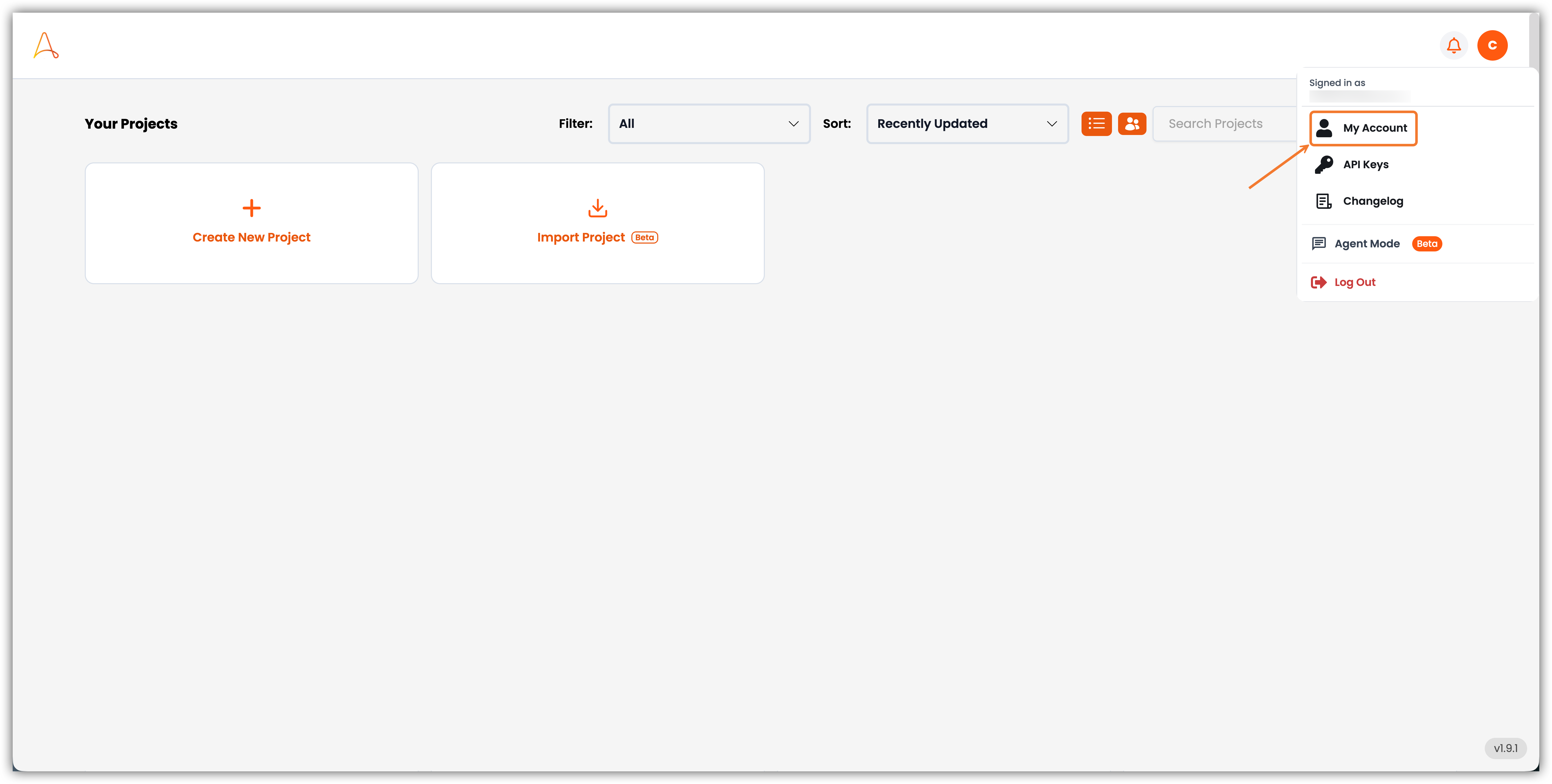
चरण 3: अपनी लाइसेंस कुंजी रिडीम करें
My Account पेज पर, Account Actions तक स्क्रॉल करें। Redeem License Key ढूँढें और Redeem License Key चुनें।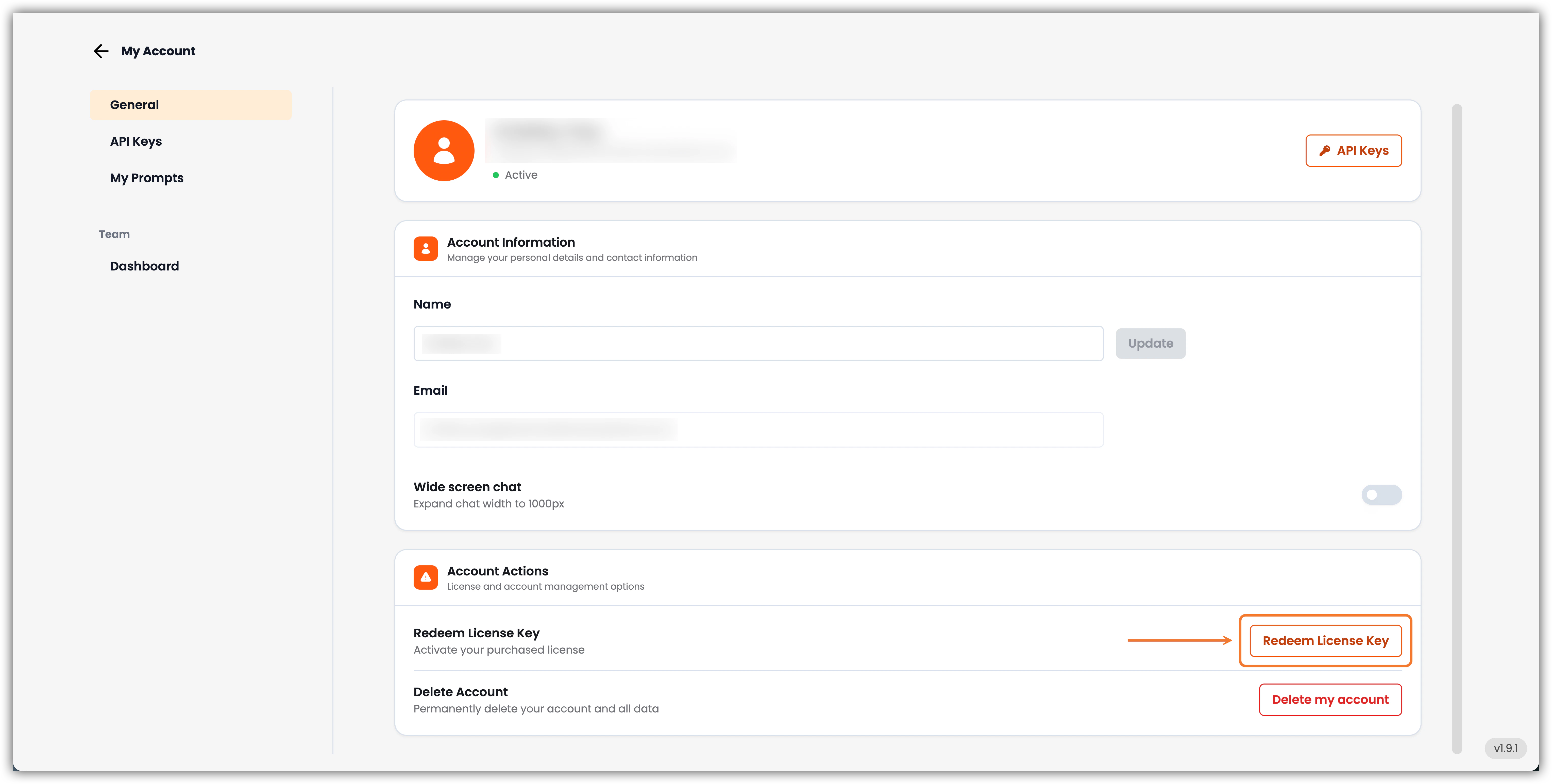
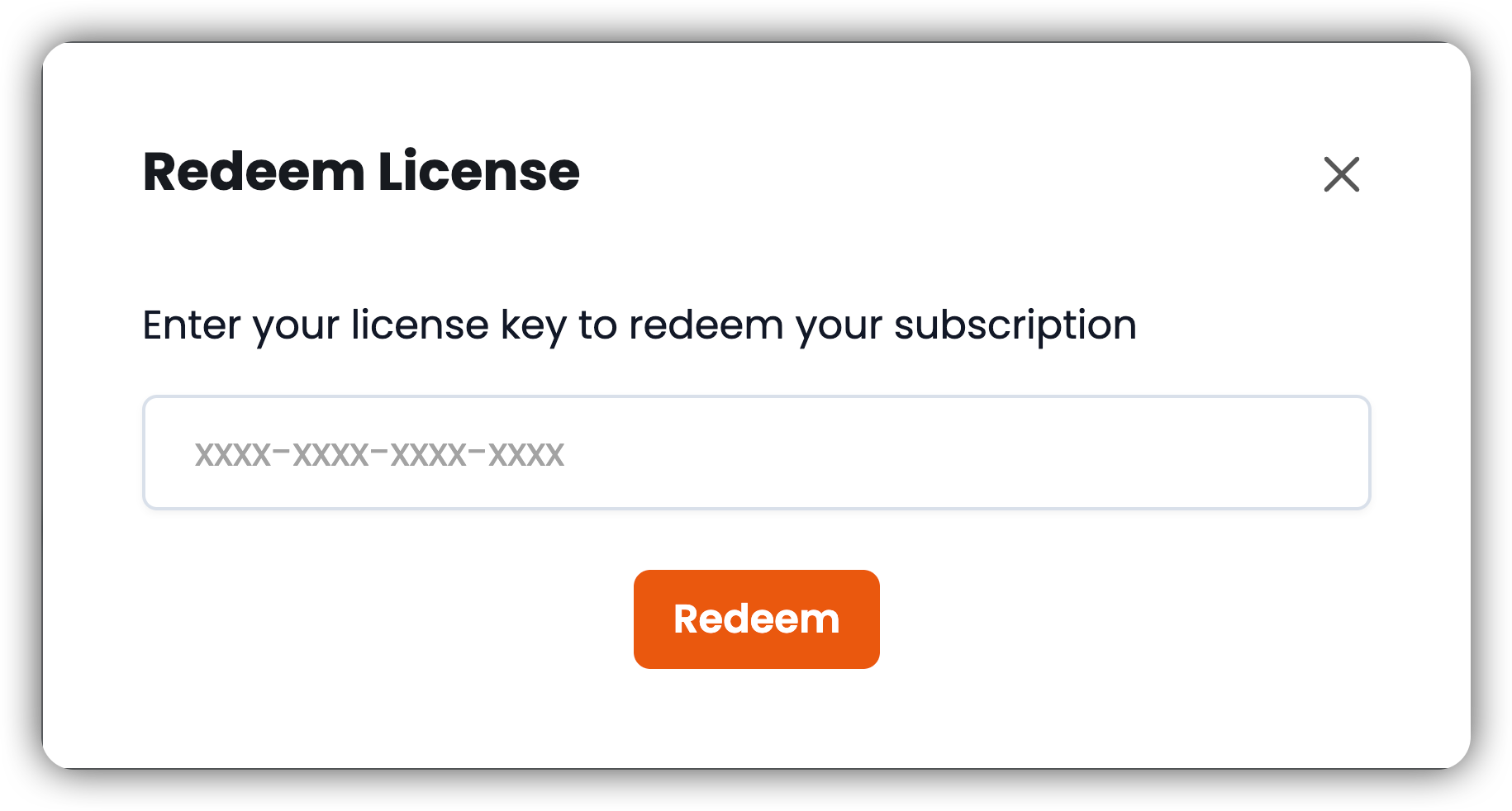
आपका EKB Cloud लाइसेंस अब सक्रिय है और आपके खाते से जुड़ा हुआ है।
EKB क्लाउड कैसे होस्ट किया जाता है (क्षेत्र, URLs, और फ़ायरवॉल अनुमति सूचियाँ) के लिए, क्लाउड अवलोकन देखें। सुरक्षा प्रमाणपत्रों और अनुपालन के लिए, सुरक्षा और अनुपालन देखें।