> ## Documentation Index
> Fetch the complete documentation index at: https://ai-kb.automationanywhere.com/llms.txt
> Use this file to discover all available pages before exploring further.
# Knowledge Base में फ़ाइलें अपलोड करना
> Knowledge Base में फ़ाइलें कैसे अपलोड करें
Knowledge Base (KB) विभिन्न फ़ाइल प्रकारों को स्वीकार करता है और विभिन्न वर्कफ़्लो के अनुरूप कई अपलोड विधियाँ प्रदान करता है। अपलोड करने से पहले, सुचारू प्रोसेसिंग सुनिश्चित करने के लिए नीचे दिए गए आकार सीमाओं और समर्थित प्रारूपों की समीक्षा करें।
## फ़ाइल आकार सीमा
प्रत्येक फ़ाइल **200 MB या उससे कम** होनी चाहिए। यदि फ़ाइल इस सीमा से अधिक है, तो अपलोड करने से पहले इसे छोटे खंडों में विभाजित करें।
## समर्थित फ़ाइल प्रारूप
PDF, DOCX, TXT, MD, HTML
CSV, JSON, XML
MP3, MP4
## अपलोड विधियाँ
अपलोड करते समय, आप दो प्रोसेसिंग मोड के बीच चयन कर सकते हैं:
* **नियमित अपलोड** — फ़ाइलें प्रोसेसिंग कतार में प्रवेश करती हैं और क्रम में हैंडल की जाती हैं। बल्क अपलोड, बड़ी फ़ाइलों, या एक साथ कई फ़ाइलों के लिए सर्वोत्तम।
* **त्वरित अपलोड** — फ़ाइलें तुरंत प्रोसेस होती हैं, कतार को बायपास करती हैं। उन **एकल** छोटी फ़ाइलों के लिए सर्वोत्तम जिनकी तुरंत उपलब्धता आवश्यक है।
त्वरित अपलोड केवल एक समय में एक फ़ाइल का समर्थन करता है।
## फ़ाइलें अपलोड करने के तरीके
वह विधि चुनें जो आपके वर्कफ़्लो के साथ सबसे अच्छी तरह मेल खाती है:
अपने फ़ाइल एक्सप्लोरर से सीधे KB अपलोड क्षेत्र में फ़ाइलें खींचें।
अपने फ़ाइल एक्सप्लोरर से एक या अधिक फ़ाइलों को KB अपलोड क्षेत्र में खींचें।
अपलोड करने के लिए अपनी फ़ाइलों को सत्यापित करें और तैयार होने पर **अपलोड** पर क्लिक करें।
एकल-फ़ाइल अपलोड के लिए, तत्काल प्रोसेसिंग के लिए आप वैकल्पिक रूप से **त्वरित अपलोड** सक्षम कर सकते हैं।
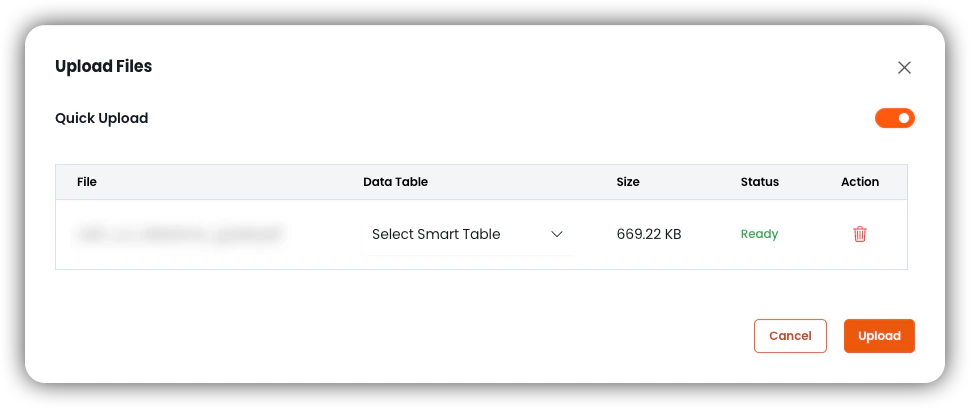 आपकी फ़ाइलें प्रोसेस होंगी और Knowledge Base में जोड़ दी जाएँगी।
फ़ाइल चयनक का उपयोग करके अपने डिवाइस से फ़ाइलें ब्राउज़ और चुनें।
ऊपरी-बाएँ कोने में, **नया** पर क्लिक करें और ड्रॉपडाउन मेनू से **फ़ाइल अपलोड** चुनें।
अपना डिवाइस ब्राउज़ करें और अपलोड करने के लिए फ़ाइलें चुनें।
अपने चयन की समीक्षा करें और तैयार होने पर **अपलोड** पर क्लिक करें।
आपकी फ़ाइलें प्रोसेस होंगी और Knowledge Base में जोड़ दी जाएँगी।
फ़ाइल चयनक का उपयोग करके अपने डिवाइस से फ़ाइलें ब्राउज़ और चुनें।
ऊपरी-बाएँ कोने में, **नया** पर क्लिक करें और ड्रॉपडाउन मेनू से **फ़ाइल अपलोड** चुनें।
अपना डिवाइस ब्राउज़ करें और अपलोड करने के लिए फ़ाइलें चुनें।
अपने चयन की समीक्षा करें और तैयार होने पर **अपलोड** पर क्लिक करें।
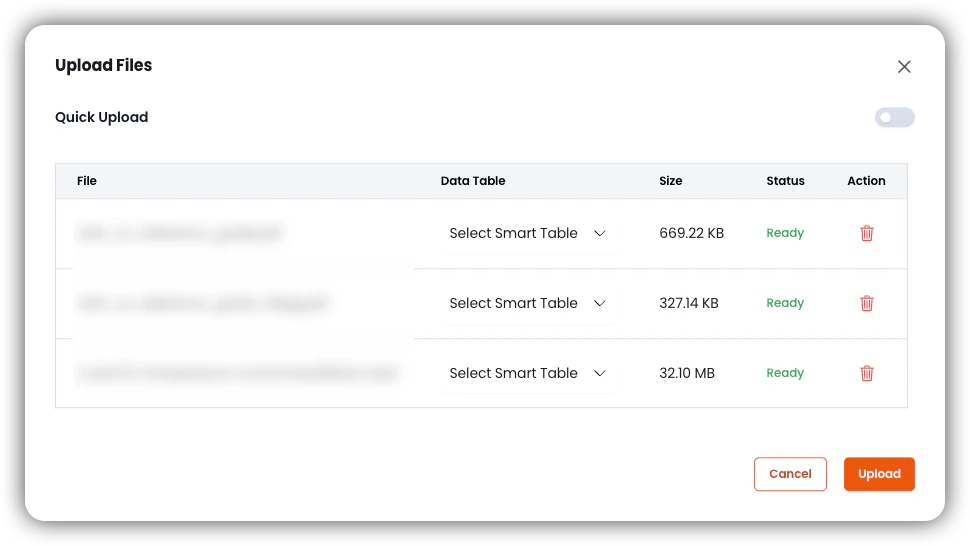 आपकी फ़ाइलें प्रोसेस होंगी और Knowledge Base में जोड़ दी जाएँगी।
अपनी आंतरिक संरचना को संरक्षित करते हुए पूरा फ़ोल्डर अपलोड करें।
ऊपरी-बाएँ कोने में, **नया** पर क्लिक करें और ड्रॉपडाउन मेनू से **फ़ोल्डर अपलोड** चुनें।
अपना डिवाइस ब्राउज़ करें और अपलोड करने के लिए फ़ोल्डर चुनें। इसके भीतर सभी फ़ाइलें शामिल होंगी।
अपलोड की जाने वाली फ़ाइलों की समीक्षा करें और तैयार होने पर **अपलोड** पर क्लिक करें।
आपकी फ़ाइलें प्रोसेस होंगी और Knowledge Base में जोड़ दी जाएँगी, उनकी मूल फ़ोल्डर संरचना संरक्षित रहेगी।
URL का उपयोग करके वेब से सीधे अपने Knowledge Base में फ़ाइल खींचें।
ऊपरी-बाएँ कोने में, **नया** पर क्लिक करें और ड्रॉपडाउन मेनू से **URL अपलोड** चुनें।
उस फ़ाइल का URL पेस्ट करें जिसे आप आयात करना चाहते हैं।
आपकी फ़ाइलें प्रोसेस होंगी और Knowledge Base में जोड़ दी जाएँगी।
अपनी आंतरिक संरचना को संरक्षित करते हुए पूरा फ़ोल्डर अपलोड करें।
ऊपरी-बाएँ कोने में, **नया** पर क्लिक करें और ड्रॉपडाउन मेनू से **फ़ोल्डर अपलोड** चुनें।
अपना डिवाइस ब्राउज़ करें और अपलोड करने के लिए फ़ोल्डर चुनें। इसके भीतर सभी फ़ाइलें शामिल होंगी।
अपलोड की जाने वाली फ़ाइलों की समीक्षा करें और तैयार होने पर **अपलोड** पर क्लिक करें।
आपकी फ़ाइलें प्रोसेस होंगी और Knowledge Base में जोड़ दी जाएँगी, उनकी मूल फ़ोल्डर संरचना संरक्षित रहेगी।
URL का उपयोग करके वेब से सीधे अपने Knowledge Base में फ़ाइल खींचें।
ऊपरी-बाएँ कोने में, **नया** पर क्लिक करें और ड्रॉपडाउन मेनू से **URL अपलोड** चुनें।
उस फ़ाइल का URL पेस्ट करें जिसे आप आयात करना चाहते हैं।
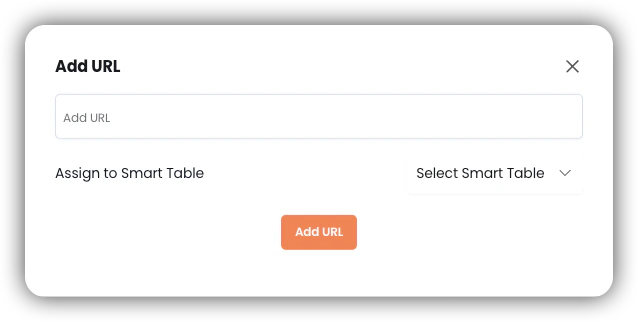 आपकी फ़ाइल प्रोसेस होगी और Knowledge Base में जोड़ दी जाएगी।
किसी बाहरी वेबसाइट से सामग्री को सीधे अपने Knowledge Base में क्रॉल और इंडेक्स करें।
पूर्ण निर्देशों के लिए, [वेब क्रॉलर का उपयोग](knowledge-base/kb-crawler) पृष्ठ देखें।
## सर्वोत्तम प्रथाएँ
अपलोड करने से पहले पुष्टि करें कि फ़ाइलें ठीक से प्रारूपित हैं और दूषित नहीं हैं।
डेटा-भारी अपलोड के लिए, CSV या JSON को प्राथमिकता दें — वे असंरचित पाठ की तुलना में अधिक कुशलता से प्रोसेस होते हैं।
अनावश्यक मेटाडेटा या अतिरिक्त प्रारूपण हटाएँ जो AI प्रोसेसिंग में बाधा डाल सकते हैं।
200 MB से अधिक किसी भी फ़ाइल को अपलोड करने से पहले छोटे खंडों में विभाजित करना होगा।
आपकी फ़ाइल प्रोसेस होगी और Knowledge Base में जोड़ दी जाएगी।
किसी बाहरी वेबसाइट से सामग्री को सीधे अपने Knowledge Base में क्रॉल और इंडेक्स करें।
पूर्ण निर्देशों के लिए, [वेब क्रॉलर का उपयोग](knowledge-base/kb-crawler) पृष्ठ देखें।
## सर्वोत्तम प्रथाएँ
अपलोड करने से पहले पुष्टि करें कि फ़ाइलें ठीक से प्रारूपित हैं और दूषित नहीं हैं।
डेटा-भारी अपलोड के लिए, CSV या JSON को प्राथमिकता दें — वे असंरचित पाठ की तुलना में अधिक कुशलता से प्रोसेस होते हैं।
अनावश्यक मेटाडेटा या अतिरिक्त प्रारूपण हटाएँ जो AI प्रोसेसिंग में बाधा डाल सकते हैं।
200 MB से अधिक किसी भी फ़ाइल को अपलोड करने से पहले छोटे खंडों में विभाजित करना होगा।