Confluence से कनेक्ट करना
Knowledge Base में Confluence कनेक्शन सेटअप करने के लिए इन चरणों का पालन करें:- अपने EKB प्रोजेक्ट में, Knowledge Base पर नेविगेट करें।
- ऊपरी-दाएँ कोने पर, Knowledge Base सेटिंग्स तक पहुँचने के लिए सेटिंग्स पर क्लिक करें।
- Connectors टैब पर नेविगेट करें।
- Confluence विकल्प खोजें और कनेक्ट करें पर क्लिक करें।
- एक पॉप-अप दिखाई देता है। डिप्लॉयमेंट के प्रकार के आधार पर कनेक्शन प्रकार चुनें:

- Confluence Cloud – यदि आप यह विकल्प चुनते हैं, तो आपको Atlassian पर रीडायरेक्ट किया जाएगा ताकि अपने खाते में प्रमाणित किया जा सके और EKB को अपने Confluence खाते तक पहुँचने के लिए सभी आवश्यक अनुमतियाँ प्रदान की जा सकें।
- Confluence On-Premise – यदि आप यह विकल्प चुनते हैं, तो आपको Confluence Server URL और Bearer Token दर्ज करना होगा।
- जुड़ने के बाद, आपको Confluence कनेक्शन के अंतर्गत अपना Confluence खाता सूची में दिखाई देना चाहिए।
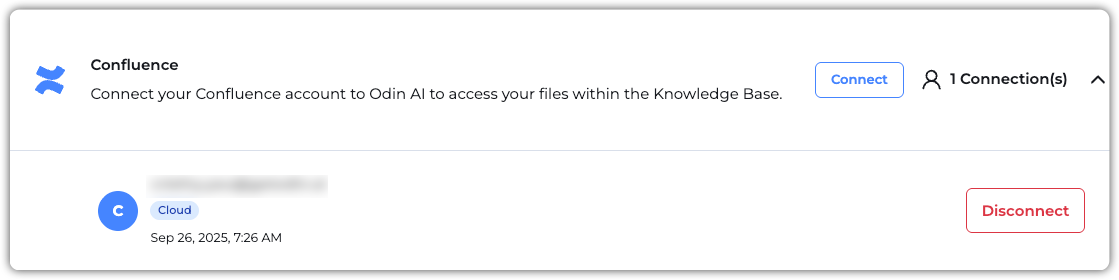
अब आप Confluence से Knowledge Base में पृष्ठ सिंक करने के लिए तैयार हैं!
Confluence से पृष्ठ जोड़ना
- Knowledge Base > KB Data पर नेविगेट करें।
- + नया पर क्लिक करें और URL अपलोड चुनें।
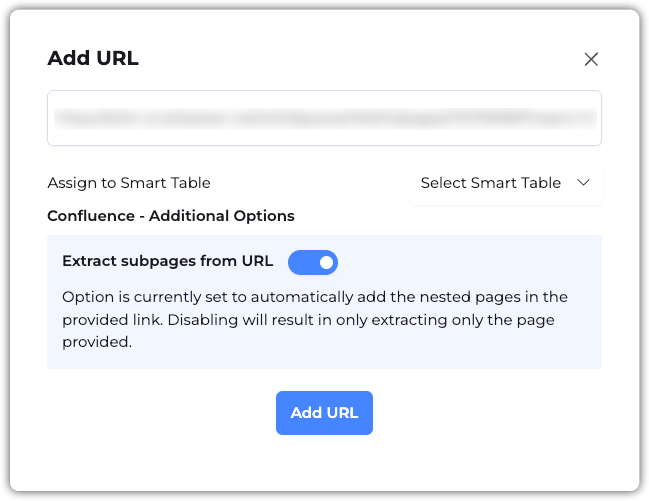
- दिखाई देने वाले पॉप-अप में, उस Confluence स्पेस या पृष्ठ का URL पेस्ट करें जिसे आप Knowledge Base में जोड़ना चाहते हैं।
- URL पेस्ट करने के बाद, इसके नीचे URL से उप-पृष्ठ निकालें विकल्प दिखाई देगा। यह विकल्प हमें प्रदान किए गए लिंक में नेस्टेड पृष्ठों को निकालने की अनुमति देता है। इसे अक्षम करने से केवल प्रदान किए गए पृष्ठ ही निकाला जाएगा।
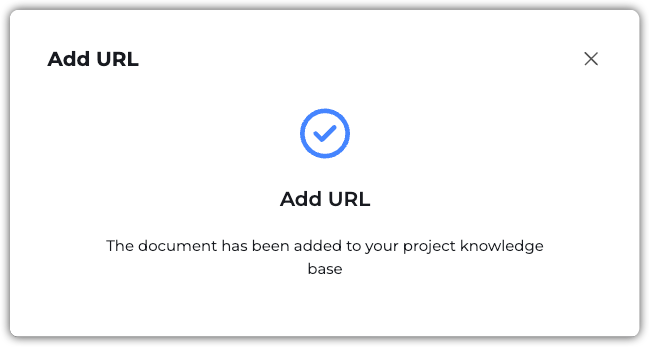
एक बार फ़ाइलें जोड़ दी जाने के बाद, आपको निम्नलिखित पुष्टि संदेश प्राप्त होगा। आप Confluence पृष्ठों को उनके पृष्ठ ID के रूप में दस्तावेज़ नाम के साथ पा सकते हैं।