> ## Documentation Index
> Fetch the complete documentation index at: https://ai-kb.automationanywhere.com/llms.txt
> Use this file to discover all available pages before exploring further.
# चैट्स
> लचीले Agents के साथ संदर्भगत AI इंटरैक्शन
EKB **चैट्स** AI agents के साथ इंटरैक्ट करने का एक सहज तरीका प्रदान करते हैं, जिससे आप अपनी आवश्यकताओं के अनुरूप **अत्यधिक संदर्भगत प्रतिक्रियाएँ** उत्पन्न कर सकते हैं। एक-फ़िट-ऑल सहायक के बजाय, चैट्स आपको विभिन्न पूर्व-कॉन्फ़िगर किए गए agents में से चयन करने की अनुमति देते हैं, जिनमें से प्रत्येक **डेटा विश्लेषण, दस्तावेज़ सारांशीकरण, सामग्री निर्माण, छवि निर्माण, या वेब अनुसंधान** जैसे कार्यों में विशेषज्ञ हैं।
**फ़ाइल अपलोड, नॉलेज बेस इंटीग्रेशन, और संदर्भगत chat मेमोरी** जैसी सुविधाओं के साथ लचीले agent चयन को जोड़कर, चैट्स सुनिश्चित करते हैं कि प्रतिक्रियाएँ दोनों प्रासंगिक और कार्यान्वयन योग्य हैं। आपके द्वारा कॉन्फ़िगर किए गए agent और भाषा मॉडल के आधार पर, आप कर सकते हैं:
* संरचित या असंरचित डेटा का विश्लेषण करें
* वास्तविक समय में दस्तावेज़ों का सारांश बनाएँ और उनके साथ इंटरैक्ट करें
* Google search के माध्यम से वेब से ताज़ा अंतर्दृष्टि प्राप्त करें
* रचनात्मक पाठ या छवियाँ उत्पन्न करें
चैट्स आपको एक **अनुकूलन योग्य, बहु-उद्देश्यीय AI कार्यक्षेत्र** देते हैं जहाँ आप संदर्भ, agent और परिणाम को नियंत्रित करते हैं।
## Chat विशेषताएँ
* **Agent चयन:** विभिन्न कार्यों और उपयोग के मामलों के लिए अनुकूलित पूर्व-कॉन्फ़िगर किए गए agents में से चयन करें।
* **फ़ाइल अपलोड:** विश्लेषण के लिए chat में सीधे दस्तावेज़ या छवियाँ अपलोड करें (अधिक जानकारी के लिए [दस्तावेज़ों के साथ चैट](chat-kb) देखें)।
* **नॉलेज बेस इंटीग्रेशन:** अधिक सूचित प्रतिक्रियाओं के लिए अपने नॉलेज बेस में संग्रहीत दस्तावेज़ों और डेटा के साथ इंटरैक्ट करें।
* **संदर्भगत प्रतिक्रियाएँ:** Agents चैट में आपके पिछले संदेशों के संदर्भ के आधार पर प्रतिक्रियाएँ प्रदान कर सकते हैं।
* **प्रतिक्रियाएँ निर्यात करें:** आगे के उपयोग या साझा करने के लिए AI प्रतिक्रियाओं का निर्यात करें।
## Chat इंटरफ़ेस नेविगेट करना
Chat इंटरफ़ेस उपयोगकर्ता-अनुकूल और सहज डिज़ाइन किया गया है। यहाँ इंटरफ़ेस के मुख्य घटक हैं:
### Chat प्रबंधन
इंटरफ़ेस की बाईं ओर chat सूची से chats बनाएँ, पुनर्नामित करें या हटाएँ।
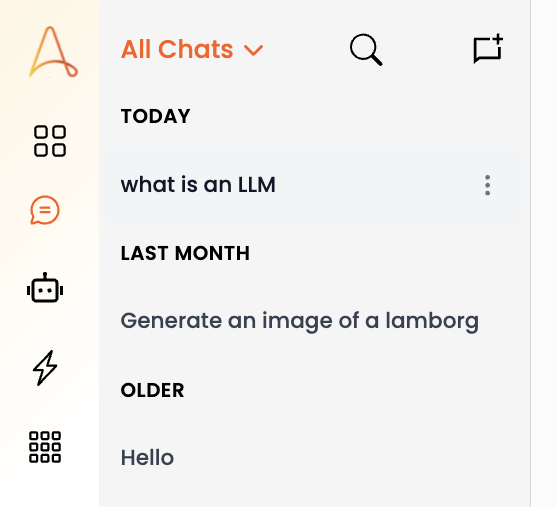 1. **All Chats ड्रॉपडाउन** – सभी Chats या My Chats द्वारा chats को फ़िल्टर करें, सभी साझा इंटरैक्शन या केवल आपके द्वारा बनाए गए देखें।
2. **नया Chat** – एक नया chat सत्र शुरू करने के लिए इस बटन पर क्लिक करें।
3. **खोजें** – नाम या सामग्री द्वारा विशिष्ट chats को जल्दी खोजने के लिए खोज बार का उपयोग करें।
4. **Chat इतिहास** – आज, कल, इस सप्ताह और पुराने में वर्गीकृत अपने पिछले chat सत्र देखें और प्रबंधित करें।
5. **Chat पुनर्नामित करें** – Chat नाम के बगल में पेंसिल आइकन पर क्लिक करके chat का नाम बदलें।
6. **Chat हटाएँ** – Chat को स्थायी रूप से हटाने के लिए ट्रैश आइकन पर क्लिक करें।
### Chat इंटरफ़ेस
मुख्य chat क्षेत्र जहाँ आप चयनित agent के साथ इंटरैक्ट करते हैं।
1. **All Chats ड्रॉपडाउन** – सभी Chats या My Chats द्वारा chats को फ़िल्टर करें, सभी साझा इंटरैक्शन या केवल आपके द्वारा बनाए गए देखें।
2. **नया Chat** – एक नया chat सत्र शुरू करने के लिए इस बटन पर क्लिक करें।
3. **खोजें** – नाम या सामग्री द्वारा विशिष्ट chats को जल्दी खोजने के लिए खोज बार का उपयोग करें।
4. **Chat इतिहास** – आज, कल, इस सप्ताह और पुराने में वर्गीकृत अपने पिछले chat सत्र देखें और प्रबंधित करें।
5. **Chat पुनर्नामित करें** – Chat नाम के बगल में पेंसिल आइकन पर क्लिक करके chat का नाम बदलें।
6. **Chat हटाएँ** – Chat को स्थायी रूप से हटाने के लिए ट्रैश आइकन पर क्लिक करें।
### Chat इंटरफ़ेस
मुख्य chat क्षेत्र जहाँ आप चयनित agent के साथ इंटरैक्ट करते हैं।
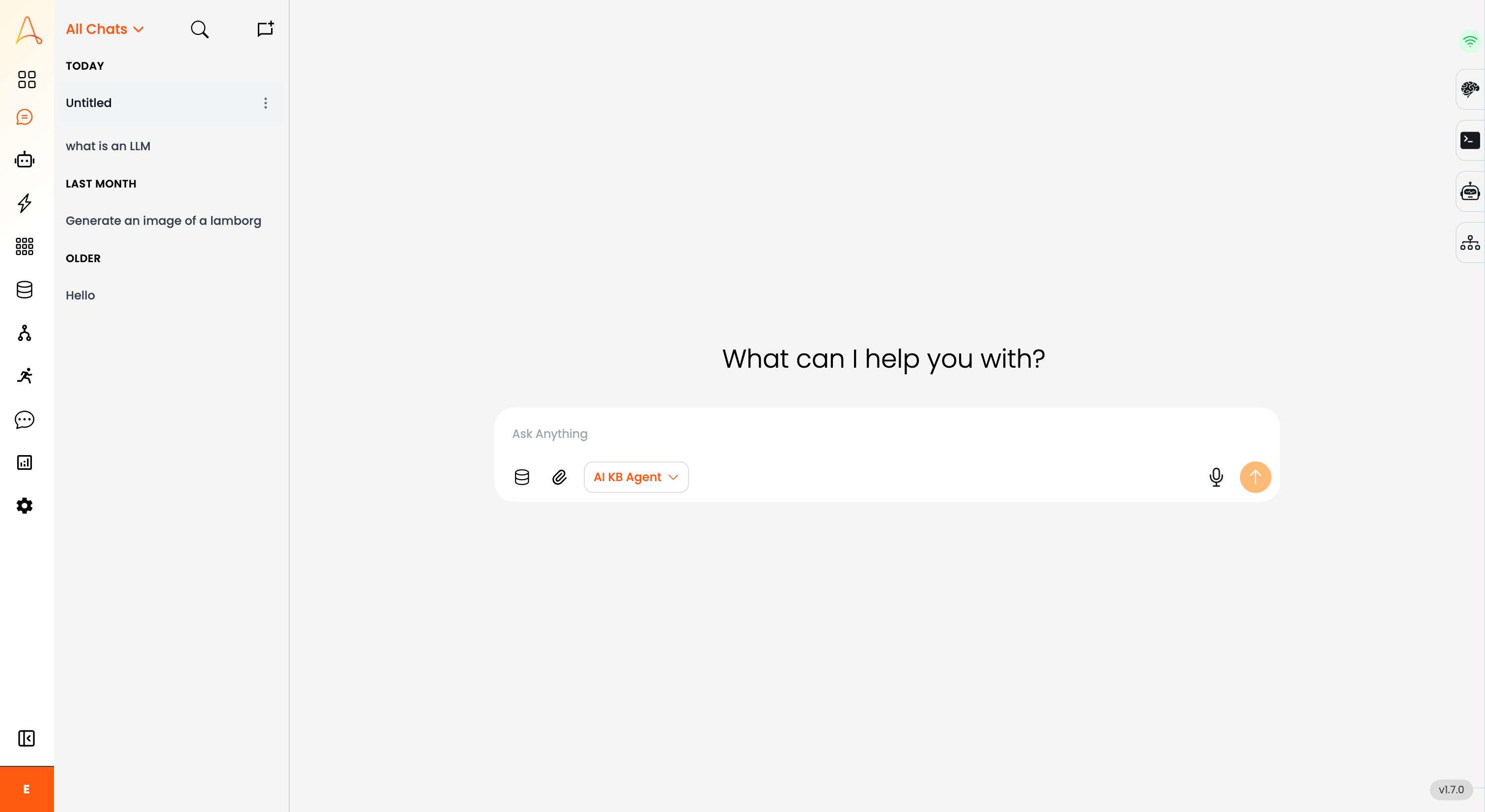 1. **संदेश इनपुट बॉक्स** – यहाँ अपने संदेश या प्रश्न टाइप करें।
2. **दस्तावेज़ चयन** – आप chat के लिए संदर्भ प्रदान करने के लिए अपने नॉलेज बेस से दस्तावेज़ चुन सकते हैं।
1. **संदेश इनपुट बॉक्स** – यहाँ अपने संदेश या प्रश्न टाइप करें।
2. **दस्तावेज़ चयन** – आप chat के लिए संदर्भ प्रदान करने के लिए अपने नॉलेज बेस से दस्तावेज़ चुन सकते हैं।
यह सुविधा केवल तभी काम करती है जब चयनित agent नॉलेज बेस से जुड़ा हो।
3. **फ़ाइल संलग्नक** – विश्लेषण के लिए chat में सीधे फ़ाइलें अपलोड करने के लिए पेपरक्लिप आइकन पर क्लिक करें।
समर्थित फ़ाइल प्रकारों में टेक्स्ट दस्तावेज़, PDF, छवियाँ और बहुत कुछ शामिल हैं।
4. **Agent ड्रॉपडाउन** – ड्रॉपडाउन मेनू से वह AI agent चुनें जिसे आपने पूर्व-कॉन्फ़िगर किया है।
5. **वॉइस इनपुट** – अपने संदेशों के लिए वॉइस इनपुट का उपयोग करने के लिए माइक्रोफ़ोन आइकन पर क्लिक करें।
6. **भेजें बटन** – अपना संदेश सबमिट करने के लिए भेजें बटन पर क्लिक करें या `Enter` दबाएँ।
[दस्तावेज़ों के साथ चैटिंग](chat-kb) के बारे में और जानें ताकि संदर्भ के लिए दस्तावेज़ कैसे अपलोड और चयन करें, यह समझा जा सके।
### Chat डीबग पैनल
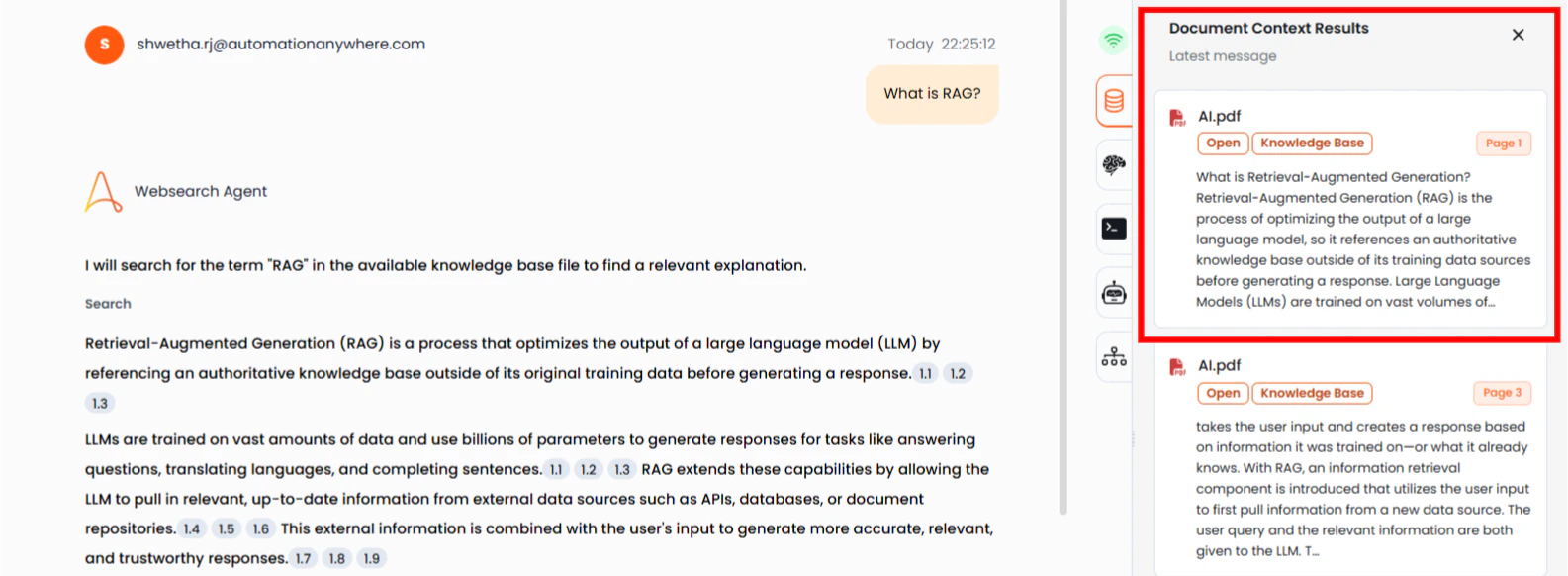
* **दस्तावेज़ संदर्भ परिणाम** – यह टैब उन प्राप्त नॉलेज बेस परिणामों को दिखाता है जिनका उपयोग agent ने अपनी प्रतिक्रिया उत्पन्न करने के लिए किया था, जिसमें स्रोत नाम, सामग्री स्निपेट और प्रासंगिकता स्कोर शामिल हैं। यदि कोई प्रासंगिक जानकारी नहीं मिली, तो यह "No results found." बताएगा।
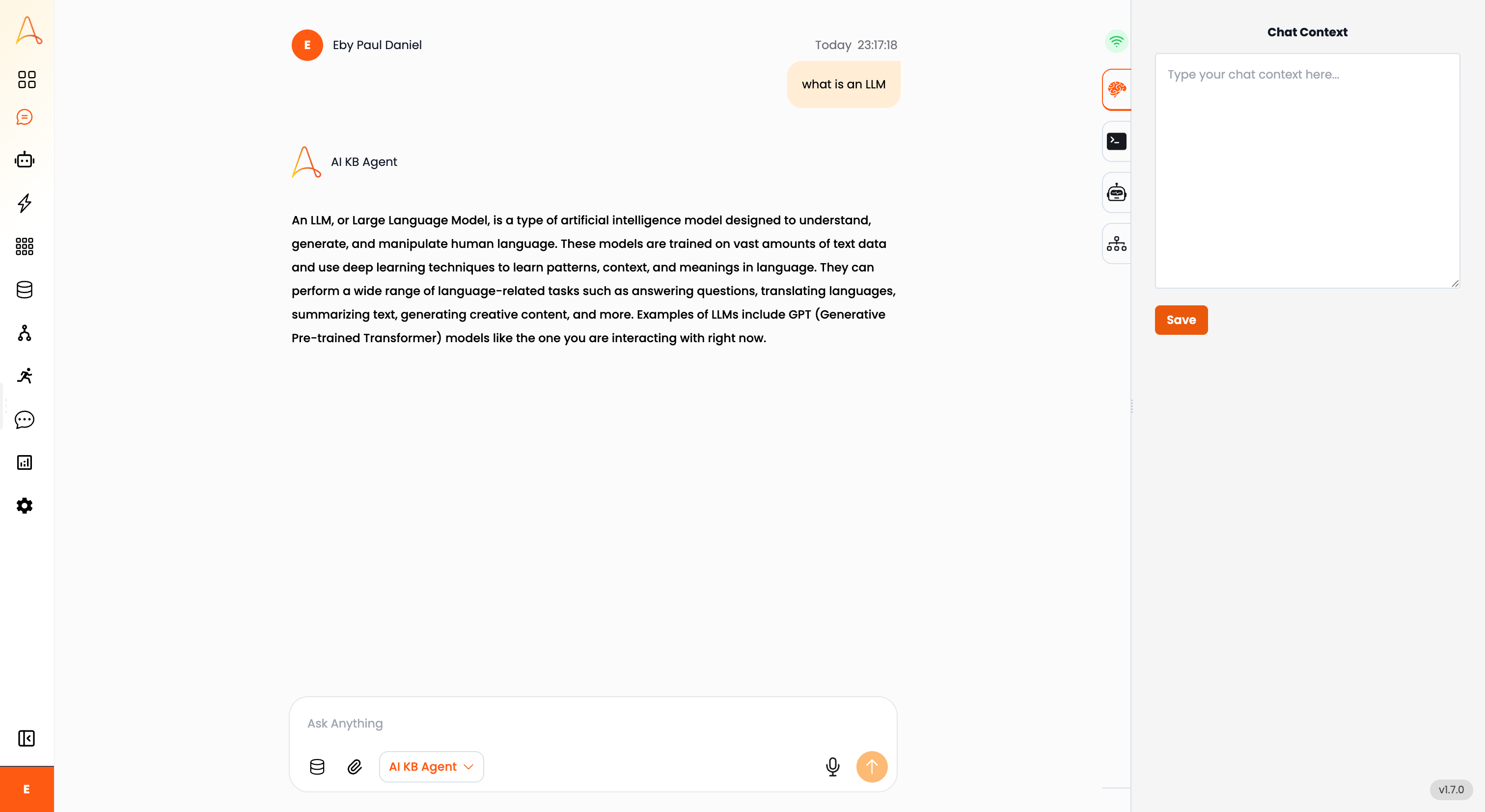
 * **Chat संदर्भ** – इस टैब में, आप agent की प्रतिक्रियाओं में विचार करने के लिए अतिरिक्त संदर्भ मैनुअल रूप से दर्ज कर सकते हैं। यह उपयोगी हो सकता है यदि आप ऐसी विशिष्ट जानकारी प्रदान करना चाहते हैं जो chat इतिहास या नॉलेज बेस में मौजूद नहीं हो सकती। संदर्भ दर्ज करने के बाद **Save** क्लिक करना सुनिश्चित करें ताकि यह agent की भविष्य की प्रतिक्रियाओं पर लागू हो।
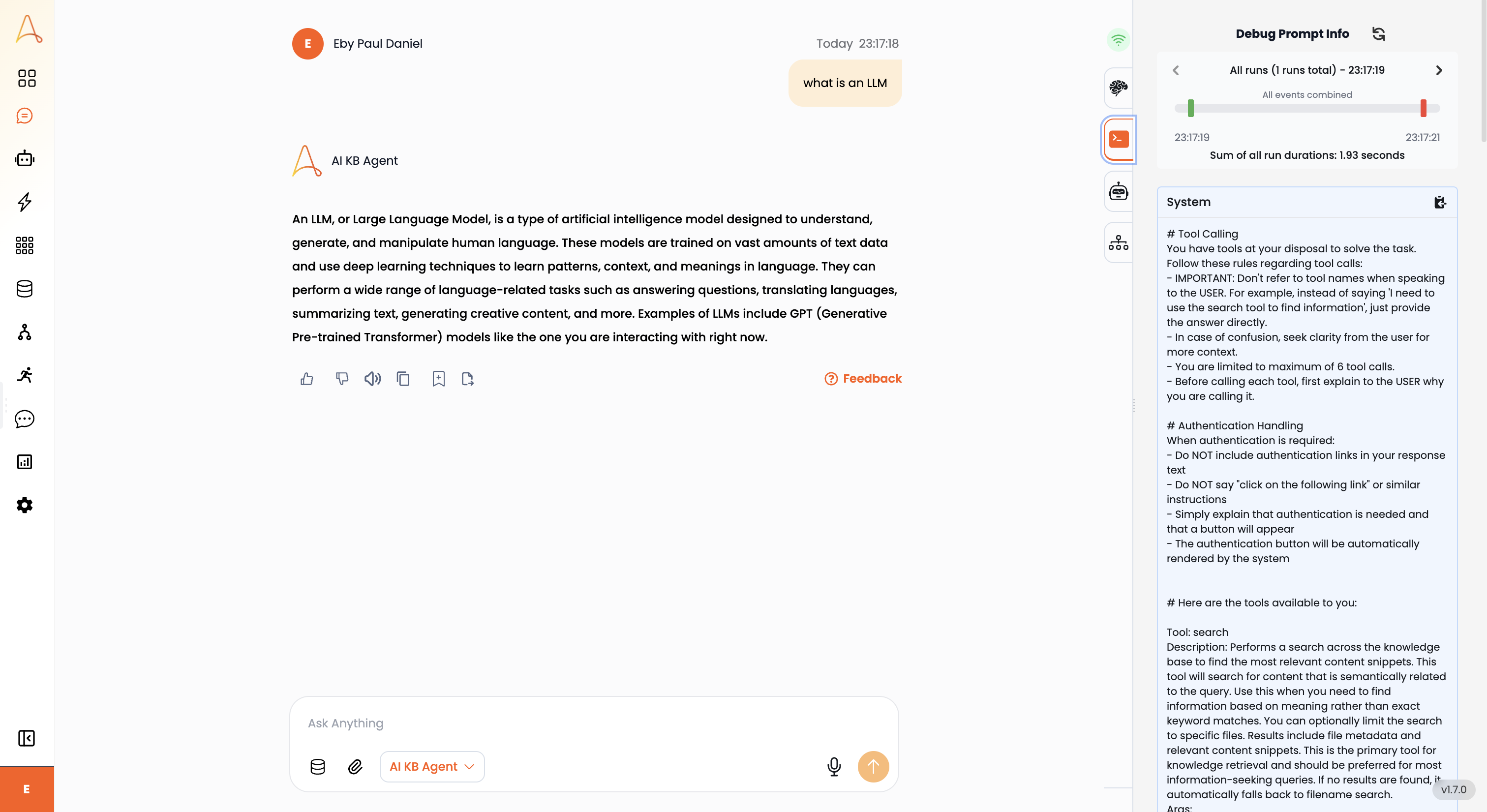
 * **डीबग प्रॉम्प्ट जानकारी** – यह टैब डीबगिंग उद्देश्यों के लिए हर निष्पादन पर LLM को भेजे गए प्रॉम्प्ट और संदर्भ के विवरण समझाता है।
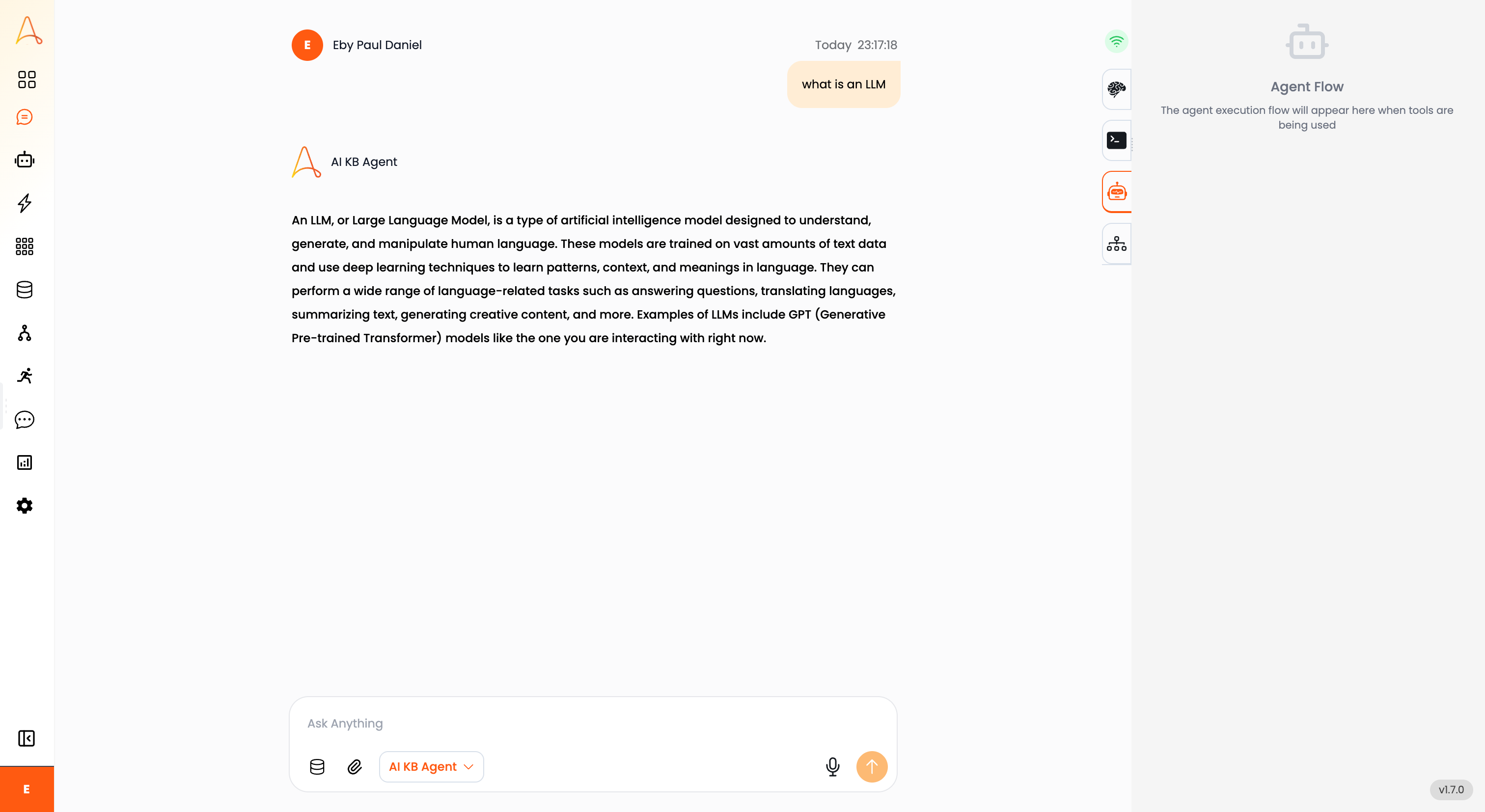
 * **Agent निष्पादन** – यह टैब agent द्वारा किए गए tool कॉल्स का विवरण देता है और डीबगिंग उद्देश्यों के लिए कोई त्रुटियाँ (यदि हों) प्रदर्शित करता है।
 ### Agent प्रतिक्रिया क्रियाएँ
Agent की प्रतिक्रिया में, आप निम्नलिखित तत्व देख सकते हैं:
1. **पाठ**: प्रतिक्रिया की मुख्य सामग्री।
2. **स्रोत**: यदि agent आपके नॉलेज बेस के दस्तावेज़ों का संदर्भ देता है, तो उन्हें प्रतिक्रिया पाठ के नीचे स्रोत के रूप में सूचीबद्ध किया जाएगा। आप **दस्तावेज़ संदर्भ परिणाम** टैब में अधिक विवरण देखने के लिए उन पर क्लिक कर सकते हैं।
3. **क्रियाएँ**: सभी agent प्रतिक्रियाओं के लिए, आप निम्नलिखित कर सकते हैं:
### Agent प्रतिक्रिया क्रियाएँ
Agent की प्रतिक्रिया में, आप निम्नलिखित तत्व देख सकते हैं:
1. **पाठ**: प्रतिक्रिया की मुख्य सामग्री।
2. **स्रोत**: यदि agent आपके नॉलेज बेस के दस्तावेज़ों का संदर्भ देता है, तो उन्हें प्रतिक्रिया पाठ के नीचे स्रोत के रूप में सूचीबद्ध किया जाएगा। आप **दस्तावेज़ संदर्भ परिणाम** टैब में अधिक विवरण देखने के लिए उन पर क्लिक कर सकते हैं।
3. **क्रियाएँ**: सभी agent प्रतिक्रियाओं के लिए, आप निम्नलिखित कर सकते हैं:
 * **अंगूठा ऊपर/नीचे**: प्रतिक्रिया को अच्छी या गलत/अनुपयोगी के रूप में प्रतिक्रिया प्रदान करें।
* **टेक्स्ट-टू-स्पीच**: प्रतिक्रिया को ज़ोर से पढ़ने के लिए स्पीकर आइकन पर क्लिक करें।
* **कॉपी**: प्रतिक्रिया पाठ को अपने क्लिपबोर्ड पर कॉपी करने के लिए कॉपी आइकन पर क्लिक करें।
* **Q\&A के रूप में सहेजें**: बाद में त्वरित पुनर्प्राप्ति के लिए Q\&A जोड़े को नॉलेज बेस में सहेजने के लिए **बुकमार्क** आइकन पर क्लिक करें।
* **निर्यात**: आगे के उपयोग के लिए प्रतिक्रिया डाउनलोड करने के लिए निर्यात आइकन पर क्लिक करें।
* **प्रतिक्रिया**: प्रतिक्रिया पर विस्तृत प्रतिक्रिया प्रदान करने के लिए Feedback लिंक पर क्लिक करें। इस विधि के माध्यम से प्रदान की गई प्रतिक्रिया **Analytics** डैशबोर्ड पर रिकॉर्ड और प्रदर्शित की जाएगी।
## चैट्स के साथ शुरू करें
अपने EKB प्रोजेक्ट में चैट्स का उपयोग शुरू करने के लिए, इन चरणों का पालन करें:
1. अपने EKB प्रोजेक्ट में, बाएँ मेनू से **Chat** अनुभाग पर नेविगेट करें।
2. एक नया chat सत्र बनाने के लिए **नया Chat** बटन पर क्लिक करें।
3. Chat इंटरफ़ेस के शीर्ष पर ड्रॉपडाउन मेनू से एक agent चुनें। उपलब्ध agents आपके प्रोजेक्ट में सेट किए गए agents पर निर्भर होंगे।
4. स्क्रीन के नीचे chat इनपुट बॉक्स में अपना संदेश या प्रश्न टाइप करें।
5. अपना संदेश सबमिट करने के लिए `Enter` दबाएँ या **भेजें** बटन पर क्लिक करें। चयनित agent आपके इनपुट को प्रोसेस करेगा और एक प्रतिक्रिया उत्पन्न करेगा।
6. अतिरिक्त संदेश या प्रश्न टाइप करके बातचीत जारी रखें। Agent chat इतिहास के संदर्भ को ध्यान में रखते हुए अधिक प्रासंगिक प्रतिक्रियाएँ प्रदान करेगा।
## Chat प्रतिक्रियाओं का निर्यात
आप आगे के उपयोग या साझा करने के लिए agent की प्रतिक्रियाओं का निर्यात कर सकते हैं। ऐसा करने के लिए:
1. एक बार जब agent ने एक प्रतिक्रिया उत्पन्न कर दी हो, तो प्रतिक्रिया पाठ के नीचे स्थित **निर्यात** आइकन पर क्लिक करें।
2. निर्यात के लिए वांछित प्रारूप चुनें:
* **अंगूठा ऊपर/नीचे**: प्रतिक्रिया को अच्छी या गलत/अनुपयोगी के रूप में प्रतिक्रिया प्रदान करें।
* **टेक्स्ट-टू-स्पीच**: प्रतिक्रिया को ज़ोर से पढ़ने के लिए स्पीकर आइकन पर क्लिक करें।
* **कॉपी**: प्रतिक्रिया पाठ को अपने क्लिपबोर्ड पर कॉपी करने के लिए कॉपी आइकन पर क्लिक करें।
* **Q\&A के रूप में सहेजें**: बाद में त्वरित पुनर्प्राप्ति के लिए Q\&A जोड़े को नॉलेज बेस में सहेजने के लिए **बुकमार्क** आइकन पर क्लिक करें।
* **निर्यात**: आगे के उपयोग के लिए प्रतिक्रिया डाउनलोड करने के लिए निर्यात आइकन पर क्लिक करें।
* **प्रतिक्रिया**: प्रतिक्रिया पर विस्तृत प्रतिक्रिया प्रदान करने के लिए Feedback लिंक पर क्लिक करें। इस विधि के माध्यम से प्रदान की गई प्रतिक्रिया **Analytics** डैशबोर्ड पर रिकॉर्ड और प्रदर्शित की जाएगी।
## चैट्स के साथ शुरू करें
अपने EKB प्रोजेक्ट में चैट्स का उपयोग शुरू करने के लिए, इन चरणों का पालन करें:
1. अपने EKB प्रोजेक्ट में, बाएँ मेनू से **Chat** अनुभाग पर नेविगेट करें।
2. एक नया chat सत्र बनाने के लिए **नया Chat** बटन पर क्लिक करें।
3. Chat इंटरफ़ेस के शीर्ष पर ड्रॉपडाउन मेनू से एक agent चुनें। उपलब्ध agents आपके प्रोजेक्ट में सेट किए गए agents पर निर्भर होंगे।
4. स्क्रीन के नीचे chat इनपुट बॉक्स में अपना संदेश या प्रश्न टाइप करें।
5. अपना संदेश सबमिट करने के लिए `Enter` दबाएँ या **भेजें** बटन पर क्लिक करें। चयनित agent आपके इनपुट को प्रोसेस करेगा और एक प्रतिक्रिया उत्पन्न करेगा।
6. अतिरिक्त संदेश या प्रश्न टाइप करके बातचीत जारी रखें। Agent chat इतिहास के संदर्भ को ध्यान में रखते हुए अधिक प्रासंगिक प्रतिक्रियाएँ प्रदान करेगा।
## Chat प्रतिक्रियाओं का निर्यात
आप आगे के उपयोग या साझा करने के लिए agent की प्रतिक्रियाओं का निर्यात कर सकते हैं। ऐसा करने के लिए:
1. एक बार जब agent ने एक प्रतिक्रिया उत्पन्न कर दी हो, तो प्रतिक्रिया पाठ के नीचे स्थित **निर्यात** आइकन पर क्लिक करें।
2. निर्यात के लिए वांछित प्रारूप चुनें:
 * `txt` – प्रतिक्रिया को प्लेन टेक्स्ट फ़ाइल के रूप में निर्यात करता है।
* `docx` – प्रतिक्रिया को Word दस्तावेज़ प्रारूप में निर्यात करता है।
* `csv` – प्रतिक्रिया को स्प्रेडशीट प्रारूप में संरचित करता है।
3. फ़ाइल अपने कंप्यूटर पर डाउनलोड करने के लिए **निर्यात** पर क्लिक करें। प्रतिक्रिया आसान पहुँच और साझा करने के लिए चयनित प्रारूप में सहेजी जाएगी।
# गतिशील HTML दृश्य बनाएँ
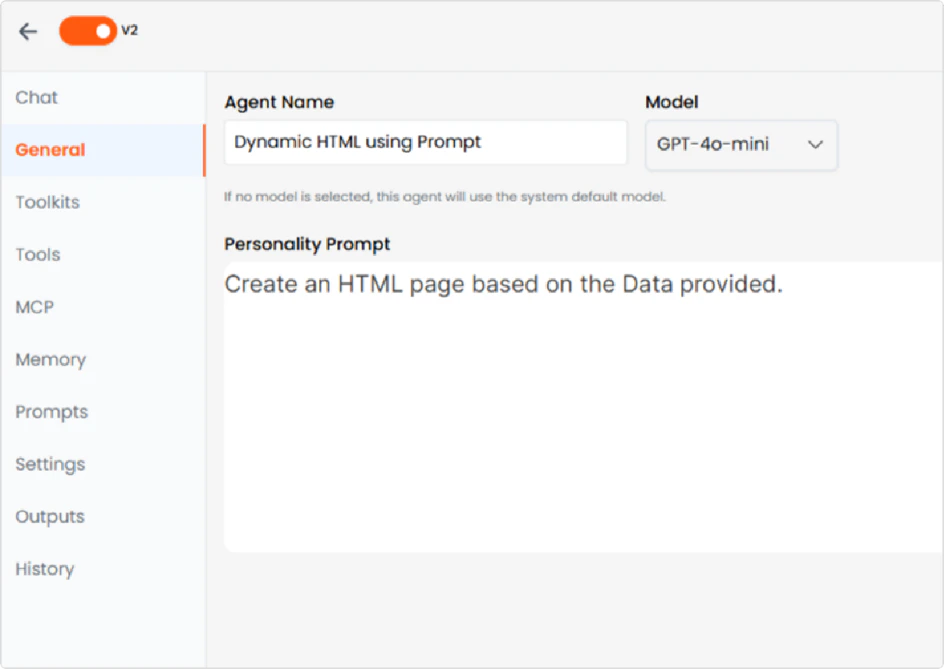
डेटा इनपुट्स के आधार पर गतिशील HTML दृश्य उत्पन्न करने के लिए दो प्राथमिक विधियों का उपयोग किया जाता है: Prompt Agents का उपयोग करना और Node.js के साथ Embedded Scripting का उपयोग करना। दोनों दृष्टिकोण मैनुअल स्टैटिक कोडिंग की आवश्यकता के बिना बदलती जानकारी के अनुकूल होने वाले लचीले, डेटा-संचालित इंटरफ़ेस बनाने की अनुमति देते हैं।
## गतिशील HTML दृश्य निर्माण के लिए Prompt Agents
Prompt agents इनपुट्स और पूर्व-परिभाषित निर्देशों (prompts) के आधार पर सामग्री उत्पन्न करने के लिए डिज़ाइन किए गए AI-संचालित घटक हैं। गतिशील HTML दृश्य बनाने के संदर्भ में, prompt agents संरचित डेटा (आमतौर पर JSON) को इनपुट के रूप में लेते हैं और उस डेटा के दृश्य प्रतिनिधित्व को दर्शाने वाला HTML कोड उत्पन्न करते हैं।
इस दृष्टिकोण की मुख्य विशेषता गतिशीलता है: agent को दिया गया डेटा बदल सकता है, और परिणामी HTML उसके अनुसार अनुकूलित होता है। यह प्रत्येक संभावित डेटा भिन्नता के लिए मैनुअल HTML कोडिंग के बिना लचीली, डेटा-संचालित UI रेंडरिंग की अनुमति देता है।
### कार्यान्वयन प्रक्रिया
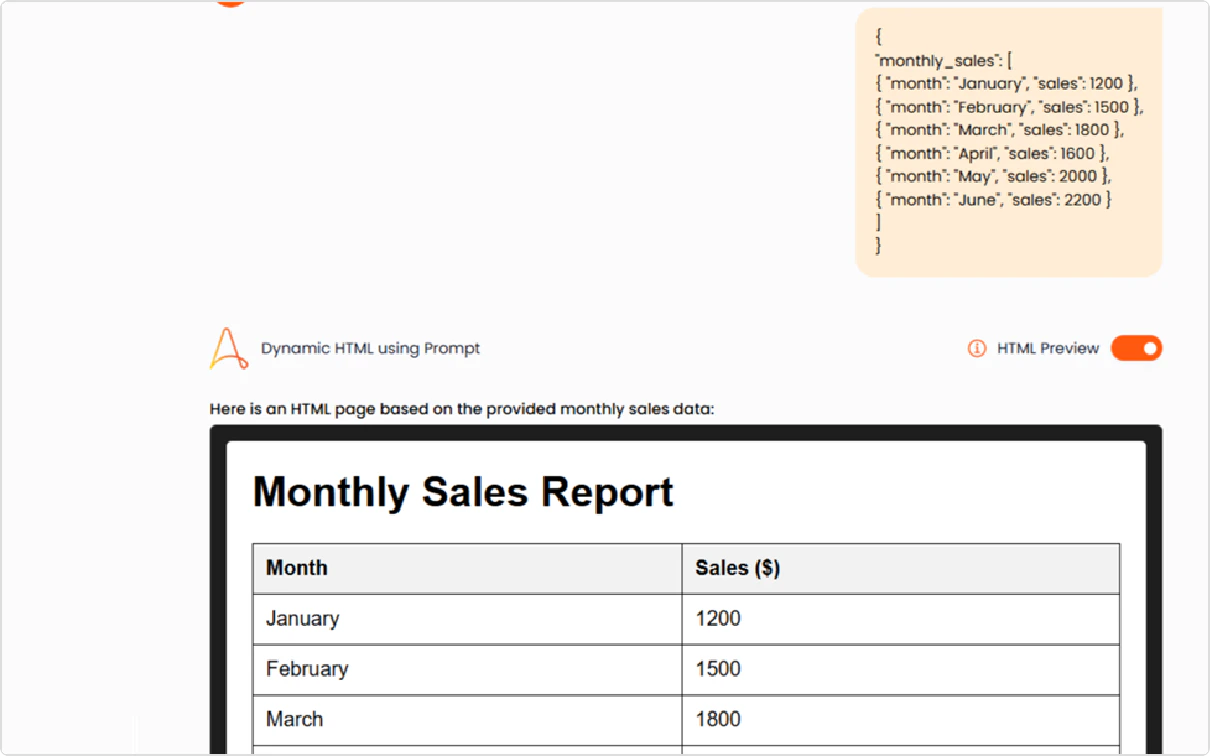
* **Agent बनाएँ:** HTML संरचनाएँ बनाने के लिए विशिष्ट प्रॉम्प्ट के साथ agent कॉन्फ़िगर करें।
* **डेटा इनपुट:** एक नए chat सत्र में, बनाए गए Agent का चयन करें और डेटा दर्ज करें।
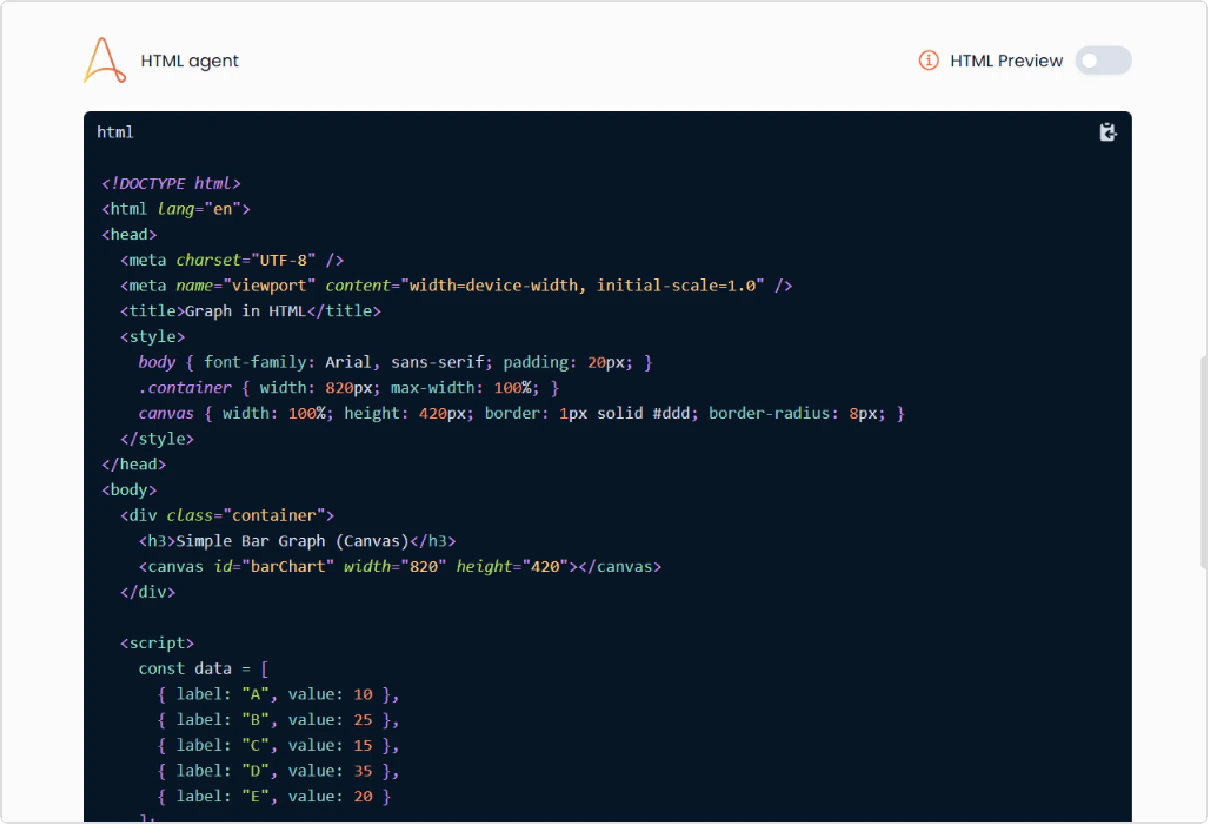
* **दृश्य निर्माण:** प्रतिक्रिया में एक toggle बटन कार्यक्षमता शामिल होगी।
* `txt` – प्रतिक्रिया को प्लेन टेक्स्ट फ़ाइल के रूप में निर्यात करता है।
* `docx` – प्रतिक्रिया को Word दस्तावेज़ प्रारूप में निर्यात करता है।
* `csv` – प्रतिक्रिया को स्प्रेडशीट प्रारूप में संरचित करता है।
3. फ़ाइल अपने कंप्यूटर पर डाउनलोड करने के लिए **निर्यात** पर क्लिक करें। प्रतिक्रिया आसान पहुँच और साझा करने के लिए चयनित प्रारूप में सहेजी जाएगी।
# गतिशील HTML दृश्य बनाएँ
डेटा इनपुट्स के आधार पर गतिशील HTML दृश्य उत्पन्न करने के लिए दो प्राथमिक विधियों का उपयोग किया जाता है: Prompt Agents का उपयोग करना और Node.js के साथ Embedded Scripting का उपयोग करना। दोनों दृष्टिकोण मैनुअल स्टैटिक कोडिंग की आवश्यकता के बिना बदलती जानकारी के अनुकूल होने वाले लचीले, डेटा-संचालित इंटरफ़ेस बनाने की अनुमति देते हैं।
## गतिशील HTML दृश्य निर्माण के लिए Prompt Agents
Prompt agents इनपुट्स और पूर्व-परिभाषित निर्देशों (prompts) के आधार पर सामग्री उत्पन्न करने के लिए डिज़ाइन किए गए AI-संचालित घटक हैं। गतिशील HTML दृश्य बनाने के संदर्भ में, prompt agents संरचित डेटा (आमतौर पर JSON) को इनपुट के रूप में लेते हैं और उस डेटा के दृश्य प्रतिनिधित्व को दर्शाने वाला HTML कोड उत्पन्न करते हैं।
इस दृष्टिकोण की मुख्य विशेषता गतिशीलता है: agent को दिया गया डेटा बदल सकता है, और परिणामी HTML उसके अनुसार अनुकूलित होता है। यह प्रत्येक संभावित डेटा भिन्नता के लिए मैनुअल HTML कोडिंग के बिना लचीली, डेटा-संचालित UI रेंडरिंग की अनुमति देता है।
### कार्यान्वयन प्रक्रिया
* **Agent बनाएँ:** HTML संरचनाएँ बनाने के लिए विशिष्ट प्रॉम्प्ट के साथ agent कॉन्फ़िगर करें।
* **डेटा इनपुट:** एक नए chat सत्र में, बनाए गए Agent का चयन करें और डेटा दर्ज करें।
* **दृश्य निर्माण:** प्रतिक्रिया में एक toggle बटन कार्यक्षमता शामिल होगी।
 ### आउटपुट विशेषताएँ
* **HTML दृश्य (चालू):** डेटा का रेंडर किया गया दृश्य प्रतिनिधित्व प्रदर्शित करता है।
* **HTML कोड दृश्य (बंद):** Agent द्वारा उत्पन्न किया गया कच्चा स्रोत कोड प्रदर्शित करता है।
### आउटपुट विशेषताएँ
* **HTML दृश्य (चालू):** डेटा का रेंडर किया गया दृश्य प्रतिनिधित्व प्रदर्शित करता है।
* **HTML कोड दृश्य (बंद):** Agent द्वारा उत्पन्न किया गया कच्चा स्रोत कोड प्रदर्शित करता है।