> ## Documentation Index
> Fetch the complete documentation index at: https://ai-kb.automationanywhere.com/llms.txt
> Use this file to discover all available pages before exploring further.
# एजेंट स्किल्स के साथ शुरुआत करना
> स्किल्स मैनेजर टूलकिट इंस्टॉल करें, अपना पहला कस्टम स्किल बनाएं, या पूर्व-निर्मित स्किल जोड़ें।
अपने एजेंट्स को तत्काल अपग्रेड दें। एजेंट स्किल्स आपको विशेषीकृत ज्ञान और वर्कफ़्लो सीधे किसी भी एजेंट में डालने देते हैं — पुनर्निर्माण की आवश्यकता नहीं, पुनः-प्रॉम्प्टिंग की आवश्यकता नहीं। बस कुछ चरणों में, आप अपने एजेंट्स को लाइब्रेरी से पूर्व-निर्मित स्किल्स से लैस कर सकते हैं या अपनी टीम के काम करने के तरीके से ठीक मेल खाने वाले अपने स्वयं के स्किल्स बना सकते हैं।
## स्किल्स मैनेजर टूलकिट इंस्टॉल करें
**स्किल्स मैनेजर टूलकिट** इंस्टॉल करने के दो तरीके हैं:
**स्किल्स** टैब पर जाएं।
**स्किल्स मैनेजर टूलकिट** इंस्टॉल करने के लिए चेकबॉक्स टिक करें। एक टोस्ट सूचना पुष्टि करेगी कि टूलकिट आपके एजेंट में जोड़ा गया है।
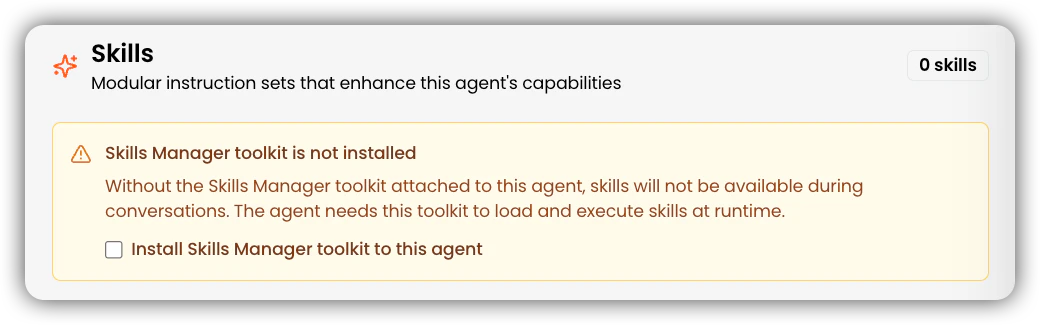 **टूलकिट्स** टैब पर जाएं।
**स्किल्स मैनेजर टूलकिट** खोजने के लिए सर्च बार का उपयोग करें।
**Add to agent** पर क्लिक करें।
**टूलकिट्स** टैब पर जाएं।
**स्किल्स मैनेजर टूलकिट** खोजने के लिए सर्च बार का उपयोग करें।
**Add to agent** पर क्लिक करें।
 एक टोस्ट सूचना पुष्टि करेगी कि टूलकिट जोड़ा गया है।
इंस्टॉल हो जाने के बाद, पूर्व-निर्मित स्किल्स खोजने के लिए **Browse Library** पर क्लिक करें, या अपने स्वयं के बनाने के लिए **+ Add Skill** पर क्लिक करें।
एजेंट स्किल्स एक टूलकिट है और प्रत्येक इन्वोक किए गए टूल कॉल पर 1 क्रेडिट के हिसाब से शुल्क लगता है। अधिक जानकारी के लिए, हमारे [क्रेडिट्स दस्तावेज़ीकरण](/general/credits) देखें।
एक टोस्ट सूचना पुष्टि करेगी कि टूलकिट जोड़ा गया है।
इंस्टॉल हो जाने के बाद, पूर्व-निर्मित स्किल्स खोजने के लिए **Browse Library** पर क्लिक करें, या अपने स्वयं के बनाने के लिए **+ Add Skill** पर क्लिक करें।
एजेंट स्किल्स एक टूलकिट है और प्रत्येक इन्वोक किए गए टूल कॉल पर 1 क्रेडिट के हिसाब से शुल्क लगता है। अधिक जानकारी के लिए, हमारे [क्रेडिट्स दस्तावेज़ीकरण](/general/credits) देखें।
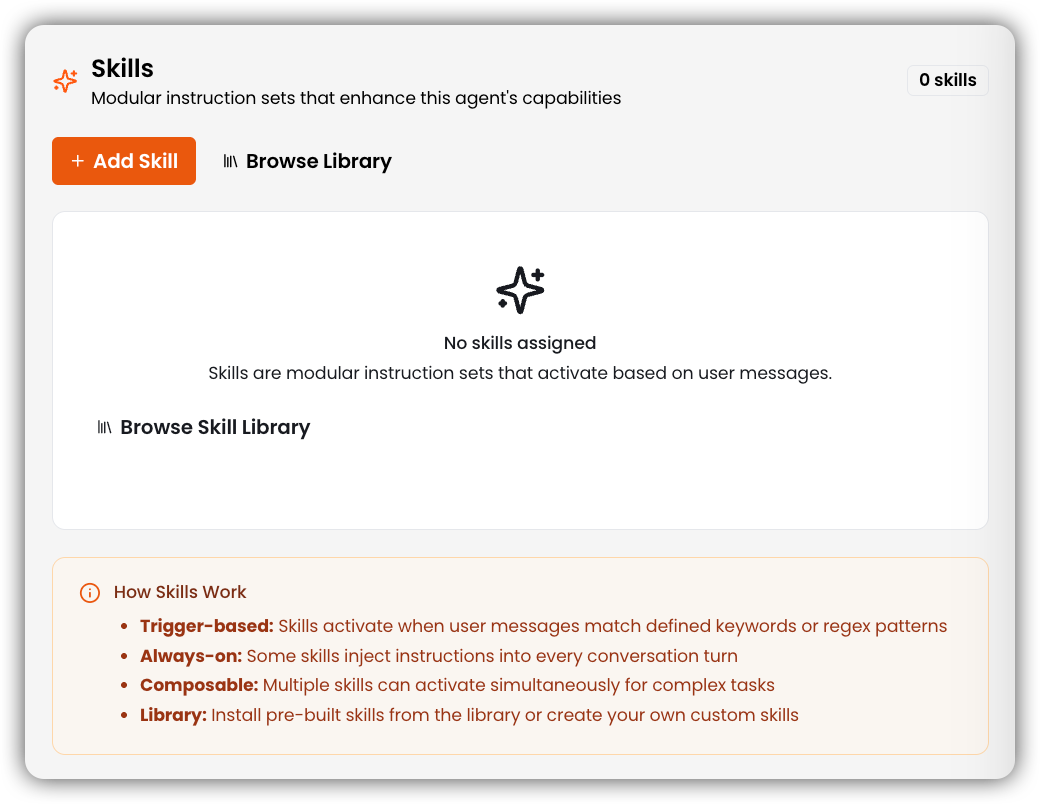 ## लाइब्रेरी में पूर्व-निर्मित स्किल्स ब्राउज़ करें
सभी पूर्व-निर्मित स्किल्स ब्राउज़ करें जो आउट ऑफ़ द बॉक्स उपलब्ध हैं, श्रेणी के अनुसार व्यवस्थित।
## एक कस्टम स्किल बनाएं
नया स्किल बनाने के लिए, **स्किल्स** अनुभाग खोलें और **Create Skill** पर क्लिक करें। निम्नलिखित फ़ील्ड भरें:
केवल लोअरकेस अक्षर, संख्याएं और हाइफ़न का उपयोग करके अपने स्किल के लिए एक अद्वितीय पहचानकर्ता दर्ज करें (1-64 वर्ण)। अग्रणी, अनुगामी, या क्रमिक हाइफ़न की अनुमति नहीं है।
```
e.g. github-ops
```
पूर्ण नामकरण विनिर्देश के लिए [Agent Skills नाम नियम](https://agentskills.io/specification#name-field) देखें।
एक स्पष्ट स्पष्टीकरण लिखें कि स्किल क्या करता है और इसका उपयोग कब करना है। ऐसे कीवर्ड शामिल करें जिनसे एजेंट मिलान कर सकता है — यह टेक्स्ट वही है जो एजेंट खोज चरण के दौरान स्किल को सक्रिय करने का निर्णय लेने के लिए पढ़ता है।
विवरण 1-1024 वर्णों के बीच होना चाहिए और खाली नहीं हो सकता।
प्रभावी विवरण लिखने के लिए मार्गदर्शन के लिए [Agent Skills विवरण नियम](https://agentskills.io/specification#description-field) देखें।
एक या अधिक कीवर्ड या `/regex/` पैटर्न जोड़ें जो इस स्किल को सक्रिय करेंगे। प्रत्येक ट्रिगर के बाद इसे जोड़ने के लिए **Enter** या **कॉमा** दबाएं।
ट्रिगर्स वैकल्पिक हैं — यदि खाली छोड़ा जाता है, तो स्किल केवल **हमेशा चालू** सेटिंग के माध्यम से सक्रिय होगा (नीचे देखें)।
```
e.g. code review, review my code, /review\s+PR/i
```
स्किल निर्देश में लिखें। यह पूर्ण `SKILL` सामग्री है जो स्किल सक्रिय होने पर एजेंट के संदर्भ में लोड होती है। विशिष्ट रहें — स्पष्ट फ़ॉर्मेटिंग के साथ चरण-दर-चरण निर्देश सबसे विश्वसनीय एजेंट व्यवहार उत्पन्न करते हैं।
```md theme={null}
# My Skill
When asked to do X:
1. First, do Y
2. Then, do Z
```
चुनने के लिए **Select tools** पर क्लिक करें कि इस स्किल को किन एजेंट टूलकिट्स का उपयोग करने की अनुमति है (जैसे `knowledge base`, `web search`, `database`)। यदि कोई टूल्स चयनित नहीं हैं, तो स्किल केवल एजेंट के संदर्भ पर चलता है।
स्किल को लाइब्रेरी में व्यवस्थित करने के लिए ड्रॉपडाउन से एक श्रेणी चुनें। यदि अनसेट छोड़ा जाता है तो डिफ़ॉल्ट **कोई नहीं** है।
चाहे ट्रिगर कीवर्ड मेल खाता है या नहीं, हर बातचीन मोड़ में इस स्किल के निर्देश इंजेक्ट करने के लिए **हमेशा चालू** टॉगल करें। ऐसे स्किल्स के लिए इसका उपयोग करें जो वैश्विक रूप से लागू होने चाहिए, जैसे टोन दिशानिर्देश या अनुपालन नियम।
सभी आवश्यक फ़ील्ड भरने के बाद, स्किल सहेजने और अपने एजेंट्स के लिए उपलब्ध बनाने के लिए **बनाएं** पर क्लिक करें।
## लाइब्रेरी में पूर्व-निर्मित स्किल्स ब्राउज़ करें
सभी पूर्व-निर्मित स्किल्स ब्राउज़ करें जो आउट ऑफ़ द बॉक्स उपलब्ध हैं, श्रेणी के अनुसार व्यवस्थित।
## एक कस्टम स्किल बनाएं
नया स्किल बनाने के लिए, **स्किल्स** अनुभाग खोलें और **Create Skill** पर क्लिक करें। निम्नलिखित फ़ील्ड भरें:
केवल लोअरकेस अक्षर, संख्याएं और हाइफ़न का उपयोग करके अपने स्किल के लिए एक अद्वितीय पहचानकर्ता दर्ज करें (1-64 वर्ण)। अग्रणी, अनुगामी, या क्रमिक हाइफ़न की अनुमति नहीं है।
```
e.g. github-ops
```
पूर्ण नामकरण विनिर्देश के लिए [Agent Skills नाम नियम](https://agentskills.io/specification#name-field) देखें।
एक स्पष्ट स्पष्टीकरण लिखें कि स्किल क्या करता है और इसका उपयोग कब करना है। ऐसे कीवर्ड शामिल करें जिनसे एजेंट मिलान कर सकता है — यह टेक्स्ट वही है जो एजेंट खोज चरण के दौरान स्किल को सक्रिय करने का निर्णय लेने के लिए पढ़ता है।
विवरण 1-1024 वर्णों के बीच होना चाहिए और खाली नहीं हो सकता।
प्रभावी विवरण लिखने के लिए मार्गदर्शन के लिए [Agent Skills विवरण नियम](https://agentskills.io/specification#description-field) देखें।
एक या अधिक कीवर्ड या `/regex/` पैटर्न जोड़ें जो इस स्किल को सक्रिय करेंगे। प्रत्येक ट्रिगर के बाद इसे जोड़ने के लिए **Enter** या **कॉमा** दबाएं।
ट्रिगर्स वैकल्पिक हैं — यदि खाली छोड़ा जाता है, तो स्किल केवल **हमेशा चालू** सेटिंग के माध्यम से सक्रिय होगा (नीचे देखें)।
```
e.g. code review, review my code, /review\s+PR/i
```
स्किल निर्देश में लिखें। यह पूर्ण `SKILL` सामग्री है जो स्किल सक्रिय होने पर एजेंट के संदर्भ में लोड होती है। विशिष्ट रहें — स्पष्ट फ़ॉर्मेटिंग के साथ चरण-दर-चरण निर्देश सबसे विश्वसनीय एजेंट व्यवहार उत्पन्न करते हैं।
```md theme={null}
# My Skill
When asked to do X:
1. First, do Y
2. Then, do Z
```
चुनने के लिए **Select tools** पर क्लिक करें कि इस स्किल को किन एजेंट टूलकिट्स का उपयोग करने की अनुमति है (जैसे `knowledge base`, `web search`, `database`)। यदि कोई टूल्स चयनित नहीं हैं, तो स्किल केवल एजेंट के संदर्भ पर चलता है।
स्किल को लाइब्रेरी में व्यवस्थित करने के लिए ड्रॉपडाउन से एक श्रेणी चुनें। यदि अनसेट छोड़ा जाता है तो डिफ़ॉल्ट **कोई नहीं** है।
चाहे ट्रिगर कीवर्ड मेल खाता है या नहीं, हर बातचीन मोड़ में इस स्किल के निर्देश इंजेक्ट करने के लिए **हमेशा चालू** टॉगल करें। ऐसे स्किल्स के लिए इसका उपयोग करें जो वैश्विक रूप से लागू होने चाहिए, जैसे टोन दिशानिर्देश या अनुपालन नियम।
सभी आवश्यक फ़ील्ड भरने के बाद, स्किल सहेजने और अपने एजेंट्स के लिए उपलब्ध बनाने के लिए **बनाएं** पर क्लिक करें।