> ## Documentation Index
> Fetch the complete documentation index at: https://ai-kb.automationanywhere.com/llms.txt
> Use this file to discover all available pages before exploring further.
# Microsoft Excel
> वर्कबुक प्रबंधन, डेटा ऑपरेशन और विश्लेषण
## कॉन्फ़िगरेशन
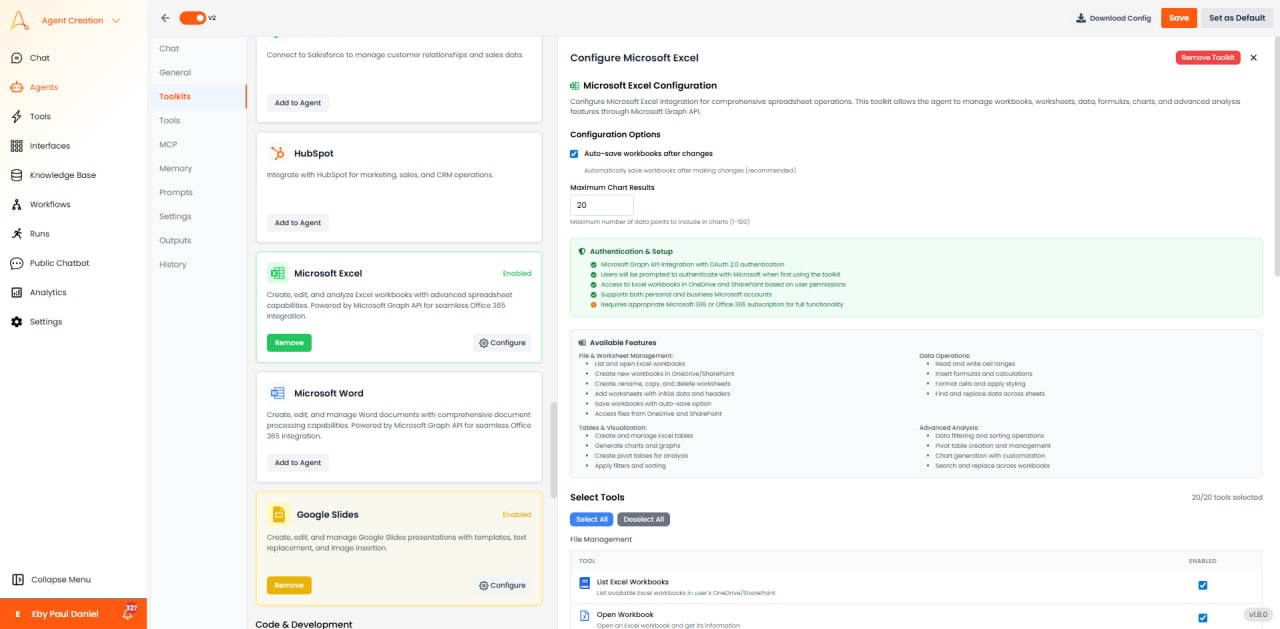
 * **ऑटो-सेव**: सक्षम
* **अधिकतम चार्ट परिणाम**: 20
* **प्रमाणीकरण**: OAuth 2.0
* **डेटा पहुँच**: Read/Write, टेबल, चार्ट, फ़ॉर्मूले, उन्नत विश्लेषण
## उपलब्ध टूल (20/20)
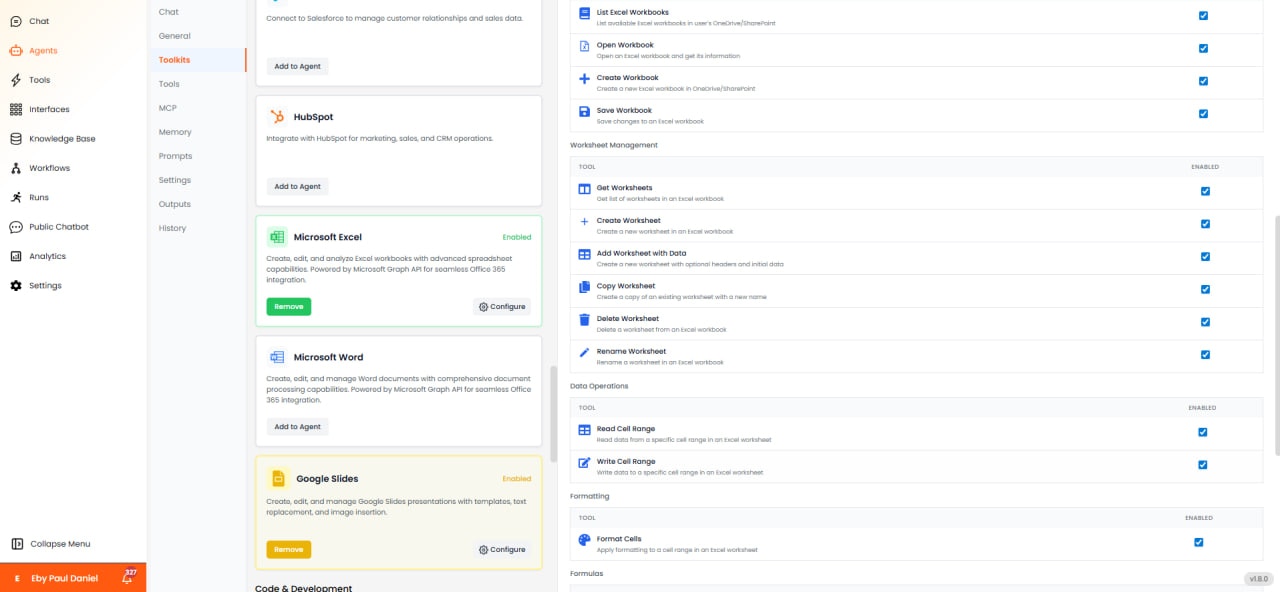
### वर्कबुक और वर्कशीट प्रबंधन
* **Excel वर्कबुक सूची देखें**: सभी Excel फ़ाइलें देखें।
* **वर्कबुक खोलें**: मौजूदा वर्कबुक खोलें।
* **वर्कबुक बनाएँ**: नया वर्कबुक बनाएँ।
* **वर्कबुक सहेजें**: वर्तमान वर्कबुक सहेजें।
* **वर्कशीट प्राप्त करें**: वर्कबुक में सभी वर्कशीट की सूची देखें।
* **वर्कशीट बनाएँ**: नई वर्कशीट जोड़ें।
* **डेटा के साथ वर्कशीट जोड़ें**: वर्कशीट बनाएँ और डेटा से भरें।
* **वर्कशीट कॉपी करें**: वर्कशीट की प्रतिलिपि बनाएँ।
* **वर्कशीट हटाएँ**: वर्कशीट हटाएँ।
* **वर्कशीट का नाम बदलें**: वर्कशीट का नाम बदलें।
### डेटा ऑपरेशन
* **सेल सीमा पढ़ें**: सीमा से मान प्राप्त करें।
* **सेल सीमा लिखें**: सीमा में मान अपडेट करें।
* **सेल फ़ॉर्मेट करें**: फ़ॉर्मेटिंग लागू करें (फ़ॉन्ट, रंग, बॉर्डर)।
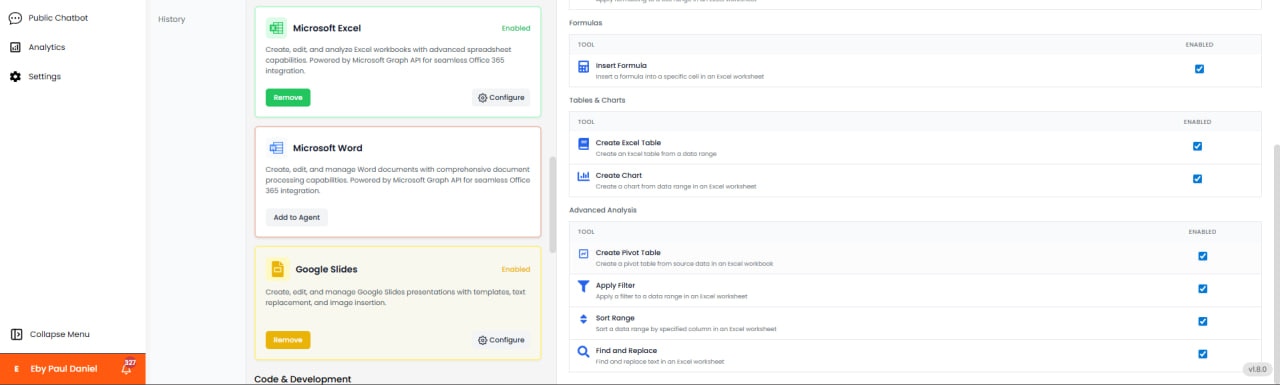
* **फ़ॉर्मूला डालें**: Excel फ़ॉर्मूले जोड़ें।
### टेबल और विश्लेषण
* **Excel टेबल बनाएँ**: सीमा को टेबल में बदलें।
* **चार्ट बनाएँ**: डेटा से चार्ट डालें।
* **पिवट टेबल बनाएँ**: पिवट टेबल उत्पन्न करें।
* **फ़िल्टर लागू करें**: सीमा में डेटा फ़िल्टर करें।
* **सीमा क्रमबद्ध करें**: डेटा क्रमबद्ध करें।
* **खोजें और बदलें**: मान खोजें और बदलें।
## उपयोग के मामले
* **वित्तीय मॉडलिंग**: फ़ॉर्मूले और परिदृश्यों के साथ वित्तीय मॉडल बनाएँ।
* **डेटा विश्लेषण**: पिवट टेबल और चार्ट के साथ डेटासेट प्रोसेस करें।
* **रिपोर्ट स्वचालन**: प्रारूपित Excel रिपोर्ट बनाएँ।
* **बिक्री डैशबोर्ड**: इंटरैक्टिव डैशबोर्ड बनाएँ।
* **डेटा समेकन**: कई स्रोतों से डेटा को मिलाएँ।
* **ऑटो-सेव**: सक्षम
* **अधिकतम चार्ट परिणाम**: 20
* **प्रमाणीकरण**: OAuth 2.0
* **डेटा पहुँच**: Read/Write, टेबल, चार्ट, फ़ॉर्मूले, उन्नत विश्लेषण
## उपलब्ध टूल (20/20)
### वर्कबुक और वर्कशीट प्रबंधन
* **Excel वर्कबुक सूची देखें**: सभी Excel फ़ाइलें देखें।
* **वर्कबुक खोलें**: मौजूदा वर्कबुक खोलें।
* **वर्कबुक बनाएँ**: नया वर्कबुक बनाएँ।
* **वर्कबुक सहेजें**: वर्तमान वर्कबुक सहेजें।
* **वर्कशीट प्राप्त करें**: वर्कबुक में सभी वर्कशीट की सूची देखें।
* **वर्कशीट बनाएँ**: नई वर्कशीट जोड़ें।
* **डेटा के साथ वर्कशीट जोड़ें**: वर्कशीट बनाएँ और डेटा से भरें।
* **वर्कशीट कॉपी करें**: वर्कशीट की प्रतिलिपि बनाएँ।
* **वर्कशीट हटाएँ**: वर्कशीट हटाएँ।
* **वर्कशीट का नाम बदलें**: वर्कशीट का नाम बदलें।
### डेटा ऑपरेशन
* **सेल सीमा पढ़ें**: सीमा से मान प्राप्त करें।
* **सेल सीमा लिखें**: सीमा में मान अपडेट करें।
* **सेल फ़ॉर्मेट करें**: फ़ॉर्मेटिंग लागू करें (फ़ॉन्ट, रंग, बॉर्डर)।
* **फ़ॉर्मूला डालें**: Excel फ़ॉर्मूले जोड़ें।
### टेबल और विश्लेषण
* **Excel टेबल बनाएँ**: सीमा को टेबल में बदलें।
* **चार्ट बनाएँ**: डेटा से चार्ट डालें।
* **पिवट टेबल बनाएँ**: पिवट टेबल उत्पन्न करें।
* **फ़िल्टर लागू करें**: सीमा में डेटा फ़िल्टर करें।
* **सीमा क्रमबद्ध करें**: डेटा क्रमबद्ध करें।
* **खोजें और बदलें**: मान खोजें और बदलें।
## उपयोग के मामले
* **वित्तीय मॉडलिंग**: फ़ॉर्मूले और परिदृश्यों के साथ वित्तीय मॉडल बनाएँ।
* **डेटा विश्लेषण**: पिवट टेबल और चार्ट के साथ डेटासेट प्रोसेस करें।
* **रिपोर्ट स्वचालन**: प्रारूपित Excel रिपोर्ट बनाएँ।
* **बिक्री डैशबोर्ड**: इंटरैक्टिव डैशबोर्ड बनाएँ।
* **डेटा समेकन**: कई स्रोतों से डेटा को मिलाएँ।