> ## Documentation Index
> Fetch the complete documentation index at: https://ai-kb.automationanywhere.com/llms.txt
> Use this file to discover all available pages before exploring further.
# Exportation et importation des workflows
> Exportez vos workflows et importez-les dans d'autres environnements.
Les workflows EKB (également appelés Flows) vous permettent d'**exporter** vos workflows en tant que fichiers JSON. Cela vous permet d'exporter des flows d'un projet et de les importer dans un autre, ou de créer plusieurs environnements selon votre cycle de vie de développement logiciel (SDLC), et d'**importer** des workflows approuvés du développement aux tests, par exemple. Lorsque vous créez un workflow, des versions de ce workflow sont créées chaque fois que vous apportez des modifications et les enregistrez. Cependant, les workflows exportés ne conservent pas l'historique des versions. À la place, un nouvel ensemble de versions sera créé lorsqu'un workflow importé est modifié et enregistré. Cet article vous guidera à travers les étapes pour **exporter** et **importer** vos workflows.
## Exporter un workflow
Les workflows sont exportés à partir de la liste des workflows. Si vous souhaitez exporter un workflow que vous modifiez, enregistrez vos modifications et sélectionnez l'icône maison dans le coin supérieur gauche de l'éditeur pour revenir à la liste.
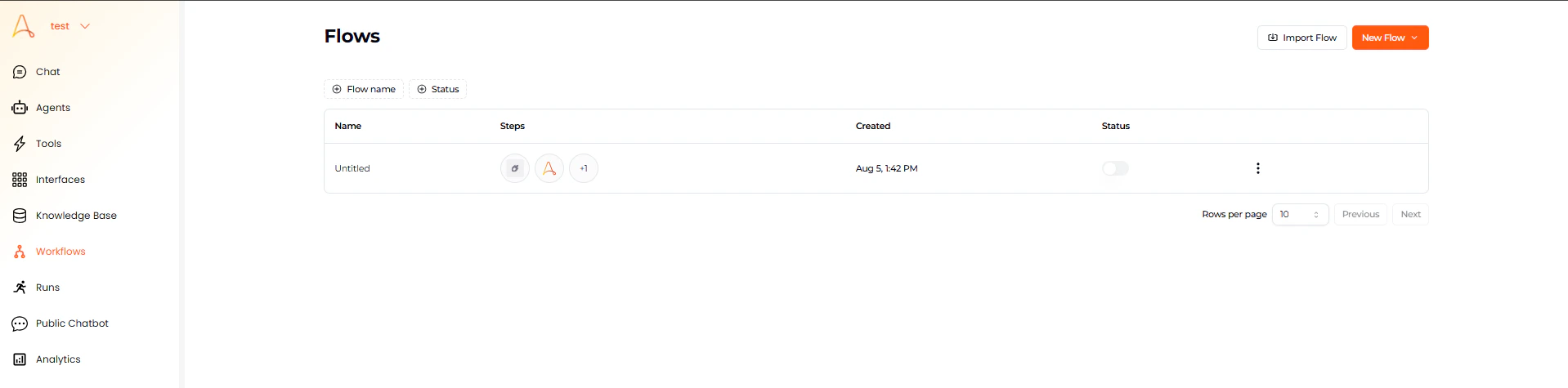 1. Sélectionnez **Workflows** dans le menu de navigation de gauche pour ouvrir la liste des workflows.
2. Sélectionnez les **trois points verticaux** () sur le côté droit du workflow que vous souhaitez exporter.
3. Sélectionnez **Export** dans le menu contextuel qui apparaît.
Un fichier JSON sera automatiquement créé et téléchargé dans votre répertoire Téléchargements avec le nom du workflow comme nom de fichier, par exemple « *Mon Workflow\.json* »
## Importer un workflow
Les workflows sont importés dans la liste des workflows. À l'importation, le workflow est automatiquement enregistré et l'éditeur s'ouvre pour vous permettre d'examiner et de modifier le workflow importé.
1. Sélectionnez **Workflows** dans le menu de navigation de gauche pour ouvrir la liste des workflows.
2. Sélectionnez les **trois points verticaux** () sur le côté droit du workflow que vous souhaitez exporter.
3. Sélectionnez **Export** dans le menu contextuel qui apparaît.
Un fichier JSON sera automatiquement créé et téléchargé dans votre répertoire Téléchargements avec le nom du workflow comme nom de fichier, par exemple « *Mon Workflow\.json* »
## Importer un workflow
Les workflows sont importés dans la liste des workflows. À l'importation, le workflow est automatiquement enregistré et l'éditeur s'ouvre pour vous permettre d'examiner et de modifier le workflow importé.
 L'application EKB d'où provient le workflow exporté doit être de la même
version que l'EKB dans lequel vous avez l'intention d'importer le workflow.
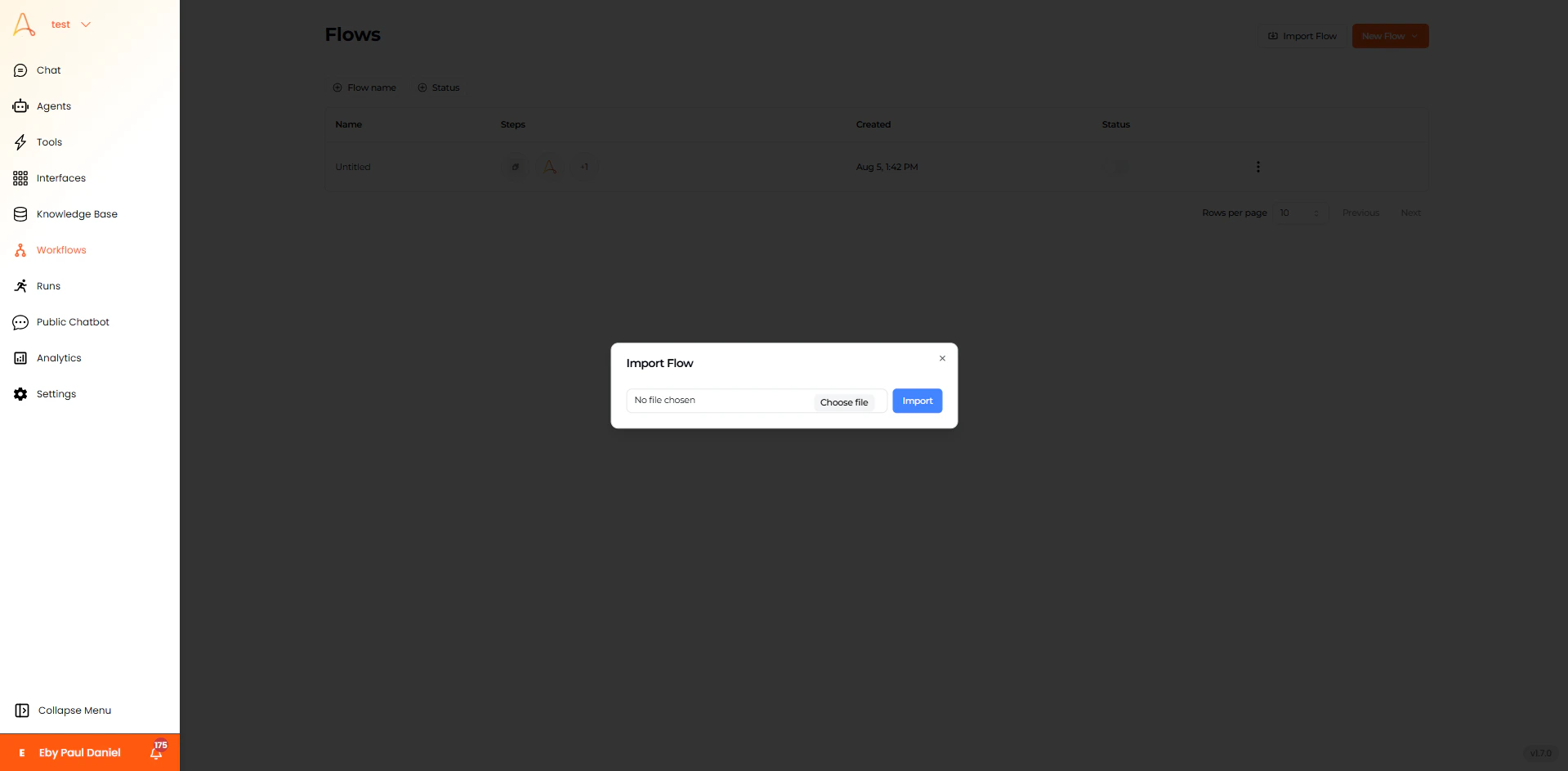
1. Sélectionnez **Workflows** dans le menu de navigation de gauche pour ouvrir la liste des workflows.
2. Sélectionnez **Import Flow** dans le coin supérieur droit.
3. Dans la fenêtre contextuelle Import Flow, sélectionnez **Choose File**.
4. **Localisez le fichier JSON** sur votre ordinateur, sélectionnez-le, puis sélectionnez **Open**.
5. Sélectionnez le **bouton Import** pour importer le workflow.
Le workflow est importé, enregistré et ouvert dans l'éditeur après la sélection du bouton Import.
L'application EKB d'où provient le workflow exporté doit être de la même
version que l'EKB dans lequel vous avez l'intention d'importer le workflow.
1. Sélectionnez **Workflows** dans le menu de navigation de gauche pour ouvrir la liste des workflows.
2. Sélectionnez **Import Flow** dans le coin supérieur droit.
3. Dans la fenêtre contextuelle Import Flow, sélectionnez **Choose File**.
4. **Localisez le fichier JSON** sur votre ordinateur, sélectionnez-le, puis sélectionnez **Open**.
5. Sélectionnez le **bouton Import** pour importer le workflow.
Le workflow est importé, enregistré et ouvert dans l'éditeur après la sélection du bouton Import.