> ## Documentation Index
> Fetch the complete documentation index at: https://ai-kb.automationanywhere.com/llms.txt
> Use this file to discover all available pages before exploring further.
# Configuration d'Azure AD pour l'authentification unique EK
> Configurez Azure Active Directory (Entra ID) comme fournisseur d'identité SAML 2.0 pour votre instance EK sur site.
Ce guide vous explique comment configurer Azure Active Directory (Entra ID) en tant que fournisseur d'identité (IdP) pour l'authentification unique SAML sur votre instance EK sur site. Il couvre les paramètres SAML à entrer dans Azure AD, la façon de récupérer vos métadonnées de fédération, et comment enregistrer le domaine dans EK pour compléter l'intégration.
Le flux SAML générique d'EK fonctionne avec Azure AD / Entra ID immédiatement. Si vous ne l'avez pas déjà fait, consultez [Présentation de l'authentification unique SAML](/super-admin/sso/saml-sso-how-it-works.mdx) pour comprendre le fonctionnement de l'intégration avant de commencer.
## Prérequis
* Vous disposez d'un accès administrateur à votre locataire Azure AD / Entra ID.
* Vous disposez d'un accès Super Admin à votre instance EK sur site.
* Vous connaissez le nom de domaine pleinement qualifié (FQDN) de votre hôte backend EK (par exemple `ek-api.corp.acme.com`).
* Vous connaissez le domaine de messagerie pour lequel vous souhaitez activer l'authentification unique (par exemple `acme.com`).
## Partie 1 — Configurer Azure AD
### Créer une nouvelle application d'entreprise dans Azure AD
Dans le portail Azure, accédez à **Azure Active Directory → Applications d'entreprise** et cliquez sur **Nouvelle application**. Sélectionnez **Créer votre propre application**, donnez-lui un nom (par exemple `EK SSO`), et choisissez **Intégrer toute autre application que vous ne trouvez pas dans la galerie (Non-galerie)**.
Une fois l'application créée, accédez à **Gérer → Authentification unique** et sélectionnez **SAML** comme méthode d'authentification.
Dans la section **Configuration SAML de base**, entrez les valeurs suivantes :
| Champ | Valeur |
| -------------------------------- | ------------------------------------------------------------- |
| **Identificateur (ID d'entité)** | `https:///backend/user/generic/sso/saml/acs/admin` |
| **URL de réponse (URL ACS)** | `https:///backend/user/generic/sso/saml/acs/admin` |
| **URL de connexion** | Laisser vide |
| **État de relais** | `default` |
| **URL de déconnexion** | Laisser vide |
Dans la section **Attributs et revendications**, confirmez ou ajoutez les mappages suivants :
| Attributs | Valeur |
| --------------------------------------------------- | ------------------------ |
| `givenname` | `user.givenname` |
| `surname` | `user.surname` |
| `emailaddress` | `user.mail` |
| `name` | `user.userprincipalname` |
| `DisplayName` | `user.displayname` |
| `email` | `user.mail` |
| **Identificateur d'utilisateur unique (ID de nom)** | `user.userprincipalname` |
## Partie 2 — Récupérer les métadonnées Azure AD
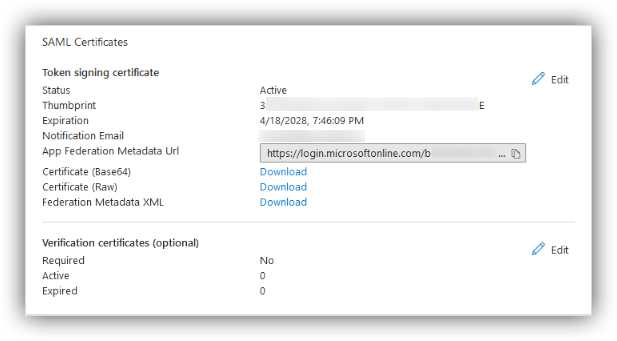
Une fois l'application Azure AD configurée, récupérez l'URL des métadonnées de fédération :
Dans votre application, accédez à **Gérer → Authentification unique → Certificats SAML**.
Recherchez et copiez **l'URL des métadonnées de fédération de l'application**.
Le chemin est :
```
Gérer > Authentification unique > Certificats SAML > URL des métadonnées de fédération de l'application
```
Vous aurez besoin de cette URL à la partie 3.
 ## Partie 3 — Enregistrer le domaine dans EK
Envoyez une demande `POST` au point de terminaison d'enregistrement de domaine :
```bash theme={null}
curl -X POST "https:///backend/sso/add_new_configuration" \
-H "Content-Type: application/json" \
-H "X-API-KEY: YOUR_API_KEY" \
-H "X-API-SECRET: YOUR_API_SECRET" \
-d '{
"enterprise_id": "acme.com",
"provider": "azure",
"metadata_url": "https://your-azure-federation-metadata-url",
"backend_root_url": "/backend"
}'
```
### Champs requis
| Champ | Description |
| ------------------ | ----------------------------------------------------------------------------------------------- |
| `enterprise_id` | Le domaine de messagerie de vos utilisateurs (par exemple `acme.com`). |
| `provider` | `"azure"` |
| `metadata_url` | L'URL des métadonnées de fédération de l'application de la partie 2. |
| `backend_root_url` | *(Facultatif)* Requis uniquement dans les configurations proxy pour assurer un routage correct. |
### Authentification
Le point de terminaison nécessite votre clé API EK et votre secret transmis en tant que têtes `X-API-KEY` et `X-API-SECRET`.
En cas de succès, un enregistrement est créé dans la table `sso_providers` sur le backend.
## Partie 4 — Configurer le frontend
Une fois le domaine enregistré, définissez la variable d'environnement du frontend et redémarrez le service frontend.
Sur votre serveur de déploiement sur site, ouvrez `onprem-deployment/.env.web`.
Ajoutez la ligne suivante, en remplaçant `acme.com` par votre domaine de messagerie réel :
```bash theme={null}
VITE_SSO_ENTERPRISE_ID=acme.com
```
```bash theme={null}
docker compose -f docker-compose down
docker compose -f docker-compose up -d
```
## Tester l'intégration
Connectez-vous à EK avec un utilisateur réel `@` pour confirmer que le flux fonctionne de bout en bout. Si l'utilisateur s'authentifie avec succès mais que l'accès lui est refusé, vérifiez votre configuration des contrôles d'accès SAML — voir le guide *Contrôles d'accès SAML EK et attribution automatique d'équipes/projets*.
## Partie 3 — Enregistrer le domaine dans EK
Envoyez une demande `POST` au point de terminaison d'enregistrement de domaine :
```bash theme={null}
curl -X POST "https:///backend/sso/add_new_configuration" \
-H "Content-Type: application/json" \
-H "X-API-KEY: YOUR_API_KEY" \
-H "X-API-SECRET: YOUR_API_SECRET" \
-d '{
"enterprise_id": "acme.com",
"provider": "azure",
"metadata_url": "https://your-azure-federation-metadata-url",
"backend_root_url": "/backend"
}'
```
### Champs requis
| Champ | Description |
| ------------------ | ----------------------------------------------------------------------------------------------- |
| `enterprise_id` | Le domaine de messagerie de vos utilisateurs (par exemple `acme.com`). |
| `provider` | `"azure"` |
| `metadata_url` | L'URL des métadonnées de fédération de l'application de la partie 2. |
| `backend_root_url` | *(Facultatif)* Requis uniquement dans les configurations proxy pour assurer un routage correct. |
### Authentification
Le point de terminaison nécessite votre clé API EK et votre secret transmis en tant que têtes `X-API-KEY` et `X-API-SECRET`.
En cas de succès, un enregistrement est créé dans la table `sso_providers` sur le backend.
## Partie 4 — Configurer le frontend
Une fois le domaine enregistré, définissez la variable d'environnement du frontend et redémarrez le service frontend.
Sur votre serveur de déploiement sur site, ouvrez `onprem-deployment/.env.web`.
Ajoutez la ligne suivante, en remplaçant `acme.com` par votre domaine de messagerie réel :
```bash theme={null}
VITE_SSO_ENTERPRISE_ID=acme.com
```
```bash theme={null}
docker compose -f docker-compose down
docker compose -f docker-compose up -d
```
## Tester l'intégration
Connectez-vous à EK avec un utilisateur réel `@` pour confirmer que le flux fonctionne de bout en bout. Si l'utilisateur s'authentifie avec succès mais que l'accès lui est refusé, vérifiez votre configuration des contrôles d'accès SAML — voir le guide *Contrôles d'accès SAML EK et attribution automatique d'équipes/projets*.