> ## Documentation Index
> Fetch the complete documentation index at: https://ai-kb.automationanywhere.com/llms.txt
> Use this file to discover all available pages before exploring further.
# Équipes
> Affichez, gérez et configurez toutes les équipes dans le système EKB On-Premise.
**Équipes**
L'onglet Équipes est l'endroit où les Super Administrateurs peuvent afficher, gérer et configurer toutes les équipes du système EKB On-Premise. Les équipes représentent des regroupements organisationnels — tels que des départements, des comptes clients, des équipes de projet ou des unités commerciales — et sont utilisées pour contrôler l'accès, les ressources et les flux de travail collaboratifs.
* Gestion des déploiements à grande échelle entre organisations.
* Segmentation de l'utilisation et des autorisations.
* Attribution des ressources de calcul et de crédits au niveau de l'équipe.
L'organisation efficace des utilisateurs, l'attribution et la limitation des ressources telles que les places et les crédits, ainsi que le maintien de la sécurité par le biais des attributions de rôles et du contrôle d'accès sont des tâches essentielles. En appliquant des règles spécifiques à l'équipe qui soutiennent la gouvernance d'entreprise, vous pouvez garantir que, que vous gériez 5 équipes ou 500, chaque groupe dispose exactement de ce dont il a besoin.
## Aperçu du tableau de bord
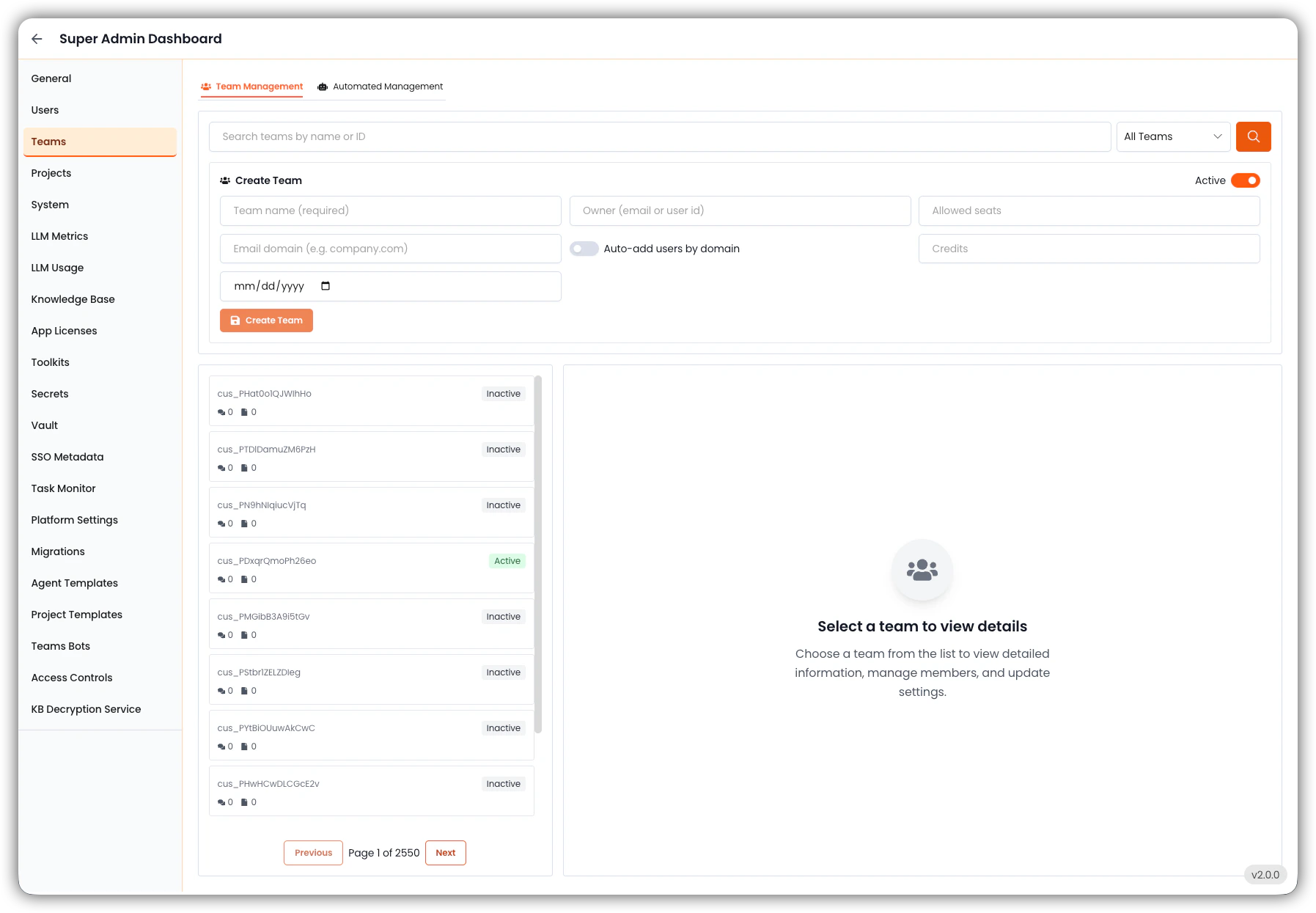 1. **Barre de recherche** : Permet de filtrer les équipes par nom ou ID.
2. **Filtre déroulant** : Option pour afficher toutes les équipes ou filtrer par catégories spécifiques (si configuré).
3. **Créer une équipe** : Cette section permet de créer de nouvelles équipes pour organiser les utilisateurs.
4. **Liste d'équipes** : Affiche les noms ou IDs des équipes (p. ex., `cus_PDxrqQmpPh26eo`). La plupart sont des identifiants générés par le système pour les équipes spécifiques aux clients.
5. **Statut** : Chaque équipe est marquée comme :
1. **Barre de recherche** : Permet de filtrer les équipes par nom ou ID.
2. **Filtre déroulant** : Option pour afficher toutes les équipes ou filtrer par catégories spécifiques (si configuré).
3. **Créer une équipe** : Cette section permet de créer de nouvelles équipes pour organiser les utilisateurs.
4. **Liste d'équipes** : Affiche les noms ou IDs des équipes (p. ex., `cus_PDxrqQmpPh26eo`). La plupart sont des identifiants générés par le système pour les équipes spécifiques aux clients.
5. **Statut** : Chaque équipe est marquée comme :
* **Active** : Actuellement en utilisation avec des utilisateurs et des tâches actifs.
* **Inactive** : Aucune activité récente ; peut être archivée ou inactive.
6. **Pagination** : Contrôles de navigation pour parcourir les grands ensembles (p. ex., 2 340+ pages).
7. **Utilisation** : .
### Détails
En cliquant sur une équipe, les informations détaillées s'affichent dans le volet droit, notamment :
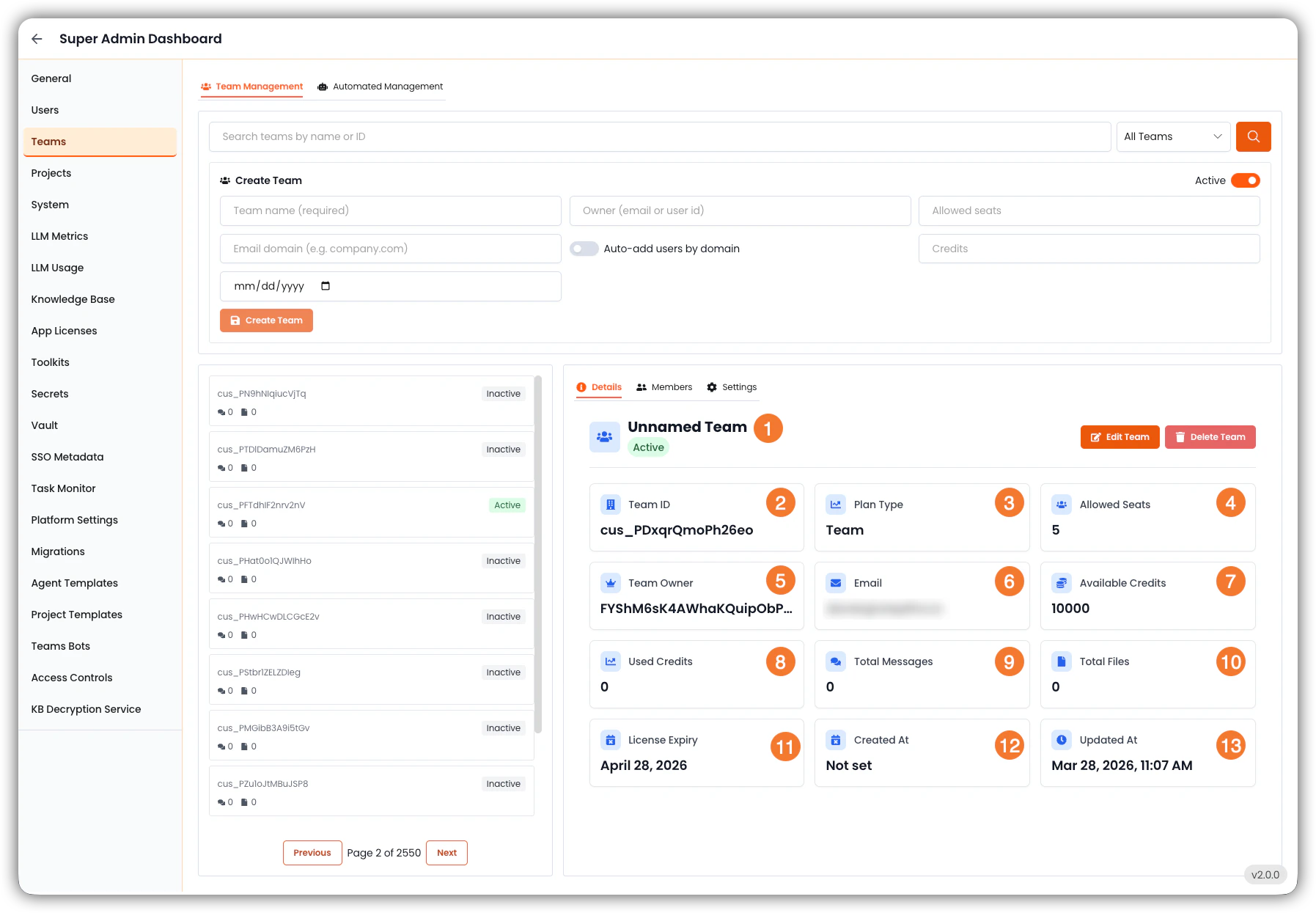 1. **Nom de l'équipe** : Le nom de l'équipe, qui peut être modifié.
2. **ID de l'équipe** : Un identifiant unique pour l'équipe, souvent généré par le système.
3. **Type de plan** : Indique l'abonnement ou le plan associé à l'équipe (p. ex., « Team », « Enterprise »).
4. **Places autorisées** : Le nombre de places utilisateur allouées à l'équipe.
5. **Propriétaire de l'équipe** : L'utilisateur responsable de la gestion de l'équipe, qui dispose de privilèges d'administrateur.
6. **E-mail** : E-mail de contact du propriétaire de l'équipe.
7. **Crédits disponibles** : Le montant des crédits alloués à l'équipe pour l'exécution des tâches et des projets.
8. **Crédits utilisés** : Le montant des crédits que l'équipe a déjà consommés.
9. **Messages totaux** : Le nombre total de messages envoyés par l'équipe, qui peut indiquer le niveau d'activité.
10. **Fichiers totaux** : Le nombre total de fichiers téléchargés par l'équipe, qui peut également indiquer le niveau d'activité.
11. **Expiration de la licence** : La date d'expiration de la licence ou de l'abonnement de l'équipe, le cas échéant.
12. **Créé à** : La date et l'heure de création de l'équipe.
13. **Mise à jour à** : La date et l'heure de la dernière mise à jour de l'équipe.
### Membres
1. **Nom de l'équipe** : Le nom de l'équipe, qui peut être modifié.
2. **ID de l'équipe** : Un identifiant unique pour l'équipe, souvent généré par le système.
3. **Type de plan** : Indique l'abonnement ou le plan associé à l'équipe (p. ex., « Team », « Enterprise »).
4. **Places autorisées** : Le nombre de places utilisateur allouées à l'équipe.
5. **Propriétaire de l'équipe** : L'utilisateur responsable de la gestion de l'équipe, qui dispose de privilèges d'administrateur.
6. **E-mail** : E-mail de contact du propriétaire de l'équipe.
7. **Crédits disponibles** : Le montant des crédits alloués à l'équipe pour l'exécution des tâches et des projets.
8. **Crédits utilisés** : Le montant des crédits que l'équipe a déjà consommés.
9. **Messages totaux** : Le nombre total de messages envoyés par l'équipe, qui peut indiquer le niveau d'activité.
10. **Fichiers totaux** : Le nombre total de fichiers téléchargés par l'équipe, qui peut également indiquer le niveau d'activité.
11. **Expiration de la licence** : La date d'expiration de la licence ou de l'abonnement de l'équipe, le cas échéant.
12. **Créé à** : La date et l'heure de création de l'équipe.
13. **Mise à jour à** : La date et l'heure de la dernière mise à jour de l'équipe.
### Membres
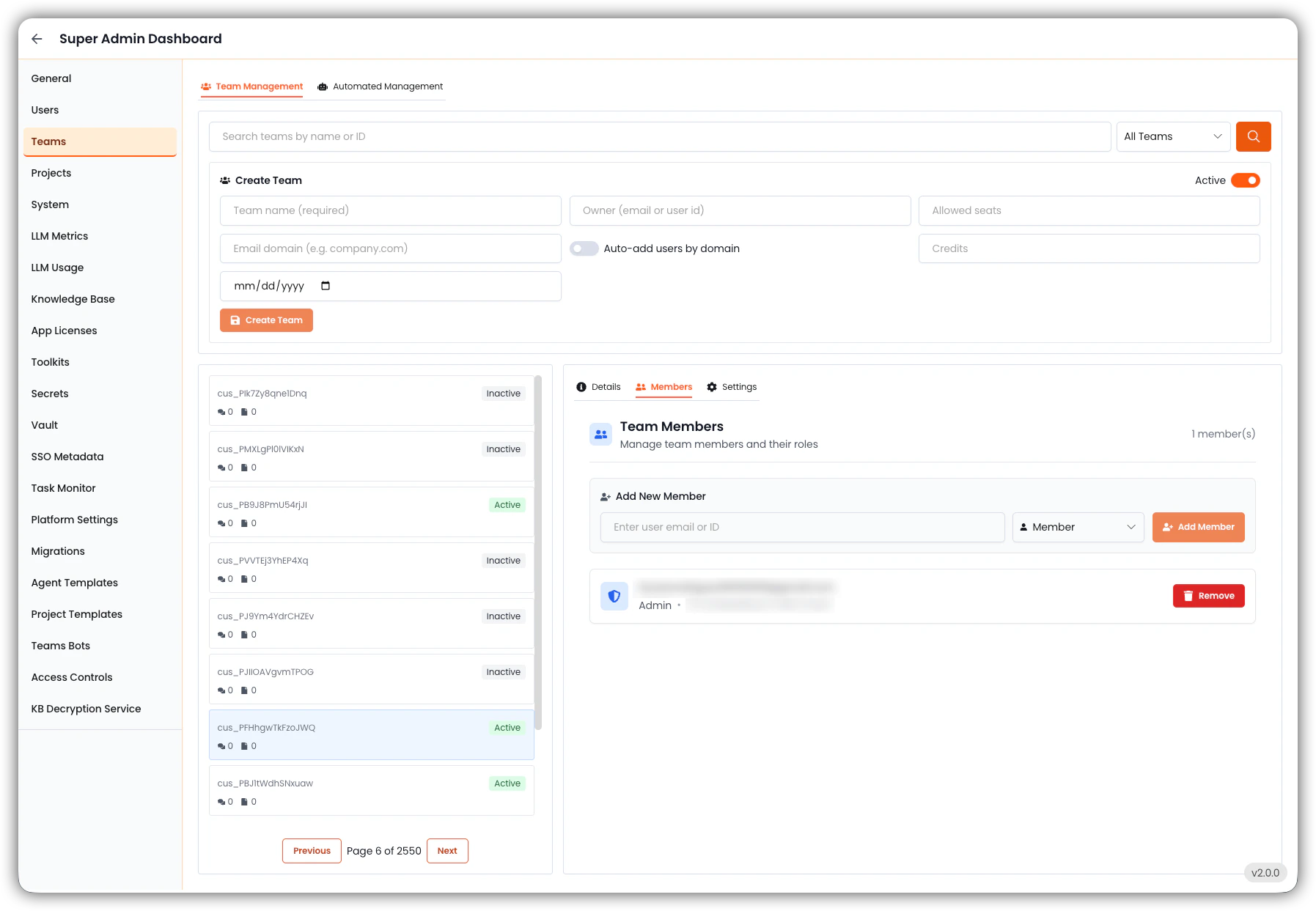 1. Consultez la liste des utilisateurs actuellement dans l'équipe.
2. Affichez le **rôle** de chaque utilisateur, tel que :
* **Admin** : Peut gérer l'équipe, ajouter/supprimer des membres et modifier les paramètres de l'équipe.
* **Membre** : Peut collaborer sur les projets, mais avec des autorisations limitées.
3. **Ajouter de nouveaux membres** en entrant leur e-mail ou ID utilisateur, en choisissant leur rôle et en cliquant sur « Ajouter un membre ».
4. **Supprimer des utilisateurs** de l'équipe en un clic s'ils n'ont plus besoin d'accès.
**Paramètres**
1. Consultez la liste des utilisateurs actuellement dans l'équipe.
2. Affichez le **rôle** de chaque utilisateur, tel que :
* **Admin** : Peut gérer l'équipe, ajouter/supprimer des membres et modifier les paramètres de l'équipe.
* **Membre** : Peut collaborer sur les projets, mais avec des autorisations limitées.
3. **Ajouter de nouveaux membres** en entrant leur e-mail ou ID utilisateur, en choisissant leur rôle et en cliquant sur « Ajouter un membre ».
4. **Supprimer des utilisateurs** de l'équipe en un clic s'ils n'ont plus besoin d'accès.
**Paramètres**
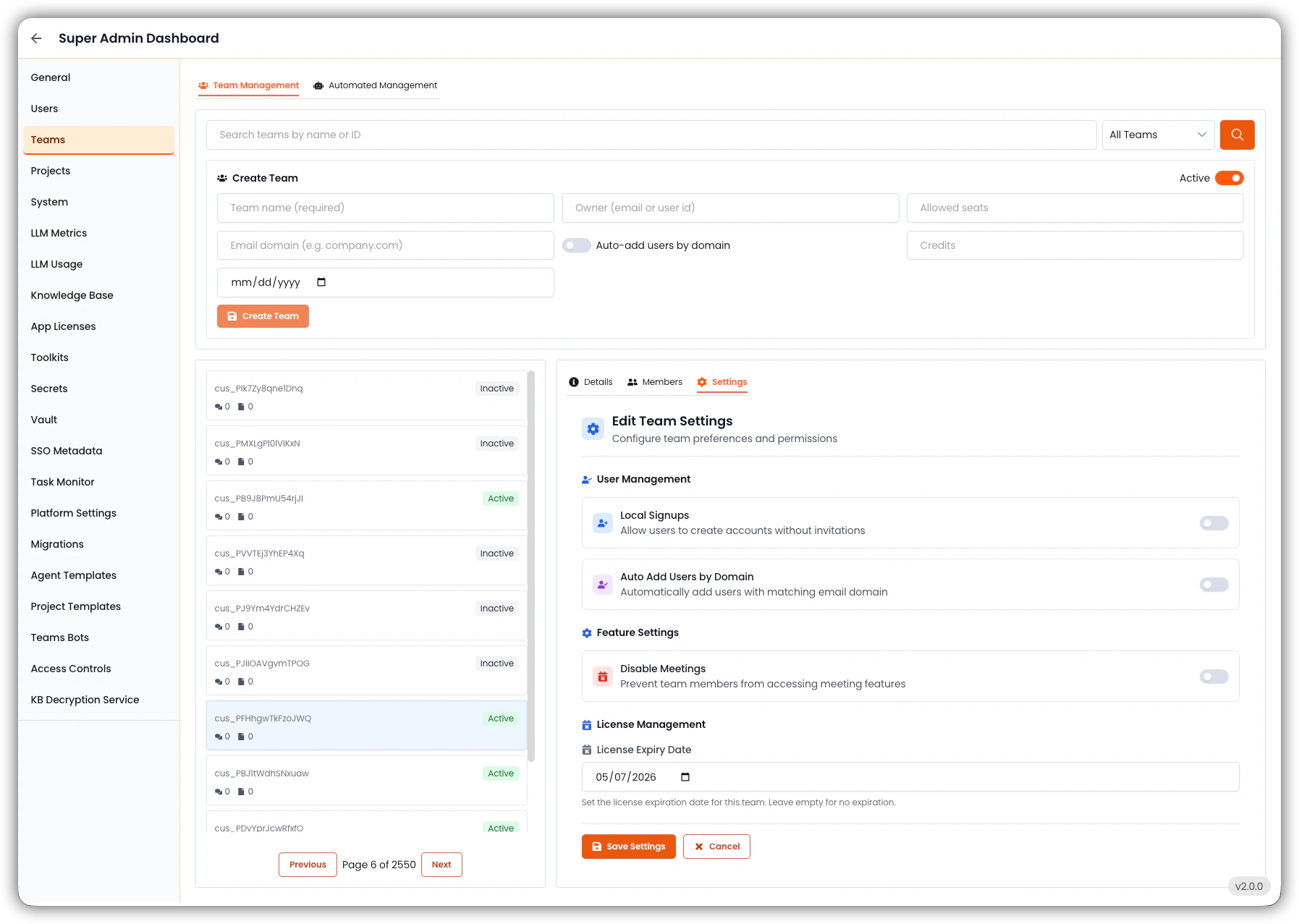 L'onglet Paramètres est l'endroit où vous définissez la façon dont l'équipe interagit avec la plateforme EKB.
1. **Modifier les paramètres** vous permettra de définir ou de mettre à jour ces politiques.
2. **Inscriptions locales** : Permet aux utilisateurs de s'inscrire sans invitation lorsqu'elle est activée.
3. **Ajouter automatiquement les utilisateurs par domaine** : Ajoute automatiquement les utilisateurs par domaine d'e-mail.
4. **Désactiver les réunions** : Empêche les membres de l'équipe d'utiliser EKB Notetaker lors des réunions.
5. **Gestion des licences** : Permet de définir une date d'expiration pour la licence de l'équipe.
L'onglet Paramètres est l'endroit où vous définissez la façon dont l'équipe interagit avec la plateforme EKB.
1. **Modifier les paramètres** vous permettra de définir ou de mettre à jour ces politiques.
2. **Inscriptions locales** : Permet aux utilisateurs de s'inscrire sans invitation lorsqu'elle est activée.
3. **Ajouter automatiquement les utilisateurs par domaine** : Ajoute automatiquement les utilisateurs par domaine d'e-mail.
4. **Désactiver les réunions** : Empêche les membres de l'équipe d'utiliser EKB Notetaker lors des réunions.
5. **Gestion des licences** : Permet de définir une date d'expiration pour la licence de l'équipe.