> ## Documentation Index
> Fetch the complete documentation index at: https://ai-kb.automationanywhere.com/llms.txt
> Use this file to discover all available pages before exploring further.
# Intégrer le Chatbot EKB à MS Teams
> Amener EKB à MS Teams
L'intégration d'EKB avec Microsoft Teams vous permet d'apporter une conversation intelligente et contextuelle directement dans l'environnement de collaboration de votre équipe. Ce guide vous accompagne à travers les étapes de configuration du chatbot EKB dans Microsoft Teams, permettant une communication fluide avec votre agent IA sans quitter l'interface Teams.
## Conditions préalables
* Accès administrateur à Azure pour créer le bot
* Accès administrateur au portail Teams Developer
## Étapes de configuration
### 1. Créer le bot Azure
1. Accédez au [tableau de bord Azure](https://portal.azure.com/).
2. Cliquez sur **Create Resource**.
3. Tapez `Bot` dans la barre de recherche et sélectionnez **Azure Bot**.
4. Créez un nouveau bot Azure et définissez le **Display Name** souhaité.
### 2. Configurer le bot
5. Accédez à l'onglet **Configuration** et mettez à jour le **Messaging Endpoint** pour qu'il pointe vers l'URL de votre serveur.
Les clients **Cloud**, veuillez entrer `https://api.getodin.ai/teams/events`
Les clients **On-Premise**, veuillez entrer `/teams/events`
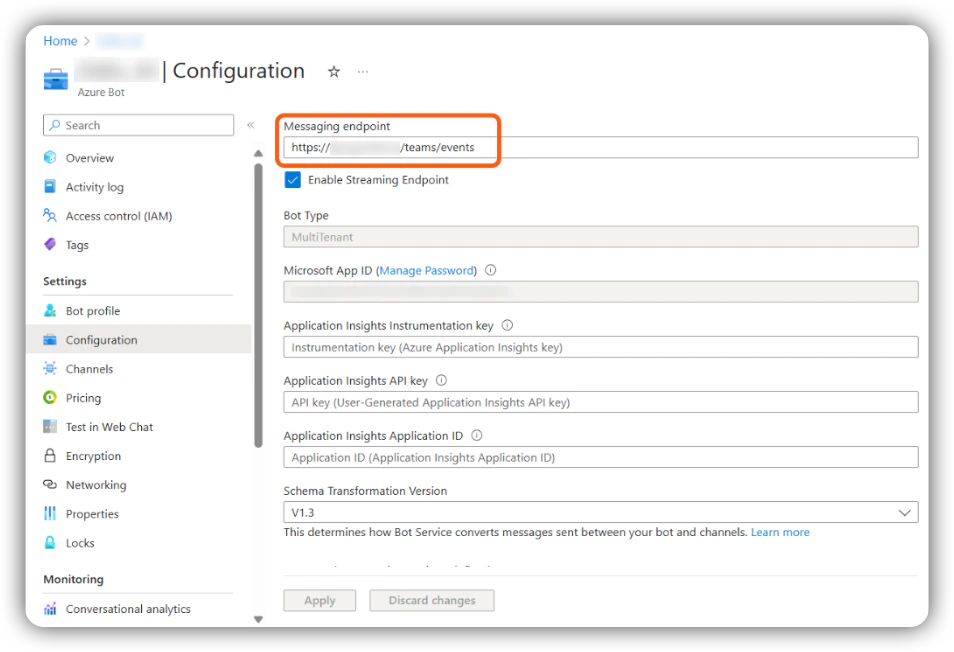 6. Dans l'onglet **Configuration**, copiez l'**App ID** et le **Tenant ID**, puis accédez à **Manage Passwords**.
7. Créez un nouveau mot de passe pour le bot et enregistrez-le pour une utilisation ultérieure.
8. Activez un **streaming endpoint** pour le bot dans Azure et pointez-le vers l'URL de ce point de terminaison.
### 3. Activer le canal Teams
9. Cliquez sur **Channels** sur le côté gauche du portail Azure et activez le canal d'interaction **Teams** pour le bot.
### 4. Enregistrer le bot dans EKB
Les clients Cloud, veuillez ouvrir un ticket de support auprès du support AA en fournissant votre `App ID`, `Tenant ID` et `App Password` pour que le bot soit enregistré pour vous.
10. Dans EKB, accédez à la page **Super Admin** et sélectionnez **Teams Bots** sur le côté gauche.
11. Cliquez sur **Register Bot**.
12. Entrez l'**App ID**, le **Tenant ID** et le **Password** recueillis aux étapes 6–7. Cliquez sur **Register Bot**.
### 5. Créer l'application dans le portail Teams Developer
13. Accédez au [portail Teams Developer](https://dev.teams.microsoft.com/apps).
14. Cliquez sur **New App**.
15. Remplissez les informations de l'application :
* **Short Description** — obligatoire, ne peut pas être vide.
* **Long Description** — obligatoire, ne peut pas être vide.
16. Remplissez le champ **App ID** avec l'App ID du bot à partir d'Azure.
### 6. Configurer les fonctionnalités du bot
17. Accédez à **App Features** et ajoutez le bot, en fournissant l'**App ID** d'Azure.
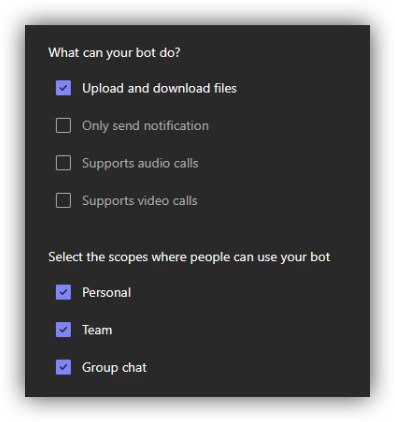
18. Configurez les capacités du bot comme suit :
6. Dans l'onglet **Configuration**, copiez l'**App ID** et le **Tenant ID**, puis accédez à **Manage Passwords**.
7. Créez un nouveau mot de passe pour le bot et enregistrez-le pour une utilisation ultérieure.
8. Activez un **streaming endpoint** pour le bot dans Azure et pointez-le vers l'URL de ce point de terminaison.
### 3. Activer le canal Teams
9. Cliquez sur **Channels** sur le côté gauche du portail Azure et activez le canal d'interaction **Teams** pour le bot.
### 4. Enregistrer le bot dans EKB
Les clients Cloud, veuillez ouvrir un ticket de support auprès du support AA en fournissant votre `App ID`, `Tenant ID` et `App Password` pour que le bot soit enregistré pour vous.
10. Dans EKB, accédez à la page **Super Admin** et sélectionnez **Teams Bots** sur le côté gauche.
11. Cliquez sur **Register Bot**.
12. Entrez l'**App ID**, le **Tenant ID** et le **Password** recueillis aux étapes 6–7. Cliquez sur **Register Bot**.
### 5. Créer l'application dans le portail Teams Developer
13. Accédez au [portail Teams Developer](https://dev.teams.microsoft.com/apps).
14. Cliquez sur **New App**.
15. Remplissez les informations de l'application :
* **Short Description** — obligatoire, ne peut pas être vide.
* **Long Description** — obligatoire, ne peut pas être vide.
16. Remplissez le champ **App ID** avec l'App ID du bot à partir d'Azure.
### 6. Configurer les fonctionnalités du bot
17. Accédez à **App Features** et ajoutez le bot, en fournissant l'**App ID** d'Azure.
18. Configurez les capacités du bot comme suit :
 ### 7. Déployer
19. Déployez le package en suivant la politique standard de votre organisation pour le déploiement de nouvelles applications Teams.
20. Pour configurer l'accès du bot aux projets, envoyez-lui la commande `!setup` comme premier message.
***
## Méthode de déploiement recommandée
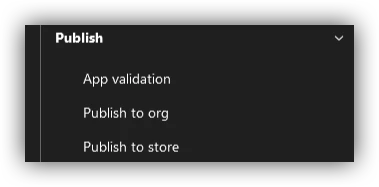
Sur la page de l'application dans le tableau de bord Microsoft Teams Developer, faites défiler jusqu'en bas de la barre latérale gauche. Sous **Publish**, sélectionnez **Publish to org**.
### 7. Déployer
19. Déployez le package en suivant la politique standard de votre organisation pour le déploiement de nouvelles applications Teams.
20. Pour configurer l'accès du bot aux projets, envoyez-lui la commande `!setup` comme premier message.
***
## Méthode de déploiement recommandée
Sur la page de l'application dans le tableau de bord Microsoft Teams Developer, faites défiler jusqu'en bas de la barre latérale gauche. Sous **Publish**, sélectionnez **Publish to org**.
 L'application sera affichée dans votre instance Teams et peut nécessiter le consentement de l'administrateur. Le consentement peut être accordé à partir du [Centre d'administration Microsoft Teams](https://admin.teams.microsoft.com/dashboard).
Après que le consentement a été accordé, attendez quelques heures pour que les autorisations se propagent avant que le bot ne soit utilisable. Ce délai est causé par le processus d'examen interne de Microsoft pour les applications personnalisées, même lorsqu'elles sont limitées à une seule organisation.
***
## Granularité des paramètres du bot Teams
Après avoir terminé la configuration initiale, envoyez la commande `!setup` au bot pour commencer à recevoir des réponses dans Microsoft Teams.
### Comportement par défaut
Par défaut, les paramètres du bot ont une granularité **par-bot, par-instance-Teams**. Le projet, la clé API et le secret configurés pour le bot s'appliquent à l'ensemble de l'instance Teams — y compris tous les canaux, groupes et messages directs.
### Paramètres par canal (On-Premise uniquement)
Pour une granularité plus fine — comme l'utilisation d'un bot avec plusieurs projets en fonction du canal, du groupe ou de l'utilisateur — définissez la variable d'environnement backend suivante :
```env theme={null}
TEAMS_USE_PER_CHANNEL_SETTINGS=TRUE
```
Ce paramètre n'est disponible que pour les **clients on-premise**. Il n'est pas pris en charge pour les déploiements hébergés sur le cloud.
### Sélection de l'agent
Dans toutes les configurations, le bot Teams interagit avec l'**agent par défaut actuellement défini** du projet. Il n'existe actuellement pas d'option pour sélectionner un agent différent.
L'application sera affichée dans votre instance Teams et peut nécessiter le consentement de l'administrateur. Le consentement peut être accordé à partir du [Centre d'administration Microsoft Teams](https://admin.teams.microsoft.com/dashboard).
Après que le consentement a été accordé, attendez quelques heures pour que les autorisations se propagent avant que le bot ne soit utilisable. Ce délai est causé par le processus d'examen interne de Microsoft pour les applications personnalisées, même lorsqu'elles sont limitées à une seule organisation.
***
## Granularité des paramètres du bot Teams
Après avoir terminé la configuration initiale, envoyez la commande `!setup` au bot pour commencer à recevoir des réponses dans Microsoft Teams.
### Comportement par défaut
Par défaut, les paramètres du bot ont une granularité **par-bot, par-instance-Teams**. Le projet, la clé API et le secret configurés pour le bot s'appliquent à l'ensemble de l'instance Teams — y compris tous les canaux, groupes et messages directs.
### Paramètres par canal (On-Premise uniquement)
Pour une granularité plus fine — comme l'utilisation d'un bot avec plusieurs projets en fonction du canal, du groupe ou de l'utilisateur — définissez la variable d'environnement backend suivante :
```env theme={null}
TEAMS_USE_PER_CHANNEL_SETTINGS=TRUE
```
Ce paramètre n'est disponible que pour les **clients on-premise**. Il n'est pas pris en charge pour les déploiements hébergés sur le cloud.
### Sélection de l'agent
Dans toutes les configurations, le bot Teams interagit avec l'**agent par défaut actuellement défini** du projet. Il n'existe actuellement pas d'option pour sélectionner un agent différent.