> ## Documentation Index
> Fetch the complete documentation index at: https://ai-kb.automationanywhere.com/llms.txt
> Use this file to discover all available pages before exploring further.
> Apportez EKB à Google Chat
# Chatbot google chat
L'intégration du Chatbot EKB à Google Workspace offre un accès transparent à votre assistant IA directement dans Google Chat. Cette intégration permet à votre équipe d'interagir avec EKB en temps réel, qu'il s'agisse de répondre à des questions, d'automatiser des flux de travail ou de soutenir les opérations quotidiennes, le tout sans quitter votre espace de travail.
Cet article vous guide tout au long de l'installation et de la configuration du Chatbot EKB dans Google Workspace, permettant à votre équipe de collaborer plus efficacement et de rationaliser les tâches quotidiennes.
## Conditions préalables
* Votre projet est **Public**
* Vous avez :
* Préconfigué l'apparence de votre chatbot EKB
* L'`identifiant du projet` de votre projet à portée de main
* Une paire **Clé API + Secret** pour configurer l'application EKB dans Google Workspace
## Installer EKB dans Google Workspace
1. Dans votre projet EKB, naviguez vers **Public Chatbot**.
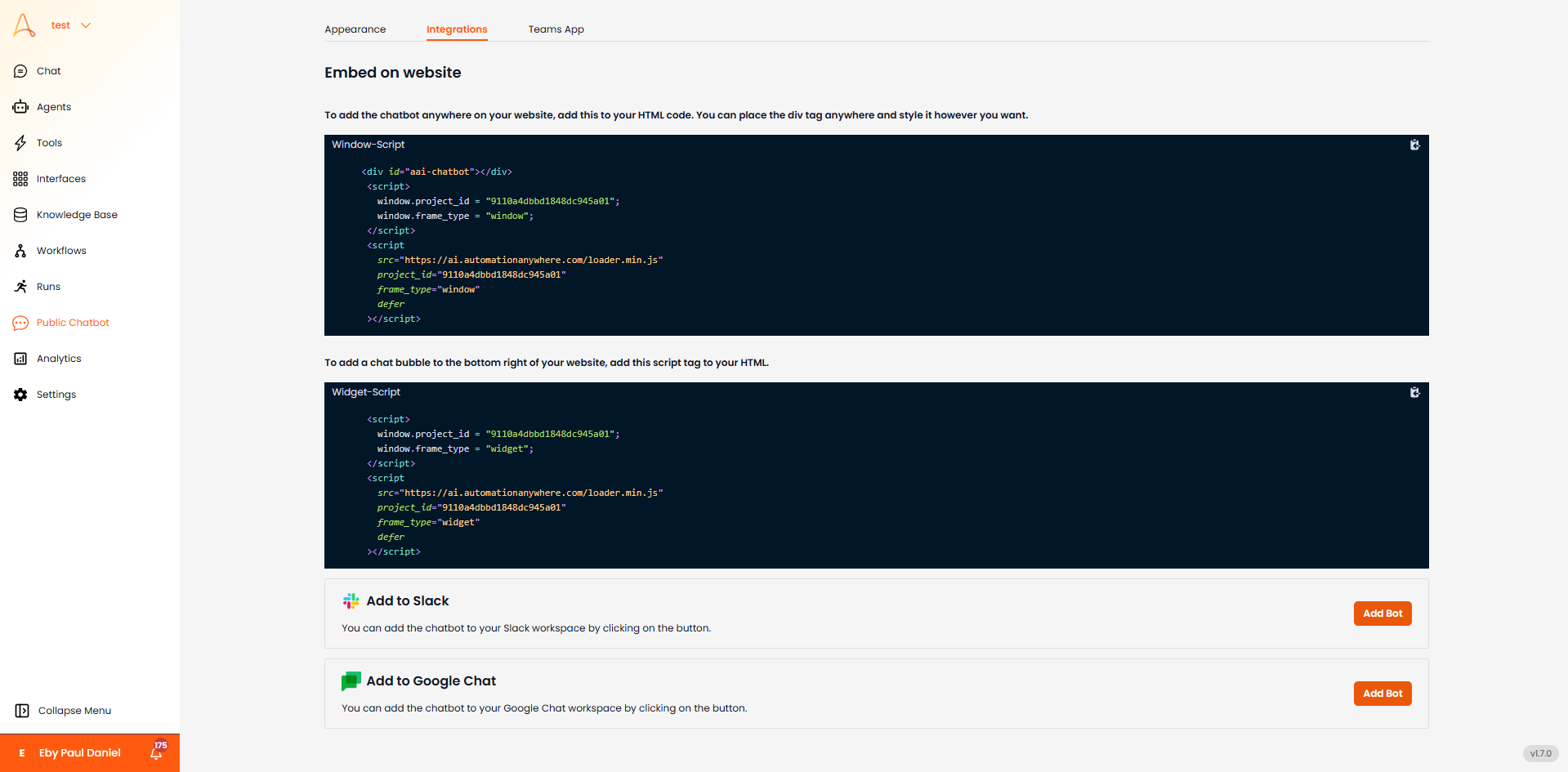 2. Allez à l'onglet **Integrations**.
3. Faites défiler jusqu'à la section **Add to Google Chat** et cliquez sur **Add Bot**. Vous serez redirigé vers Google Workspace Marketplace.
2. Allez à l'onglet **Integrations**.
3. Faites défiler jusqu'à la section **Add to Google Chat** et cliquez sur **Add Bot**. Vous serez redirigé vers Google Workspace Marketplace.
 4. Dans Google Workspace Marketplace, cliquez sur **Install**.
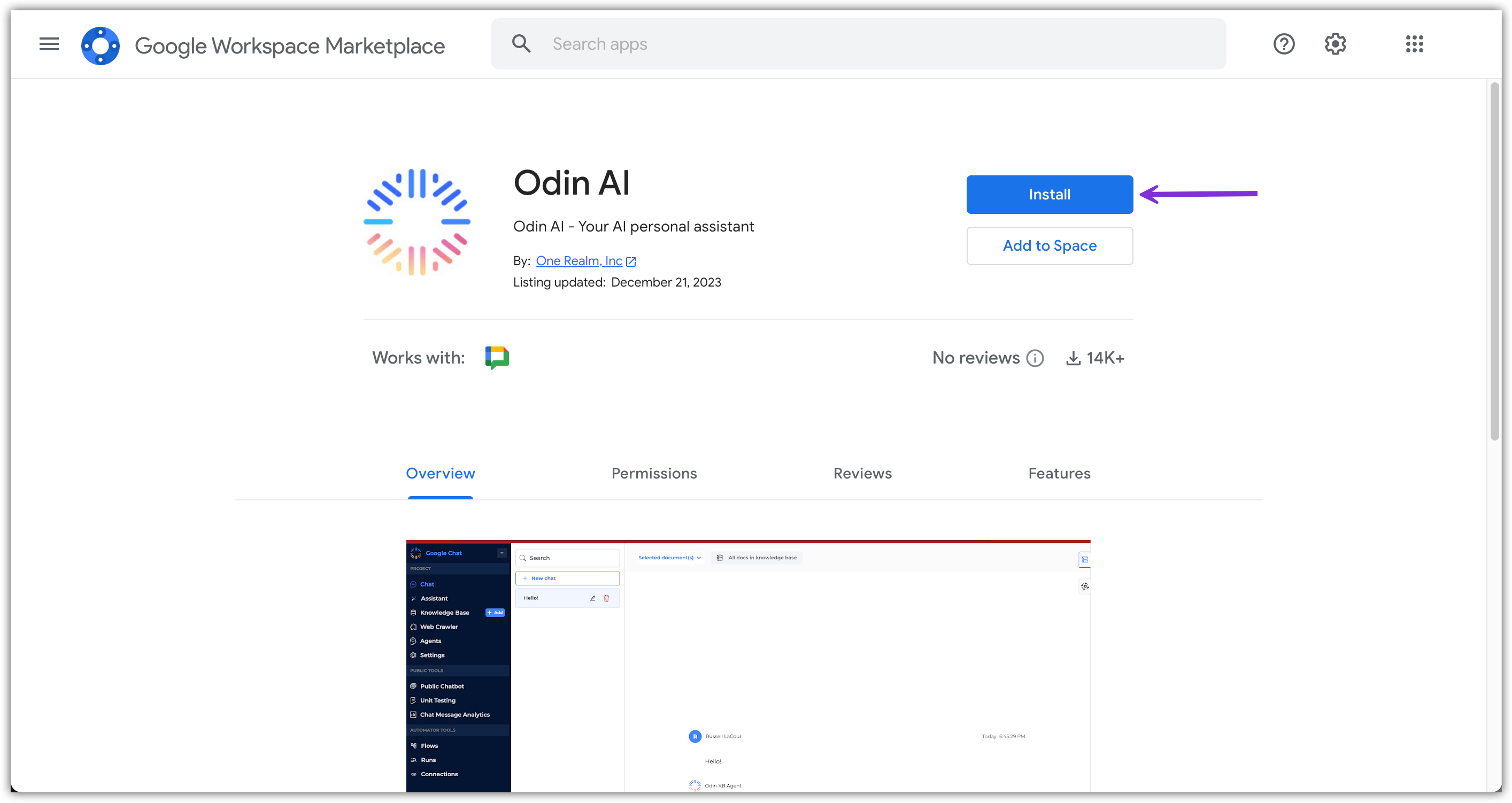 5. Dans la fenêtre contextuelle qui apparaît, cliquez sur **Continue** pour commencer l'installation.
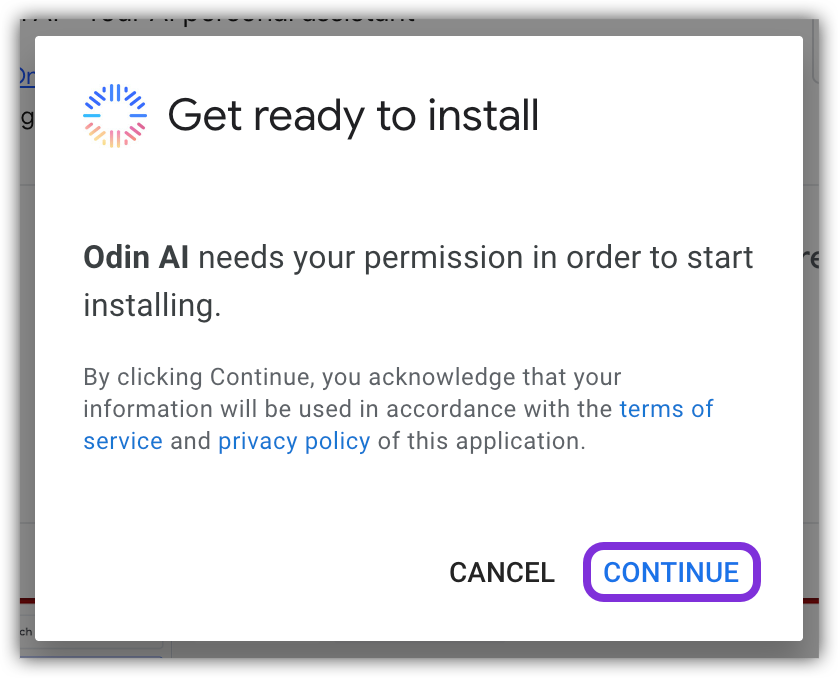 6. Une autre fenêtre contextuelle apparaît, vous demandant de vous connecter à votre compte Google Workspace.
7. Après la connexion, vous devrez accorder des autorisations à One Realm Inc. pour accéder à des informations spécifiques.
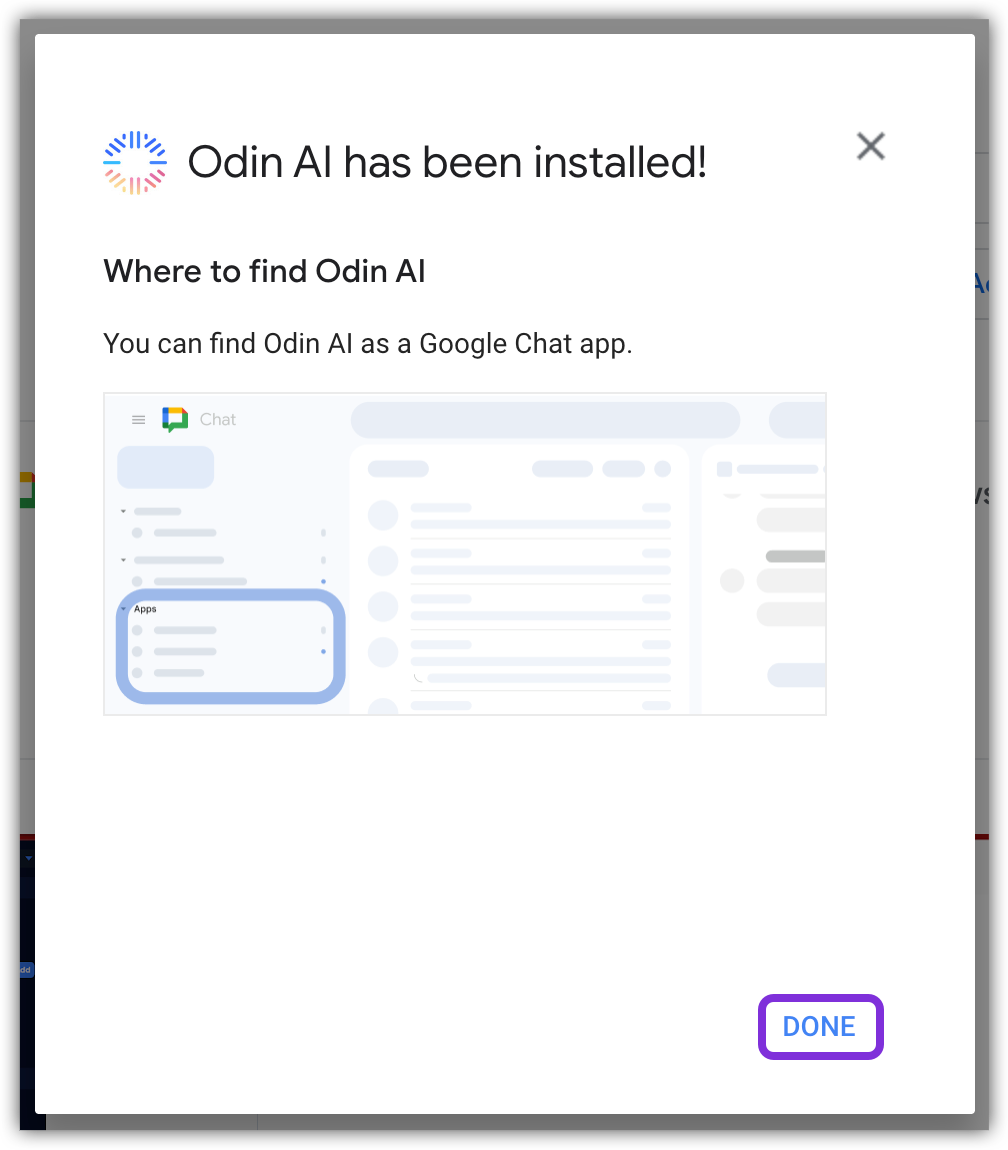
8. Une fois toutes les autorisations requises accordées, EKB sera installé dans votre Google Workspace. Cliquez sur **Done** pour fermer la fenêtre contextuelle.
6. Une autre fenêtre contextuelle apparaît, vous demandant de vous connecter à votre compte Google Workspace.
7. Après la connexion, vous devrez accorder des autorisations à One Realm Inc. pour accéder à des informations spécifiques.
8. Une fois toutes les autorisations requises accordées, EKB sera installé dans votre Google Workspace. Cliquez sur **Done** pour fermer la fenêtre contextuelle.
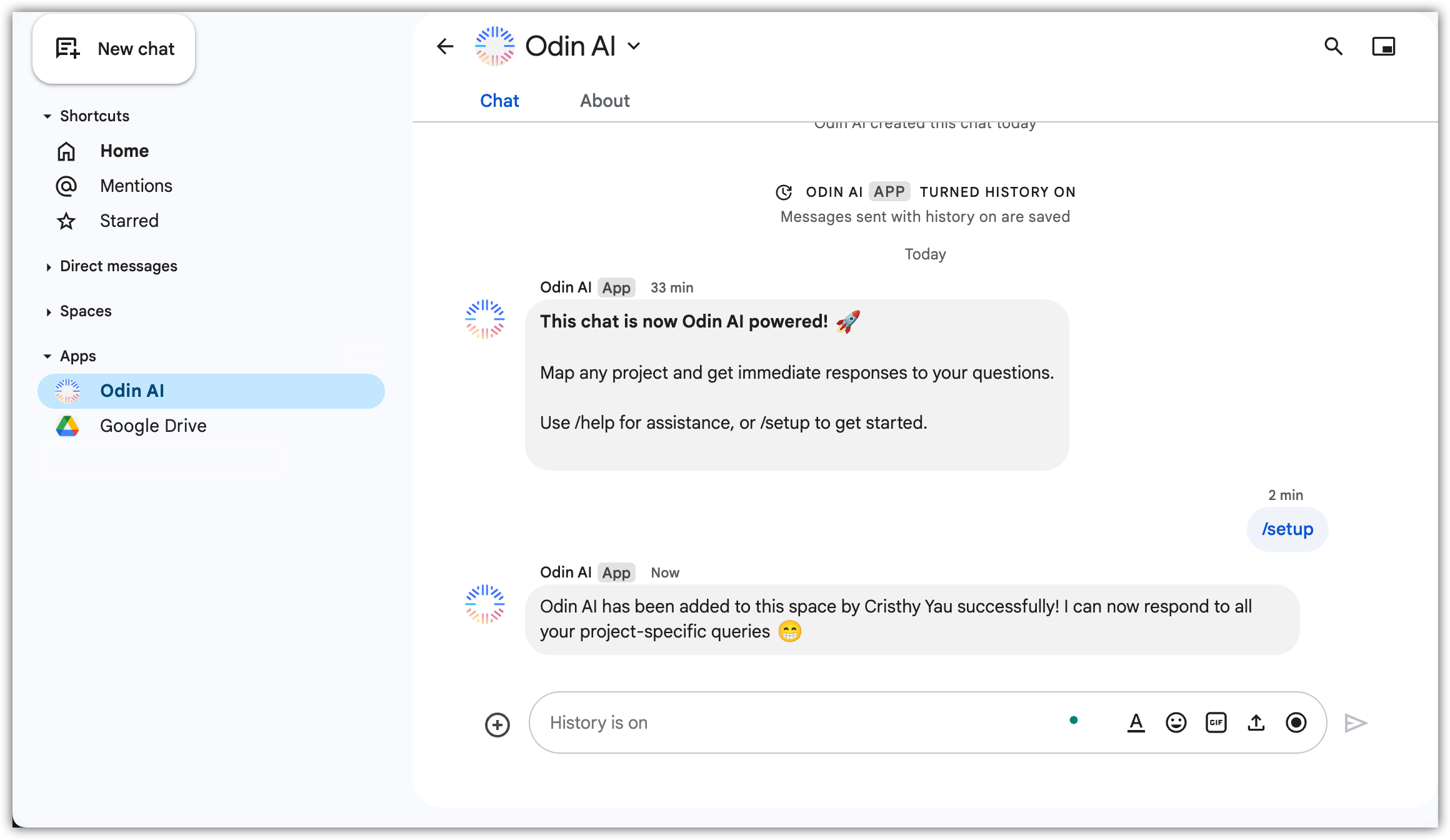
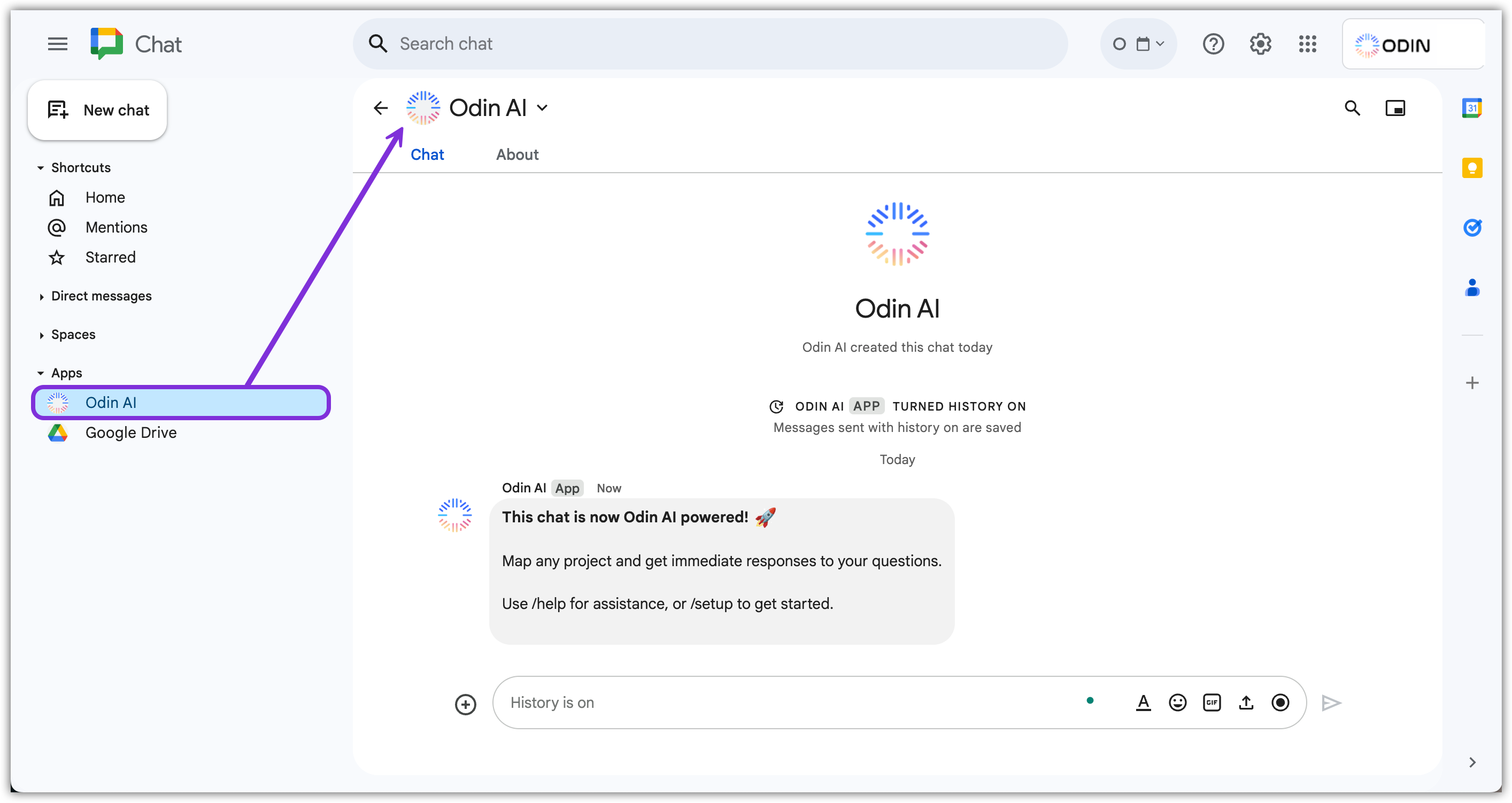
 9. Naviguez vers **Google Chat** et localisez l'application *EKB* sous la section **Apps**.
 Maintenant que l'application EKB est installée dans votre Google Workspace, vous devez
la configurer pour commencer à l'utiliser !
## Configurer EKB dans Google Chat
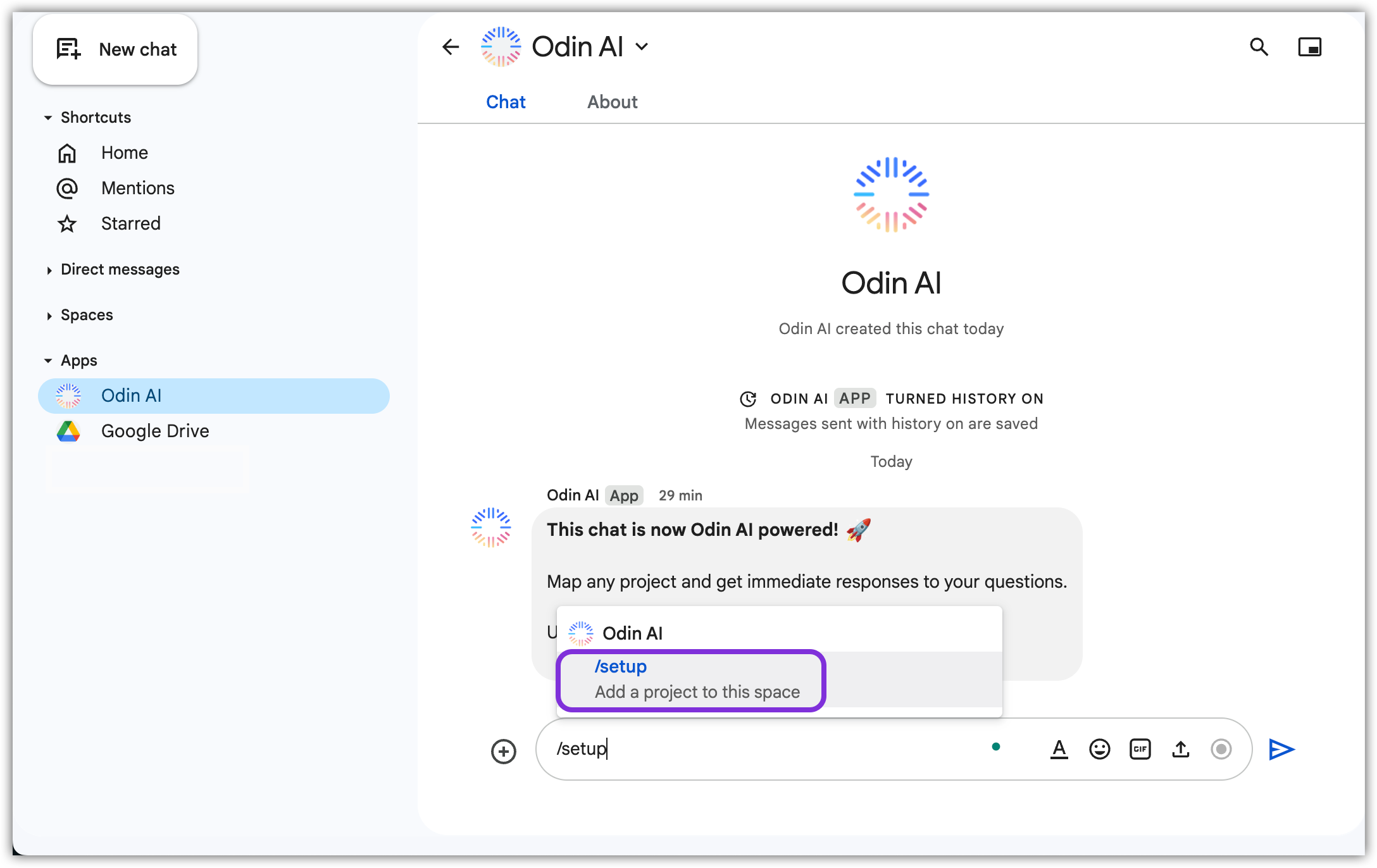
1. Dans le chat EKB de Google Chat, tapez `/setup`, cliquez sur l'option qui apparaît au-dessus de la zone de texte, et cliquez sur **Send**. Cette commande ouvre la fenêtre de configuration de l'application EKB pour entrer les détails du projet.
Maintenant que l'application EKB est installée dans votre Google Workspace, vous devez
la configurer pour commencer à l'utiliser !
## Configurer EKB dans Google Chat
1. Dans le chat EKB de Google Chat, tapez `/setup`, cliquez sur l'option qui apparaît au-dessus de la zone de texte, et cliquez sur **Send**. Cette commande ouvre la fenêtre de configuration de l'application EKB pour entrer les détails du projet.
 2. Dans la fenêtre contextuelle qui apparaît, entrez les informations suivantes et cliquez sur **Submit**:
 a. Project ID
b. API Key
c. API Secret
3. L'application EKB est maintenant prête à être utilisée dans Google Chat !
a. Project ID
b. API Key
c. API Secret
3. L'application EKB est maintenant prête à être utilisée dans Google Chat !