> ## Documentation Index
> Fetch the complete documentation index at: https://ai-kb.automationanywhere.com/llms.txt
> Use this file to discover all available pages before exploring further.
# Exporter le projet
> Téléchargez une archive zip de votre projet avec des composants configurables.
La fonctionnalité **Exporter le projet** vous permet de télécharger un fichier zip contenant un instantané de votre projet. Utilisez-la pour sauvegarder votre travail, migrer un projet vers un autre environnement ou partager une copie portable de votre configuration.
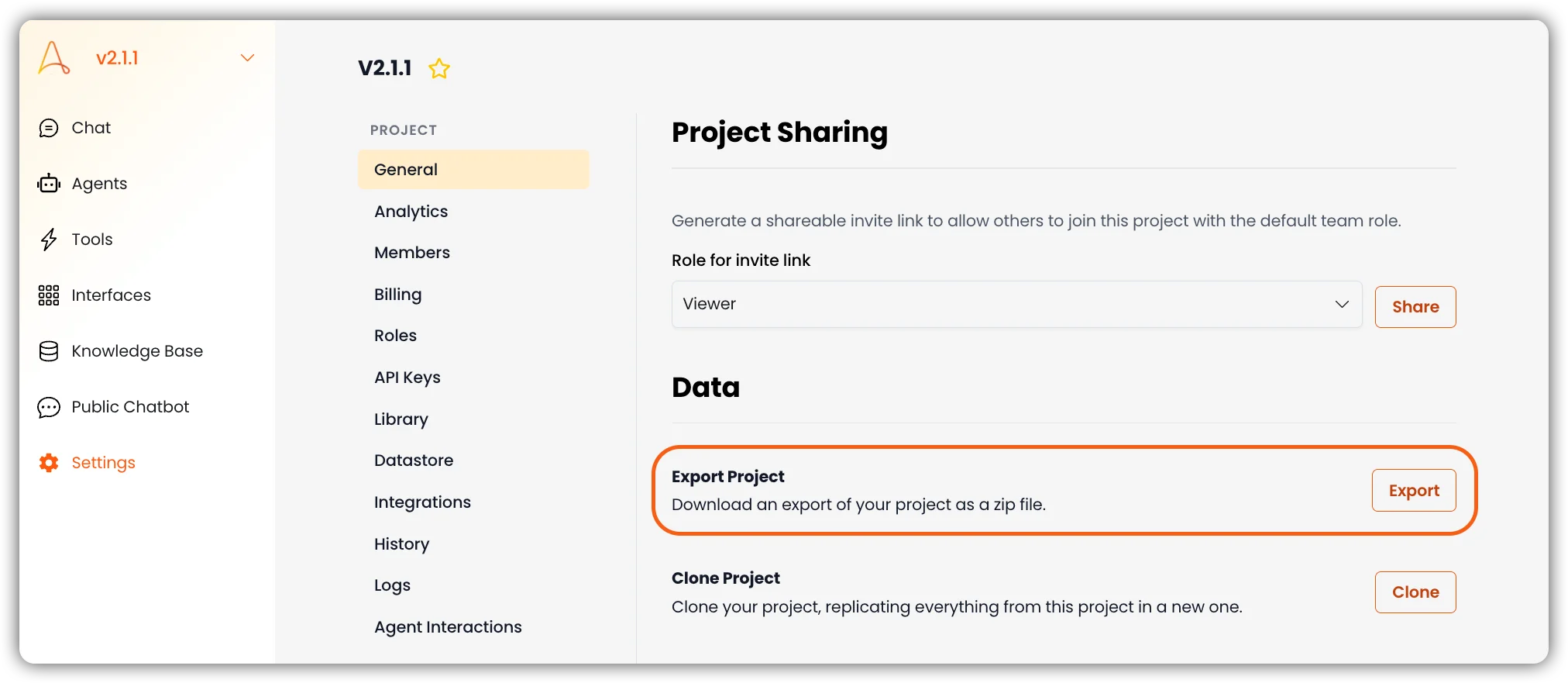
Les exports sont lancés à partir de la section **Données** sur la page des paramètres [Général](/project-settings/general).
 ## Exporter un projet
Accédez à votre projet et ouvrez **Paramètres → Général**.
Dans la section **Données**, trouvez **Exporter le projet** et sélectionnez le bouton **Exporter**.
Dans la fenêtre modale **Exporter le projet**, choisissez les composants à inclure. Consultez la section [Options d'export](#export-options) ci-dessous pour plus de détails sur chaque option.
Sélectionnez **Exporter le projet** pour démarrer l'export. Une fois le processus terminé, le fichier zip est téléchargé à l'emplacement de téléchargement par défaut de votre navigateur.
En fonction de la taille de votre projet, l'export peut prendre un certain temps. Vous recevrez une notification à la fin du processus.
## Options d'export
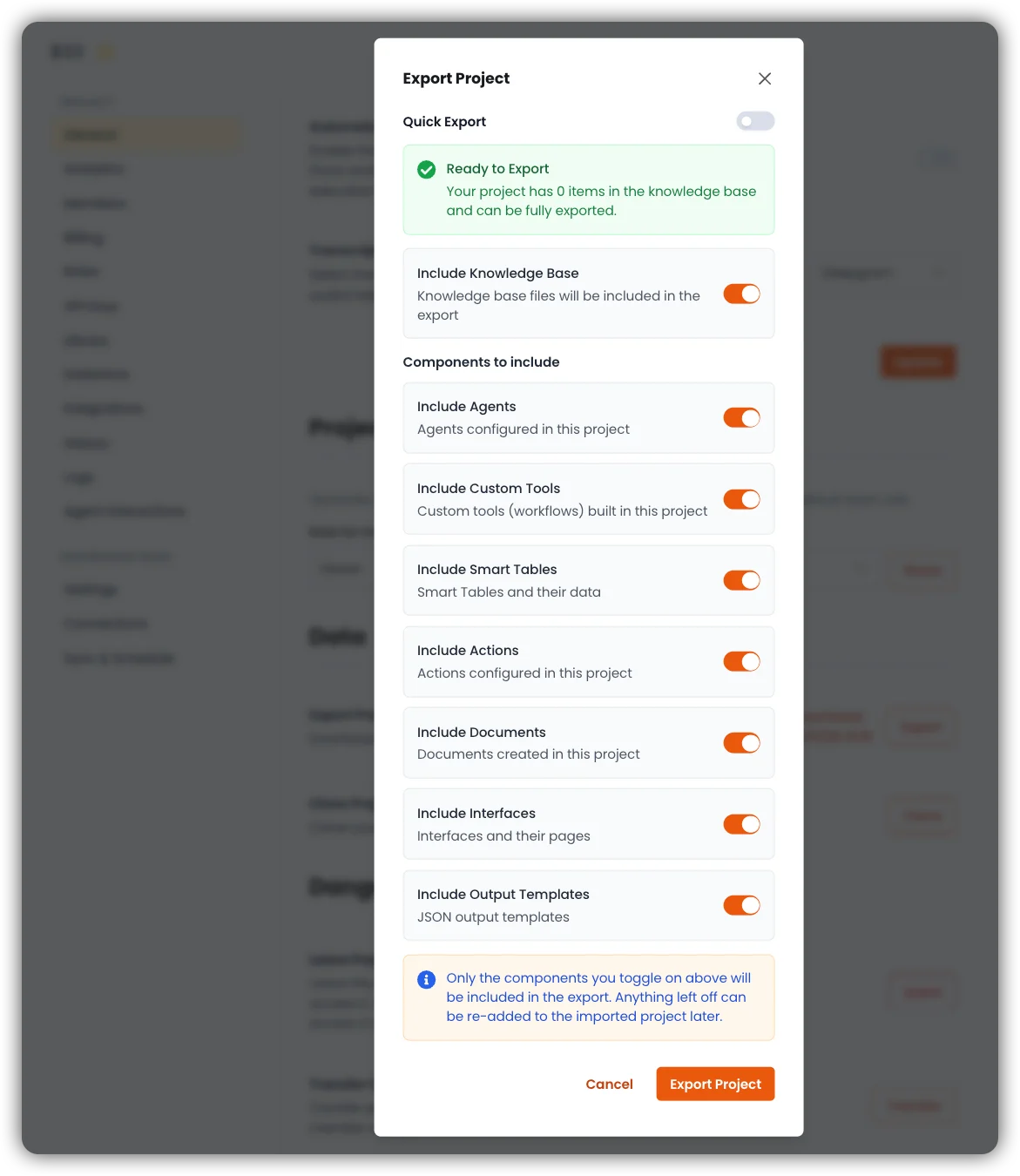
Lorsque vous sélectionnez **Exporter**, la fenêtre modale **Exporter le projet** s'ouvre avec des options pour contrôler ce qui est inclus dans le fichier zip.
## Exporter un projet
Accédez à votre projet et ouvrez **Paramètres → Général**.
Dans la section **Données**, trouvez **Exporter le projet** et sélectionnez le bouton **Exporter**.
Dans la fenêtre modale **Exporter le projet**, choisissez les composants à inclure. Consultez la section [Options d'export](#export-options) ci-dessous pour plus de détails sur chaque option.
Sélectionnez **Exporter le projet** pour démarrer l'export. Une fois le processus terminé, le fichier zip est téléchargé à l'emplacement de téléchargement par défaut de votre navigateur.
En fonction de la taille de votre projet, l'export peut prendre un certain temps. Vous recevrez une notification à la fin du processus.
## Options d'export
Lorsque vous sélectionnez **Exporter**, la fenêtre modale **Exporter le projet** s'ouvre avec des options pour contrôler ce qui est inclus dans le fichier zip.
 ### Export rapide
Activez **Export rapide** pour utiliser le flux d'export simplifié. Vous pouvez toujours activer ou désactiver les composants avant d'exporter — Export rapide fonctionne avec n'importe quelle combinaison de composants sélectionnés, y compris une sélection partielle.
### Prêt pour l'export
Avant d'exporter, un message de statut confirme si votre projet est prêt. Par exemple, il peut afficher le nombre d'éléments dans la base de connaissances et si le projet peut être entièrement exporté.
### Base de connaissances
| Option | Description |
| ------------------------------------ | -------------------------------------------------------------- |
| **Inclure la base de connaissances** | Inclut les fichiers de la base de connaissances dans l'export. |
### Composants à inclure
Activez ou désactivez chaque composant pour contrôler ce qui est inclus :
| Composant | Description |
| ------------------------------------- | ---------------------------------------------------------------- |
| **Inclure les agents** | Les agents configurés dans ce projet. |
| **Inclure les outils personnalisés** | Les outils personnalisés (flux de travail) créés dans ce projet. |
| **Inclure les tableaux intelligents** | Les tableaux intelligents et leurs données. |
| **Inclure les actions** | Les actions configurées dans ce projet. |
| **Inclure les documents** | Les documents créés dans ce projet. |
| **Inclure les interfaces** | Les interfaces et leurs pages. |
| **Inclure les modèles de sortie** | Les modèles de sortie JSON. |
Seuls les composants que vous avez activés seront inclus dans l'export. Tout ce qui est désactivé peut être réajouté au projet importé ultérieurement.
Sélectionnez **Annuler** pour fermer la fenêtre modale sans exporter, ou **Exporter le projet** pour commencer le téléchargement.
### Export rapide
Activez **Export rapide** pour utiliser le flux d'export simplifié. Vous pouvez toujours activer ou désactiver les composants avant d'exporter — Export rapide fonctionne avec n'importe quelle combinaison de composants sélectionnés, y compris une sélection partielle.
### Prêt pour l'export
Avant d'exporter, un message de statut confirme si votre projet est prêt. Par exemple, il peut afficher le nombre d'éléments dans la base de connaissances et si le projet peut être entièrement exporté.
### Base de connaissances
| Option | Description |
| ------------------------------------ | -------------------------------------------------------------- |
| **Inclure la base de connaissances** | Inclut les fichiers de la base de connaissances dans l'export. |
### Composants à inclure
Activez ou désactivez chaque composant pour contrôler ce qui est inclus :
| Composant | Description |
| ------------------------------------- | ---------------------------------------------------------------- |
| **Inclure les agents** | Les agents configurés dans ce projet. |
| **Inclure les outils personnalisés** | Les outils personnalisés (flux de travail) créés dans ce projet. |
| **Inclure les tableaux intelligents** | Les tableaux intelligents et leurs données. |
| **Inclure les actions** | Les actions configurées dans ce projet. |
| **Inclure les documents** | Les documents créés dans ce projet. |
| **Inclure les interfaces** | Les interfaces et leurs pages. |
| **Inclure les modèles de sortie** | Les modèles de sortie JSON. |
Seuls les composants que vous avez activés seront inclus dans l'export. Tout ce qui est désactivé peut être réajouté au projet importé ultérieurement.
Sélectionnez **Annuler** pour fermer la fenêtre modale sans exporter, ou **Exporter le projet** pour commencer le téléchargement.