> ## Documentation Index
> Fetch the complete documentation index at: https://ai-kb.automationanywhere.com/llms.txt
> Use this file to discover all available pages before exploring further.
# Licences Cloud
> Comment les licences cloud EKB sont émises, comment vous recevez votre clé et comment la récupérer dans le portail EKB.
Les licences cloud pour EKB sont émises et gérées par l'équipe **Orders and License Management** d'Automation Anywhere. Après le traitement de votre commande, cette équipe envoie la **clé de licence** à l'adresse e-mail enregistrée — généralement la personne qui a passé la commande ou votre administrateur désigné.
## Ce que vous devriez recevoir
Vérifiez votre boîte de réception pour un e-mail d'Automation Anywhere. Le message contient la **clé de licence cloud EKB** dont vous avez besoin pour activer le produit. Si votre équipe attendait une clé mais ne l'a pas reçue, contactez votre représentant de compte Automation Anywhere ou **[support@automationanywhere.com](mailto:support@automationanywhere.com)** et référencez vos détails d'achat ou de commande.
## Récupérez votre clé de licence
Avant de commencer :
* Ayez votre **clé de licence EKB** à portée de main (de l'e-mail décrit ci-dessus).
* Si votre entreprise restreint le trafic réseau, confirmez auprès de l'IT que **[la liste blanche est en place pour votre région cloud EKB](/offerings/cloud/overview#regional-hosting-and-static-egress-ip-addresses)** — y compris les **adresses IP de sortie statiques** et l'accès **HTTPS** aux URL du **frontend** et du **serveur d'application** pour votre région. Sans cela, vous ne pourrez peut-être pas accéder au portail ou terminer la récupération.
### Étape 1 : Se connecter au portail EKB
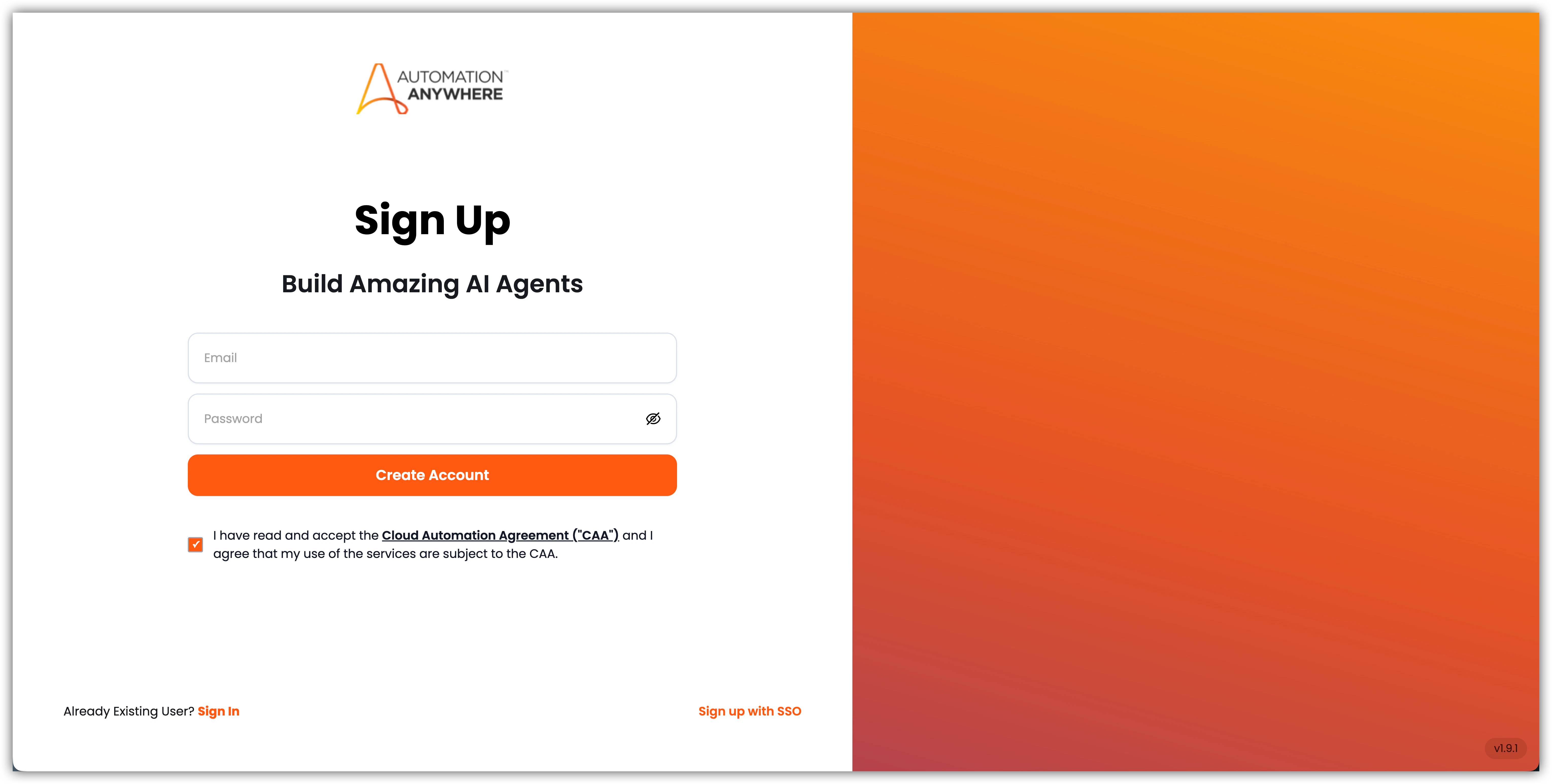
Accédez à [ai.automationanywhere.com](https://ai.automationanywhere.com) et inscrivez-vous ou connectez-vous en utilisant l'adresse e-mail de votre entreprise.
Si vous créez un nouveau compte, vous devez lire et accepter le Cloud Automation Agreement (CAA) avant de continuer.
 ### Étape 2 : Ouvrir Mon Compte
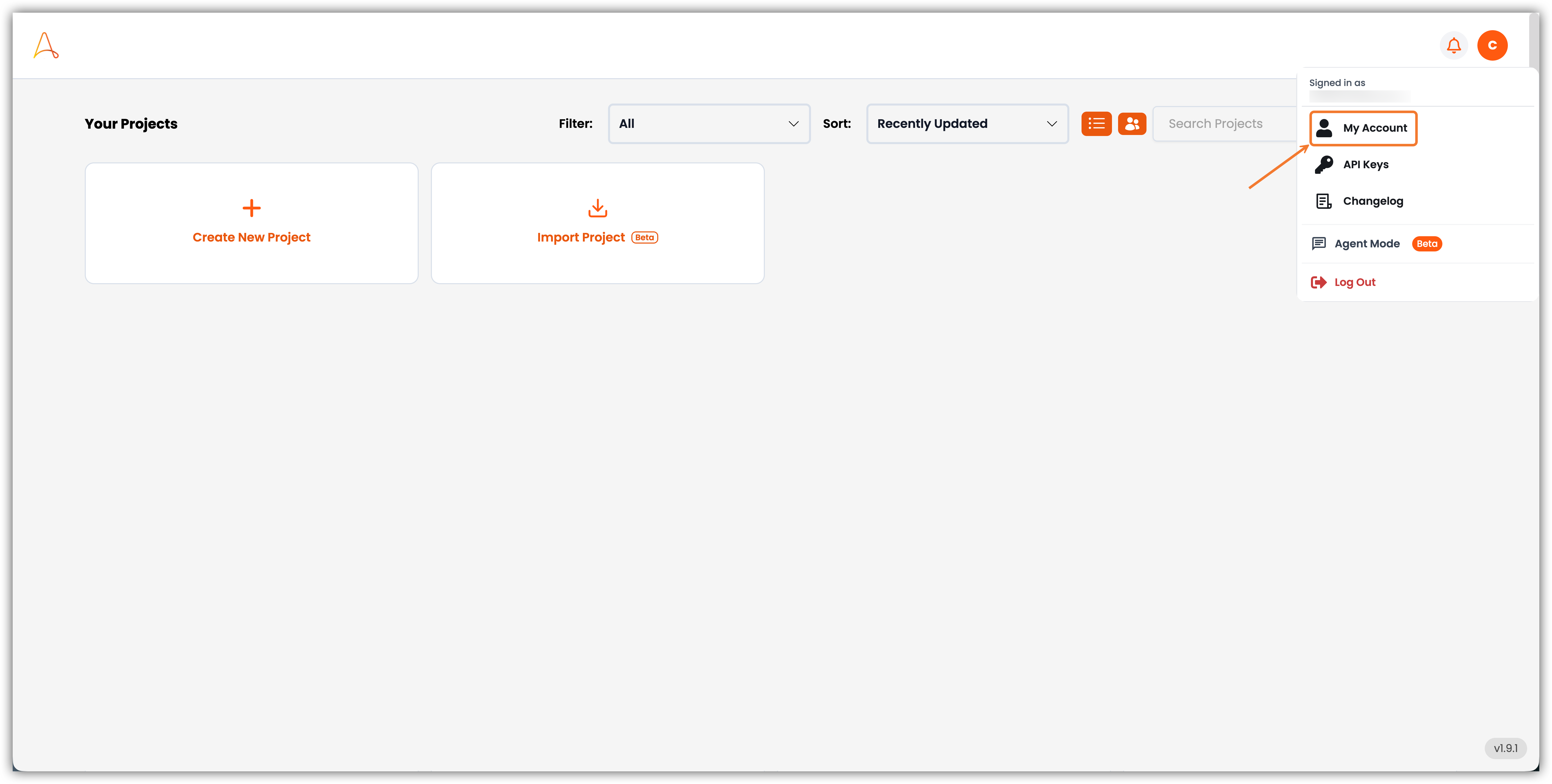
À partir du tableau de bord, ouvrez le menu utilisateur dans le coin supérieur droit et sélectionnez **Mon Compte**.
### Étape 2 : Ouvrir Mon Compte
À partir du tableau de bord, ouvrez le menu utilisateur dans le coin supérieur droit et sélectionnez **Mon Compte**.
 ### Étape 3 : Récupérez votre clé de licence
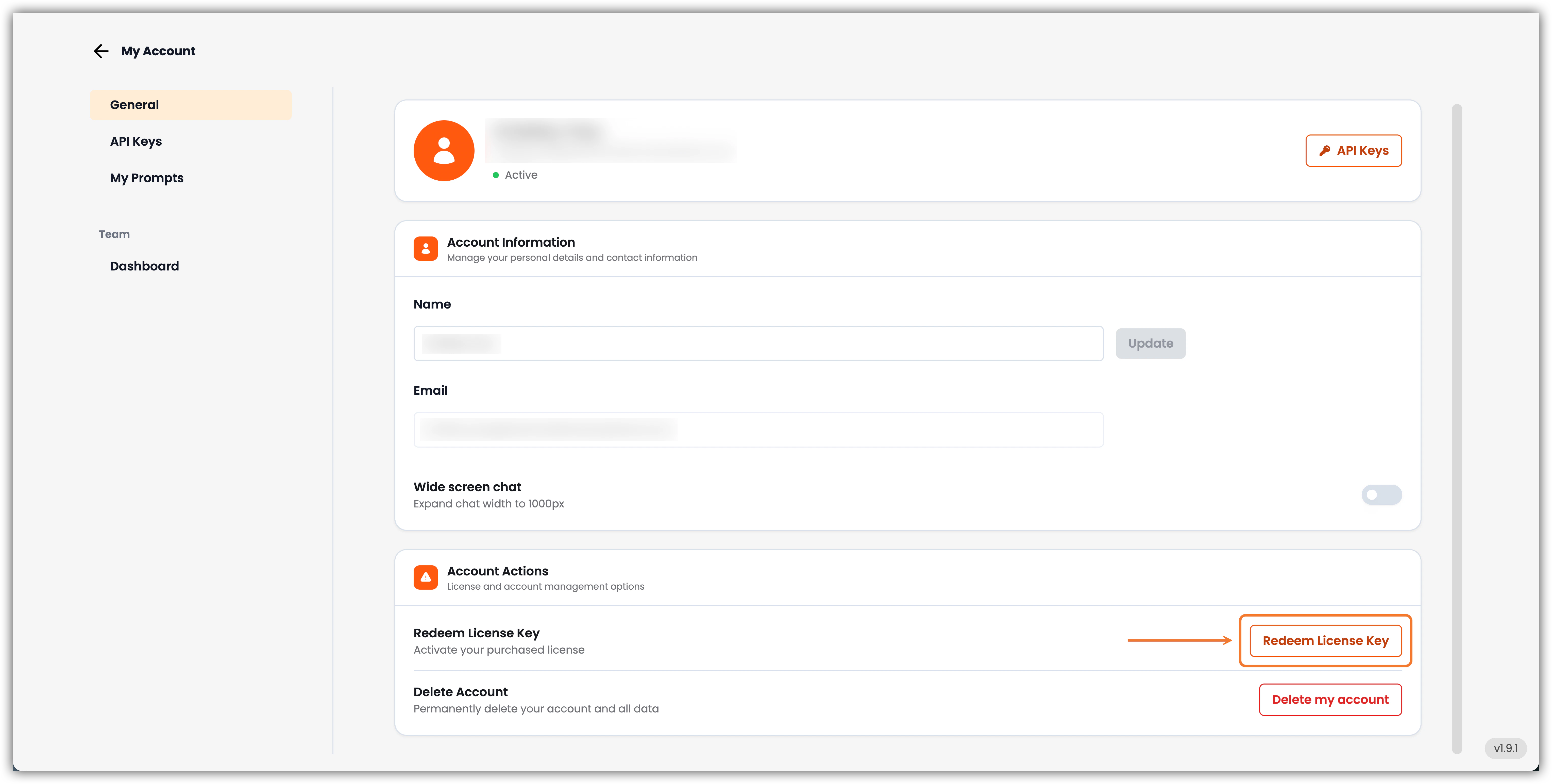
Sur la page **Mon Compte**, faites défiler jusqu'à **Récupération de licence**. Trouvez **Récupérer la clé de licence** et choisissez **Récupérer la clé de licence**.
### Étape 3 : Récupérez votre clé de licence
Sur la page **Mon Compte**, faites défiler jusqu'à **Récupération de licence**. Trouvez **Récupérer la clé de licence** et choisissez **Récupérer la clé de licence**.
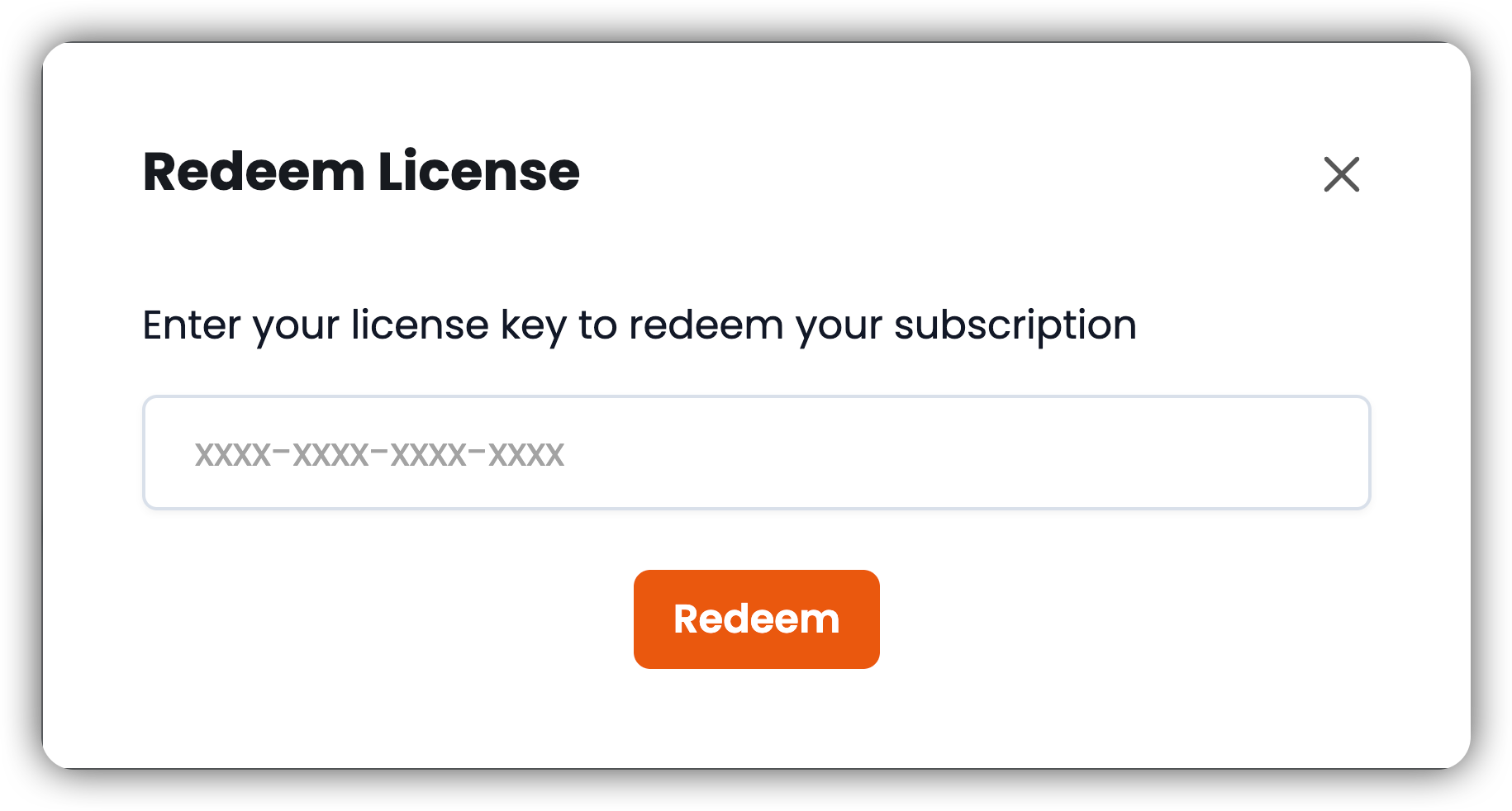
 Dans la boîte de dialogue **Récupérer la licence**, entrez la clé de licence de votre e-mail et sélectionnez **Récupérer**.
 Votre licence cloud EKB est maintenant active et liée à votre compte.
***
Pour savoir comment EKB cloud est hébergé (régions, URL et listes blanches de pare-feu), consultez la **[Vue d'ensemble](/offerings/cloud/overview)** Cloud. Pour les certifications de sécurité et la conformité, consultez **[Sécurité et conformité](/general/security-compliance)**.
Votre licence cloud EKB est maintenant active et liée à votre compte.
***
Pour savoir comment EKB cloud est hébergé (régions, URL et listes blanches de pare-feu), consultez la **[Vue d'ensemble](/offerings/cloud/overview)** Cloud. Pour les certifications de sécurité et la conformité, consultez **[Sécurité et conformité](/general/security-compliance)**.