Mes prompts
Ouvrez Mon compte → Mes prompts pour créer et gérer vos modèles de prompts personnels.
Ces prompts sont privés et disponibles dans tous vos projets. Insérez-les depuis la bibliothèque de prompts du chat (onglet Personnel).
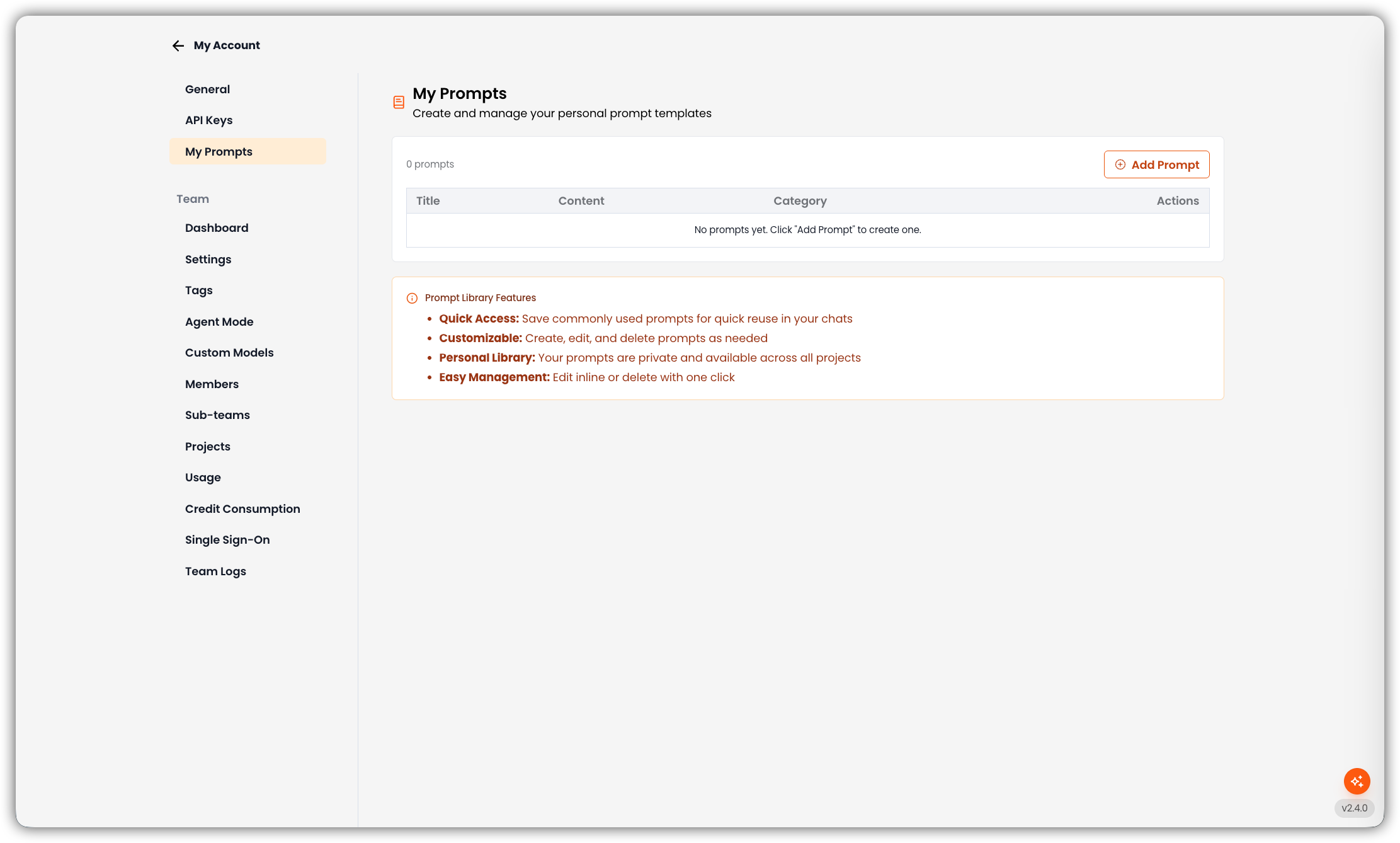
Liste des prompts
Le tableau indique combien de prompts vous avez, avec ces colonnes :
| Colonne | Description |
|---|---|
| Titre | Nom du prompt |
| Contenu | Aperçu du texte du prompt |
| Catégorie | Catégorie facultative, ou - si aucune |
| Actions | Modifier ou supprimer |
Si vous n'en avez encore aucun, le tableau indique : Aucun prompt pour l'instant. Cliquez sur « Ajouter un prompt » pour en créer un.
Ajouter un prompt
- Cliquez sur Ajouter un prompt.
- Saisissez le Titre du prompt (obligatoire, jusqu'à 100 caractères).
- Saisissez le Contenu du prompt (obligatoire, jusqu'à 5 000 caractères).
- Choisissez éventuellement une Catégorie : Summarize, Ideate, Draft, Analyze, Compare ou Translate.
- Enregistrez.
Modifier ou supprimer
- Modifier ouvre la même boîte de dialogue avec le titre, le contenu et la catégorie actuels.
- Supprimer demande une confirmation, puis retire le prompt.
Fonctionnalités de la bibliothèque de prompts
- Accès rapide : Enregistrez les prompts fréquemment utilisés pour les réutiliser dans le chat
- Personnalisable : Créez, modifiez et supprimez des prompts selon vos besoins
- Bibliothèque personnelle : Vos prompts sont privés et disponibles dans tous les projets
- Gestion facile : Modifiez ou supprimez depuis le tableau
Voir aussi
- Bibliothèque — parcourez les prompts Agent, Personnel et de projet dans un projet