> ## Documentation Index
> Fetch the complete documentation index at: https://ai-kb.automationanywhere.com/llms.txt
> Use this file to discover all available pages before exploring further.
# Téléchargement de fichiers vers la base de connaissances
> Comment télécharger des fichiers vers la base de connaissances
La base de connaissances (KB) accepte une variété de types de fichiers et offre plusieurs méthodes de téléchargement adaptées à différents flux de travail. Avant de télécharger, consultez les limites de taille et les formats pris en charge ci-dessous pour garantir un traitement fluide.
## Limite de taille de fichier
Chaque fichier doit faire **200 Mo ou moins**. Si un fichier dépasse cette limite, divisez-le en segments plus petits avant de le télécharger.
## Formats de fichiers pris en charge
PDF, DOCX, TXT, MD, HTML
CSV, JSON, XML
MP3, MP4
## Méthodes de téléchargement
Lors du téléchargement, vous pouvez choisir entre deux modes de traitement :
* **Téléchargement régulier** — Les fichiers entrent dans une file d'attente de traitement et sont traités dans l'ordre. Idéal pour les téléchargements en masse, les fichiers volumineux ou plusieurs fichiers à la fois.
* **Téléchargement rapide** — Les fichiers sont traités immédiatement, en contournant la file d'attente. Idéal pour les **fichiers uniques** et petits qui doivent être disponibles immédiatement.
Le téléchargement rapide ne supporte qu'un fichier à la fois.
## Façons de télécharger des fichiers
Choisissez la méthode qui correspond le mieux à votre flux de travail :
Faites glisser les fichiers de votre explorateur de fichiers directement dans la zone de téléchargement de la KB.
Faites glisser un ou plusieurs fichiers de votre explorateur de fichiers dans la zone de téléchargement de la KB.
Vérifiez les fichiers que vous souhaitez télécharger et cliquez sur **Télécharger** lorsque vous êtes prêt.
Pour les téléchargements de fichiers uniques, vous pouvez éventuellement activer le **Téléchargement rapide** pour un traitement immédiat.
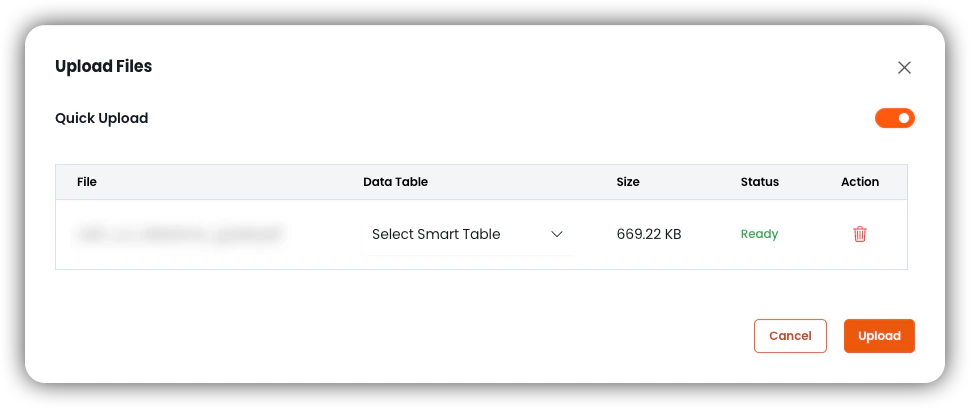 Vos fichiers seront traités et ajoutés à la base de connaissances.
Parcourez et sélectionnez les fichiers de votre appareil à l'aide du sélecteur de fichiers.
Dans le coin supérieur gauche, cliquez sur **Nouveau** et sélectionnez **Téléchargement de fichiers** dans le menu déroulant.
Parcourez votre appareil et sélectionnez les fichiers que vous souhaitez télécharger.
Vérifiez votre sélection et cliquez sur **Télécharger** lorsque vous êtes prêt.
Vos fichiers seront traités et ajoutés à la base de connaissances.
Parcourez et sélectionnez les fichiers de votre appareil à l'aide du sélecteur de fichiers.
Dans le coin supérieur gauche, cliquez sur **Nouveau** et sélectionnez **Téléchargement de fichiers** dans le menu déroulant.
Parcourez votre appareil et sélectionnez les fichiers que vous souhaitez télécharger.
Vérifiez votre sélection et cliquez sur **Télécharger** lorsque vous êtes prêt.
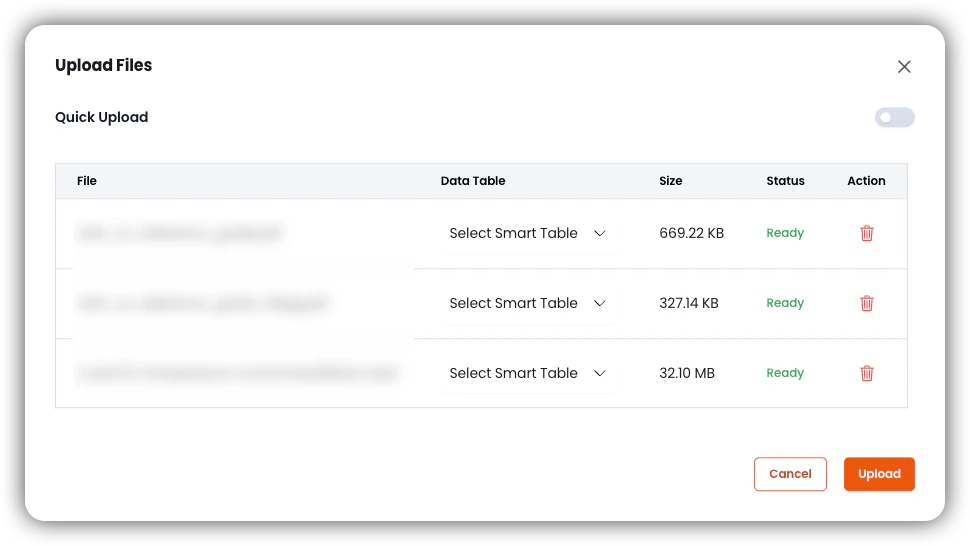 Vos fichiers seront traités et ajoutés à la base de connaissances.
Téléchargez un dossier entier en préservant sa structure interne.
Dans le coin supérieur gauche, cliquez sur **Nouveau** et sélectionnez **Téléchargement de dossier** dans le menu déroulant.
Parcourez votre appareil et sélectionnez le dossier que vous souhaitez télécharger. Tous les fichiers qu'il contient seront inclus.
Vérifiez les fichiers à télécharger et cliquez sur **Télécharger** lorsque vous êtes prêt.
Vos fichiers seront traités et ajoutés à la base de connaissances, avec leur structure de dossier d'origine préservée.
Téléchargez un fichier directement du web vers votre base de connaissances à l'aide d'une URL.
Dans le coin supérieur gauche, cliquez sur **Nouveau** et sélectionnez **Téléchargement d'URL** dans le menu déroulant.
Collez l'URL du fichier que vous souhaitez importer.
Vos fichiers seront traités et ajoutés à la base de connaissances.
Téléchargez un dossier entier en préservant sa structure interne.
Dans le coin supérieur gauche, cliquez sur **Nouveau** et sélectionnez **Téléchargement de dossier** dans le menu déroulant.
Parcourez votre appareil et sélectionnez le dossier que vous souhaitez télécharger. Tous les fichiers qu'il contient seront inclus.
Vérifiez les fichiers à télécharger et cliquez sur **Télécharger** lorsque vous êtes prêt.
Vos fichiers seront traités et ajoutés à la base de connaissances, avec leur structure de dossier d'origine préservée.
Téléchargez un fichier directement du web vers votre base de connaissances à l'aide d'une URL.
Dans le coin supérieur gauche, cliquez sur **Nouveau** et sélectionnez **Téléchargement d'URL** dans le menu déroulant.
Collez l'URL du fichier que vous souhaitez importer.
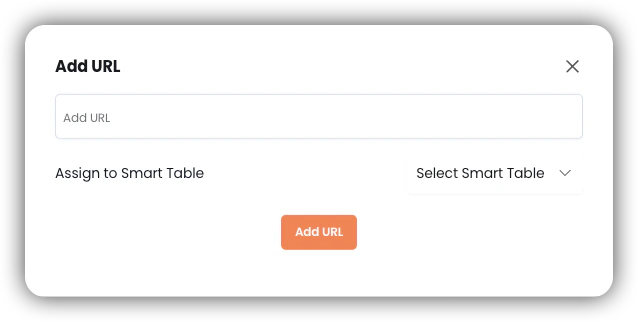 Votre fichier sera traité et ajouté à la base de connaissances.
Explorez et indexez le contenu d'un site web externe directement dans votre base de connaissances.
Pour des instructions complètes, reportez-vous à la page [Utiliser les explorateurs web](knowledge-base/kb-crawler).
## Bonnes pratiques
Confirmez que les fichiers sont correctement formatés et non corrompus avant de les télécharger.
Pour les téléchargements contenant beaucoup de données, préférez CSV ou JSON — ils sont traités plus efficacement que le texte non structuré.
Supprimez les métadonnées inutiles ou le formatage supplémentaire qui pourrait interférer avec le traitement par l'IA.
Tout fichier dépassant 200 Mo doit être divisé en segments plus petits avant le téléchargement.
Votre fichier sera traité et ajouté à la base de connaissances.
Explorez et indexez le contenu d'un site web externe directement dans votre base de connaissances.
Pour des instructions complètes, reportez-vous à la page [Utiliser les explorateurs web](knowledge-base/kb-crawler).
## Bonnes pratiques
Confirmez que les fichiers sont correctement formatés et non corrompus avant de les télécharger.
Pour les téléchargements contenant beaucoup de données, préférez CSV ou JSON — ils sont traités plus efficacement que le texte non structuré.
Supprimez les métadonnées inutiles ou le formatage supplémentaire qui pourrait interférer avec le traitement par l'IA.
Tout fichier dépassant 200 Mo doit être divisé en segments plus petits avant le téléchargement.