> ## Documentation Index
> Fetch the complete documentation index at: https://ai-kb.automationanywhere.com/llms.txt
> Use this file to discover all available pages before exploring further.
# Connecter Confluence à la base de connaissances
> Synchroniser les pages Confluence avec la base de connaissances
Avec le connecteur Confluence, vous pouvez intégrer de manière transparente les pages, espaces et documentations dans la base de connaissances d'EKB. Une fois connecté, EKB maintient votre contenu Confluence synchronisé, le rendant entièrement recherchable et accessible pour les agents IA. Cette intégration garantit que les connaissances importantes stockées dans Confluence sont toujours à jour, permettant à votre équipe de récupérer des réponses, de mettre en avant des informations et de créer des workflows directement à partir de votre contenu Confluence existant.
## Connexion à Confluence
Suivez ces étapes pour configurer une connexion Google Drive à la base de connaissances :
1. Dans votre projet EKB, naviguez vers la **Base de connaissances**.
2. En haut à droite, cliquez sur **Paramètres** pour accéder aux paramètres de la base de connaissances.
3. Naviguez vers l'onglet **Connecteurs**.
4. Trouvez l'option *Confluence* et cliquez sur **Connecter**.
5. Une fenêtre contextuelle apparaît. Sélectionnez le **Type de connexion** en fonction du type de déploiement :
 * **Confluence Cloud** – Si vous sélectionnez cette option, vous serez redirigé vers Atlassian pour vous authentifier sur votre compte et fournir toutes les permissions nécessaires pour qu'EKB accède à votre compte Confluence.
* **Confluence On-Premise** – Si vous sélectionnez cette option, vous devrez fournir l'**URL du serveur Confluence** et le **Bearer Token**.
6. Une fois connecté, vous devriez voir votre compte Confluence listé sous la connexion Confluence.
* **Confluence Cloud** – Si vous sélectionnez cette option, vous serez redirigé vers Atlassian pour vous authentifier sur votre compte et fournir toutes les permissions nécessaires pour qu'EKB accède à votre compte Confluence.
* **Confluence On-Premise** – Si vous sélectionnez cette option, vous devrez fournir l'**URL du serveur Confluence** et le **Bearer Token**.
6. Une fois connecté, vous devriez voir votre compte Confluence listé sous la connexion Confluence.
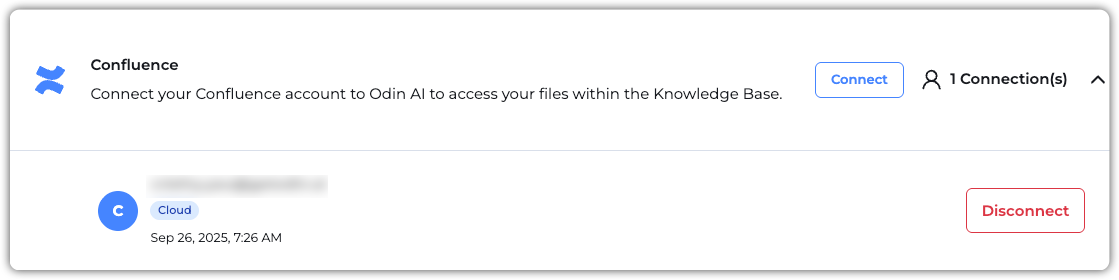 Vous êtes maintenant prêt à synchroniser les pages de Confluence vers la base de connaissances !
## Ajout de pages depuis Confluence
1. Naviguez vers **Base de connaissances** > **Données KB**.
2. Cliquez sur **+ Nouveau** et sélectionnez **Chargement d'URL**.
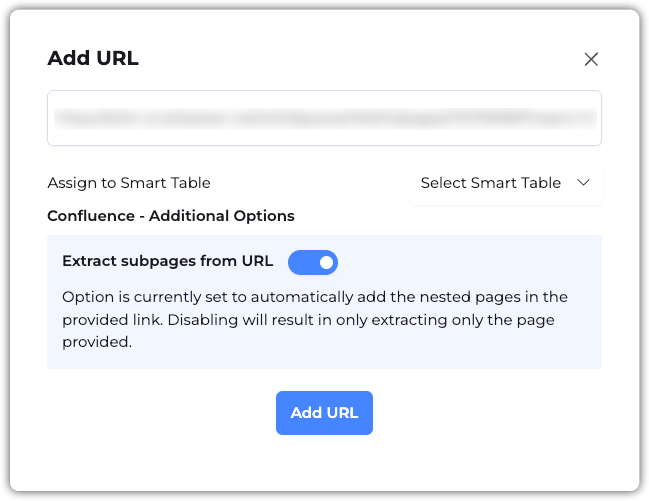
3. Dans la fenêtre contextuelle qui apparaît, collez l'URL de l'espace ou de la page Confluence que vous souhaitez ajouter à la base de connaissances.
4. Après avoir collé l'URL, l'option **Extraire les sous-pages de l'URL** apparaîtra en dessous. Cette option nous permet d'extraire les pages imbriquées du lien fourni. La désactiver entraîne l'extraction uniquement de la page fournie.
Vous êtes maintenant prêt à synchroniser les pages de Confluence vers la base de connaissances !
## Ajout de pages depuis Confluence
1. Naviguez vers **Base de connaissances** > **Données KB**.
2. Cliquez sur **+ Nouveau** et sélectionnez **Chargement d'URL**.
3. Dans la fenêtre contextuelle qui apparaît, collez l'URL de l'espace ou de la page Confluence que vous souhaitez ajouter à la base de connaissances.
4. Après avoir collé l'URL, l'option **Extraire les sous-pages de l'URL** apparaîtra en dessous. Cette option nous permet d'extraire les pages imbriquées du lien fourni. La désactiver entraîne l'extraction uniquement de la page fournie.
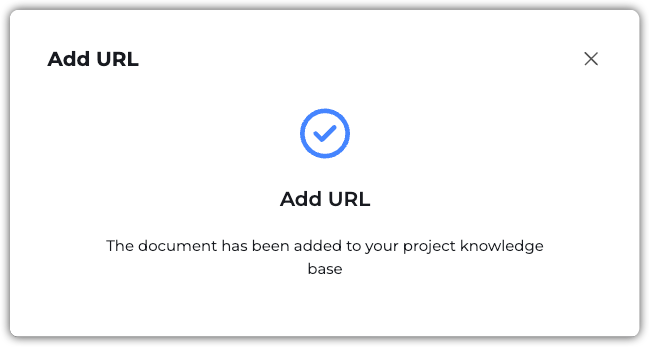
 Une fois les fichiers ajoutés, vous recevrez le message de confirmation ci-dessous. Vous pouvez trouver les pages Confluence avec leur **ID de page** comme nom de document.