> ## Documentation Index
> Fetch the complete documentation index at: https://ai-kb.automationanywhere.com/llms.txt
> Use this file to discover all available pages before exploring further.
# Chat avec Documents
> Améliorez les interactions avec un contexte spécifique
Dans EKB, vous pouvez affiner la façon dont les agents répondent en travaillant avec des **documents ou jeux de données spécifiques** au lieu de rechercher dans toute la Base de connaissances. Cela rend plus facile de se concentrer sur le contexte exact dont vous avez besoin – qu'il s'agisse d'un seul contrat, d'un jeu de données ou d'un ensemble de fichiers référencés.
Vous avez deux options pour affiner votre recherche :
* **Téléchargez des documents directement dans le chat** pour une analyse rapide et ponctuelle.
* **Sélectionnez des documents pré-téléchargés depuis la Base de connaissances** lorsque vous souhaitez travailler avec des fichiers déjà stockés dans votre projet.
Le chat prend en charge les fichiers jusqu'à 30 Mo chacun, avec une large gamme de formats de documents, de données et multimédias :
* Documents : `pdf`, `docx`, `doc`, `pptx`, `ppt`, `txt`, `md`, `html`
* Fichiers de données : `csv`, `xlsx`, `json`
* Multimédia : `MP3`, `MP4`
Cette flexibilité garantit que vous pouvez apporter le bon contenu au bon moment, que vous partagiez un fichier ponctuel dans une conversation ou que vous exploitiez des ressources déjà dans votre Base de connaissances.
## Télécharger des documents dans le chat
Télécharger des documents ou des images directement dans le chat vous permet de partager rapidement des informations pertinentes sans avoir besoin de les télécharger dans la Base de connaissances.
1. Dans votre projet EKB, naviguez vers **Chat**.
2. Cliquez sur l'icône **Trombone** en bas à gauche de la zone de saisie du chat pour télécharger un document ou des images dans le chat.
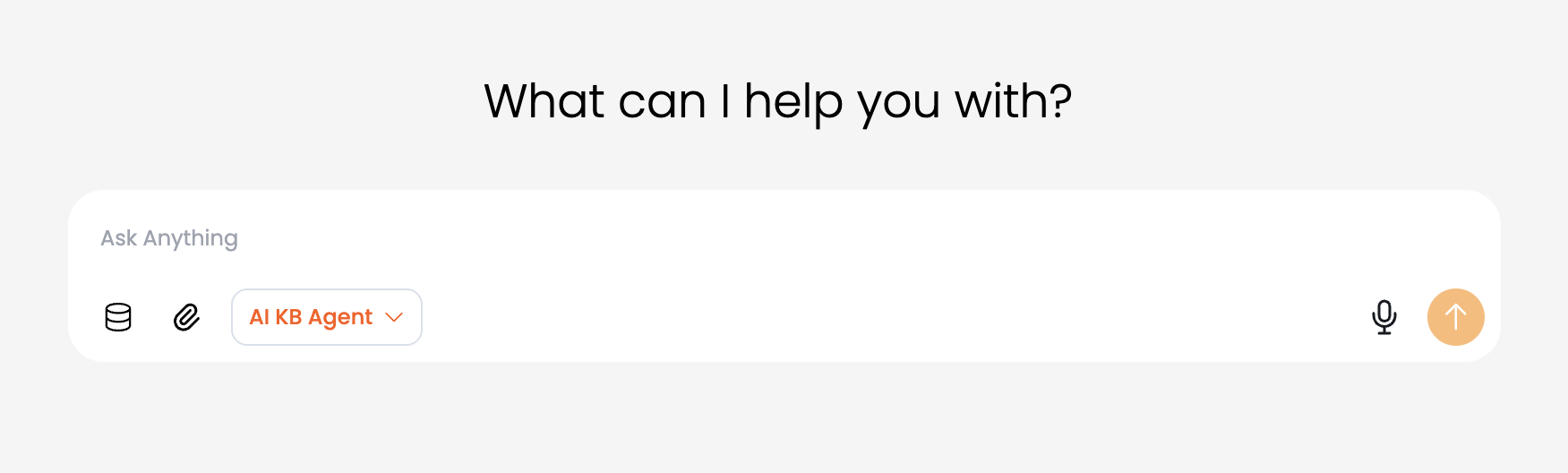 3. Sélectionnez le(s) fichier(s) que vous souhaitez télécharger depuis votre ordinateur. Vous pouvez télécharger plusieurs fichiers en même temps en maintenant la touche `Ctrl` (Windows) ou `Cmd` (Mac) enfoncée tout en sélectionnant les fichiers. Les types de fichiers pris en charge incluent : `.pdf`, `.docx`, `.txt`, `.png`, `.jpg` et `.jpeg`. La taille maximale de chaque fichier téléchargé est de 1 Go.
4. Une fois le fichier téléchargé, il apparaîtra dans la zone de saisie du chat. Vous pouvez ajouter tout contexte ou question supplémentaire lié au document téléchargé dans la zone de saisie du chat.
5. Cliquez sur **Envoyer** ou appuyez sur `Entrée` pour soumettre votre message avec le document téléchargé. L'agent sélectionné traitera le document et fournira une réponse basée sur son contenu.
## Sélectionner des documents depuis la Base de connaissances
Si vous avez déjà téléchargé des documents dans la Base de connaissances, vous pouvez sélectionner des documents spécifiques pour interagir avec dans le chat.
1. Dans votre projet EKB, naviguez vers **Chat**.
2. Cliquez sur l'icône **Base de données** en bas à gauche de la zone de saisie du chat pour ouvrir le sélecteur de documents de la Base de connaissances.
3. Sélectionnez le(s) fichier(s) que vous souhaitez télécharger depuis votre ordinateur. Vous pouvez télécharger plusieurs fichiers en même temps en maintenant la touche `Ctrl` (Windows) ou `Cmd` (Mac) enfoncée tout en sélectionnant les fichiers. Les types de fichiers pris en charge incluent : `.pdf`, `.docx`, `.txt`, `.png`, `.jpg` et `.jpeg`. La taille maximale de chaque fichier téléchargé est de 1 Go.
4. Une fois le fichier téléchargé, il apparaîtra dans la zone de saisie du chat. Vous pouvez ajouter tout contexte ou question supplémentaire lié au document téléchargé dans la zone de saisie du chat.
5. Cliquez sur **Envoyer** ou appuyez sur `Entrée` pour soumettre votre message avec le document téléchargé. L'agent sélectionné traitera le document et fournira une réponse basée sur son contenu.
## Sélectionner des documents depuis la Base de connaissances
Si vous avez déjà téléchargé des documents dans la Base de connaissances, vous pouvez sélectionner des documents spécifiques pour interagir avec dans le chat.
1. Dans votre projet EKB, naviguez vers **Chat**.
2. Cliquez sur l'icône **Base de données** en bas à gauche de la zone de saisie du chat pour ouvrir le sélecteur de documents de la Base de connaissances.
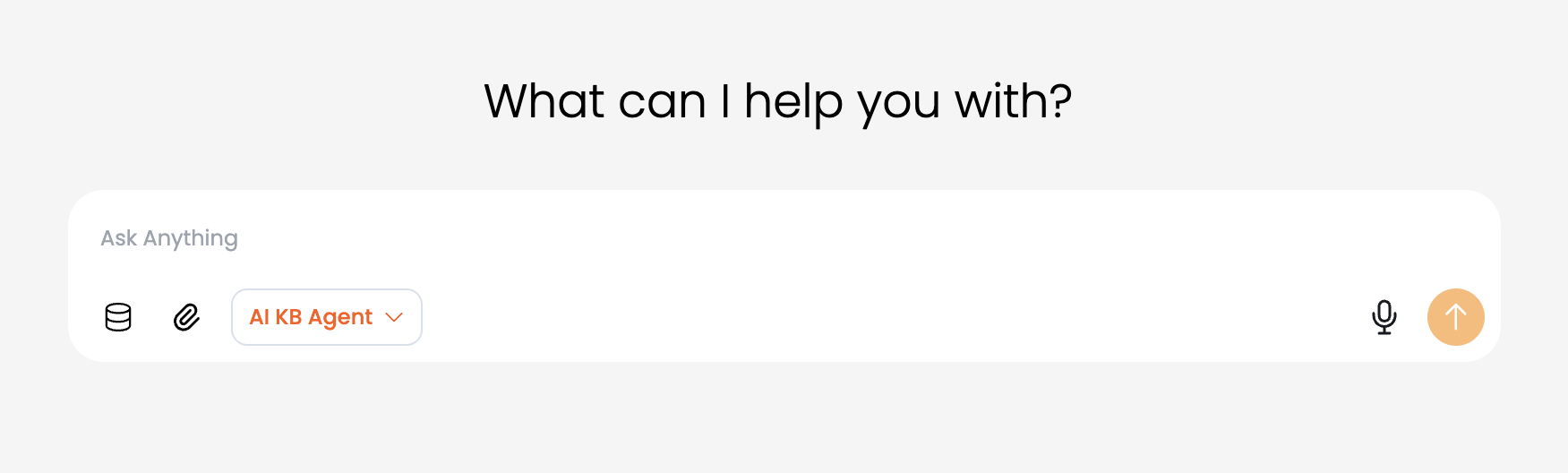 3. Dans le sélecteur de documents, vous pouvez rechercher des documents spécifiques par nom ou mot-clé en utilisant la barre de recherche en haut. Vous pouvez également parcourir la liste des documents disponibles pour trouver ceux que vous souhaitez utiliser.
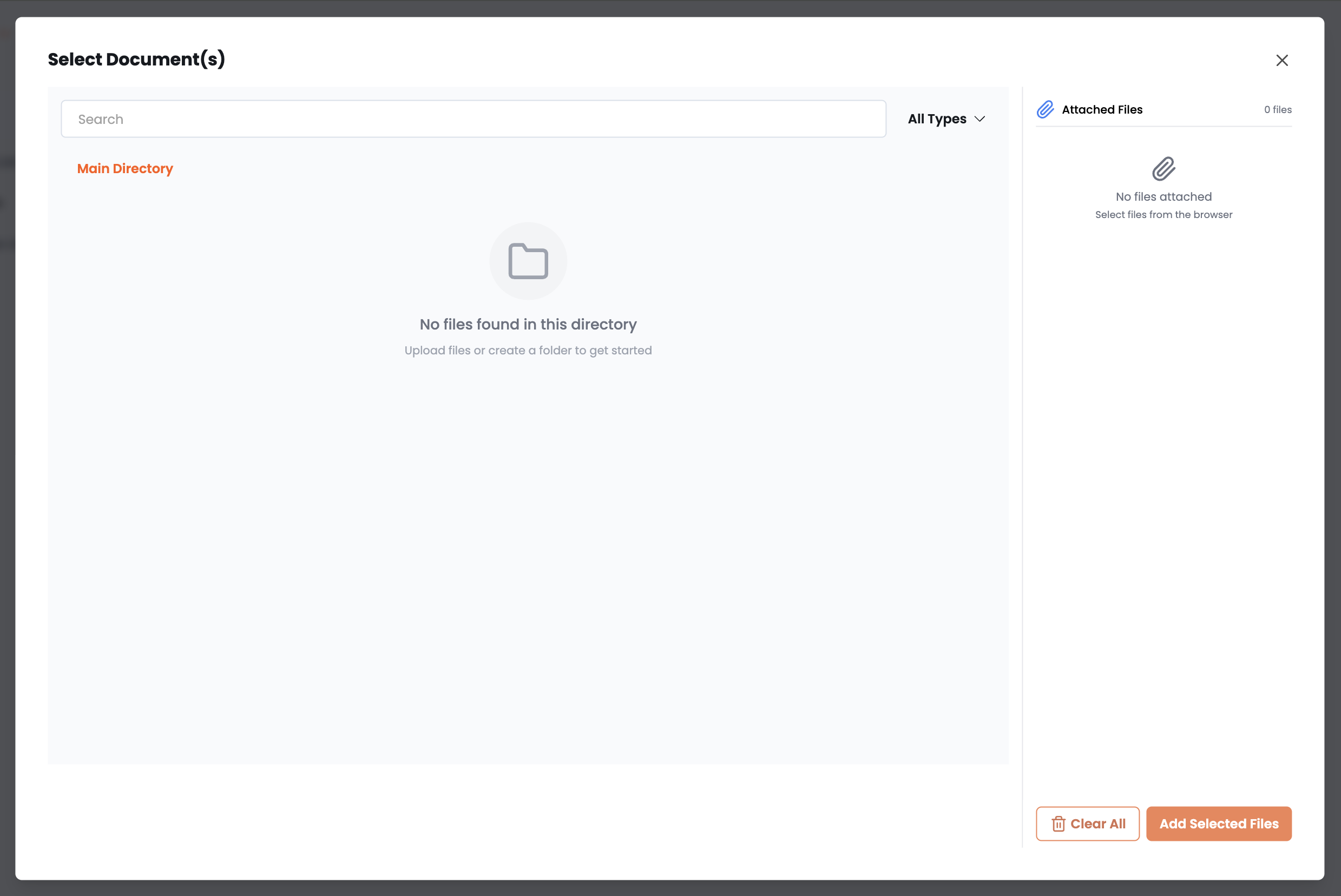 4. Cliquez sur le(s) document(s) que vous souhaitez sélectionner. Les documents sélectionnés seront listés sur le côté droit. Vous pouvez sélectionner plusieurs documents si nécessaire.
5. Une fois les documents souhaités sélectionnés, cliquez sur **Ajouter les fichiers sélectionnés** dans le coin inférieur droit du sélecteur de documents. Les documents sélectionnés seront liés dans la zone de saisie du chat.
6. Vous pouvez ajouter tout contexte ou question supplémentaire lié aux documents sélectionnés dans la zone de saisie du chat.
7. Cliquez sur **Envoyer** ou appuyez sur `Entrée` pour soumettre votre message avec les documents sélectionnés. L'agent sélectionné traitera les documents et fournira une réponse basée sur leur contenu.
4. Cliquez sur le(s) document(s) que vous souhaitez sélectionner. Les documents sélectionnés seront listés sur le côté droit. Vous pouvez sélectionner plusieurs documents si nécessaire.
5. Une fois les documents souhaités sélectionnés, cliquez sur **Ajouter les fichiers sélectionnés** dans le coin inférieur droit du sélecteur de documents. Les documents sélectionnés seront liés dans la zone de saisie du chat.
6. Vous pouvez ajouter tout contexte ou question supplémentaire lié aux documents sélectionnés dans la zone de saisie du chat.
7. Cliquez sur **Envoyer** ou appuyez sur `Entrée` pour soumettre votre message avec les documents sélectionnés. L'agent sélectionné traitera les documents et fournira une réponse basée sur leur contenu.