> ## Documentation Index
> Fetch the complete documentation index at: https://ai-kb.automationanywhere.com/llms.txt
> Use this file to discover all available pages before exploring further.
# Google Drive
> Stockage de fichiers, partage et gestion
## Authentification et configuration
L'intégration Google Drive offre des capacités complètes de stockage et de gestion de fichiers via l'authentification OAuth 2.0. Les agents peuvent interagir avec des comptes Drive personnels et des Shared Drives partagées (Shared Drives) dans les organisations Google Workspace. L'intégration supporte tous les principaux types de fichiers, notamment les documents, feuilles de calcul, présentations, images, vidéos et PDF.
## Autorisations API requises
* **drive** : Accès complet à tous les fichiers dans Drive, y compris les Shared Drives.
* **drive.file** : Accès uniquement aux fichiers créés ou ouverts par l'application.
* **drive.readonly** : Accès en lecture seule pour consulter et télécharger les fichiers.
* **drive.metadata** : Accès aux métadonnées des fichiers sans accès au contenu.
* **drive.appdata** : Accès au dossier de données spécifique à l'application.
## Opérations disponibles
Avec toutes les autorisations requises configurées, la boîte à outils active les opérations suivantes :
### Opérations sur les fichiers
* **Télécharger un fichier** : Téléverser des fichiers depuis l'espace de travail de l'agent vers Drive avec les métadonnées (nom, description, type MIME).
* **Télécharger un fichier** : Récupérer les fichiers pour un traitement ou une analyse locale.
* **Lister les fichiers** : Parcourir les fichiers et dossiers avec filtrage par nom, type, propriétaire ou date de modification.
* **Rechercher des fichiers** : Recherche textuelle complète dans les noms et contenus des fichiers en utilisant des paramètres de requête.
* **Obtenir un fichier** : Récupérer les métadonnées détaillées du fichier, y compris les autorisations, les propriétaires et l'historique des versions.
* **Mettre à jour le fichier** : Modifier le contenu ou les métadonnées du fichier sans modifier l'ID du fichier.
* **Supprimer le fichier** : Déplacer les fichiers à la corbeille ou les supprimer définitivement.
* **Restaurer le fichier** : Récupérer les fichiers de la corbeille.
* **Exporter le fichier** : Convertir les fichiers Google Workspace aux formats standards (Docs vers PDF, Sheets vers Excel, etc.).
### Gestion des dossiers
* **Créer un dossier** : Créer de nouveaux dossiers avec des noms personnalisés pour l'organisation.
* **Déplacer le fichier** : Relocaliser les fichiers entre les dossiers en mettant à jour les références parent.
* **Copier le fichier** : Dupliquer les fichiers avec de nouveaux noms ou vers d'autres emplacements.
* **Lister le contenu du dossier** : Récupérer tous les fichiers d'un dossier spécifique.
* **Obtenir le chemin du dossier** : Déterminer la hiérarchie complète du chemin pour tout dossier.
### Partage et autorisations
* **Partager un fichier** : Générer des liens de partage avec des autorisations configurables (consulter, commenter, modifier).
* **Créer une autorisation** : Accorder l'accès à des utilisateurs ou groupes spécifiques.
* **Mettre à jour l'autorisation** : Modifier les autorisations d'accès existantes.
* **Supprimer l'autorisation** : Révoquer l'accès des utilisateurs ou des liens de partage.
* **Lister les autorisations** : Afficher tous les utilisateurs et groupes ayant accès à un fichier.
* **Définir l'expiration du lien** : Configurer l'expiration automatique des liens de partage.
* **Restreindre le téléchargement** : Empêcher les spectateurs de télécharger, imprimer ou copier le contenu.
### Opérations avancées
* **Obtenir les métadonnées du fichier** : Récupérer la date de création, la date de modification, la taille, le propriétaire, le type MIME et la miniature.
* **Surveiller le fichier** : Configurer les notifications pour les modifications de fichiers (webhooks).
* **Obtenir les révisions du fichier** : Accéder à l'historique des versions et restaurer les versions précédentes.
* **Ajouter un commentaire** : Publier des commentaires sur les fichiers Google Docs, Sheets, Slides.
* **Opérations par lot** : Effectuer plusieurs opérations sur les fichiers dans un seul appel API.
## Options de configuration
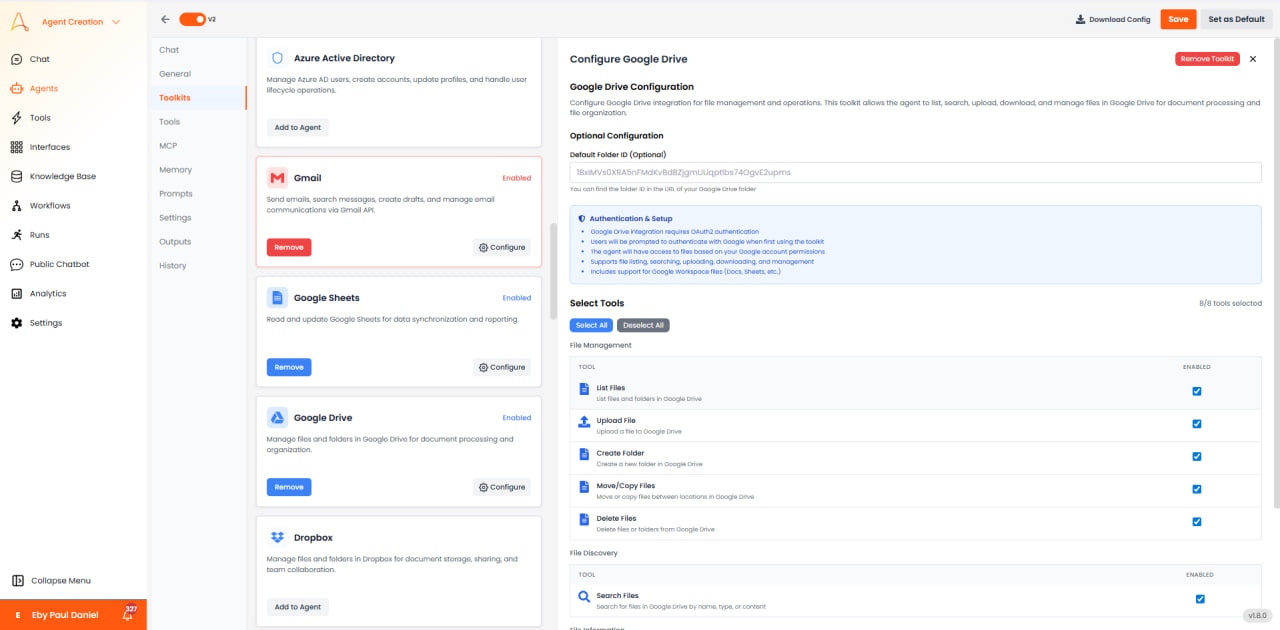
 * **Dossier par défaut** : Définir l'emplacement de téléversement par défaut vers un dossier ou une Shared Drive spécifiques.
* **Limite de taille de fichier** : Configurer la taille maximale de téléversement (la limite API est de 5 Go par fichier).
* **Inclure les fichiers supprimés** : Si les fichiers supprimés doivent être inclus dans les résultats de liste/recherche.
* **Supporte les Shared Drives** : Activer l'accès aux Shared Drives (Shared Drives) dans les comptes Workspace.
* **Corpus** : Portée de la recherche - Drive personnel de l'utilisateur, Shared Drives ou tous les domaines.
## Cas d'usage
* **Sauvegarde de documents** : Sauvegarder automatiquement les fichiers importants de l'espace de travail du projet vers Drive avec le contrôle des versions.
* **Organisation des fichiers** : Catégoriser automatiquement et déplacer les fichiers téléversés vers les dossiers appropriés en fonction du contenu ou des métadonnées.
* **Distribution de contenu** : Téléverser des rapports, générer des liens de partage et les distribuer aux parties prenantes par e-mail.
* **Flux de travail collaboratifs** : Téléverser les brouillons vers les Shared Drives, partager avec l'équipe, suivre les commentaires et les révisions.
* **Migration de données** : Transférer en masse les fichiers entre les systèmes de stockage en utilisant Drive comme intermédiaire.
* **Gestion de la bibliothèque multimédia** : Organiser les images, vidéos et ressources avec l'étiquetage et la recherche de métadonnées.
* **Pipeline de traitement de documents** : Télécharger les fichiers, traiter avec Python/Node.js, et téléverser les résultats vers Drive.
## Bonnes pratiques
* **Utiliser les ID de fichier** : Toujours référencer les fichiers par ID plutôt que par nom pour éviter l'ambiguïté avec les doublons.
* **Implémenter les téléversements reprenables** : Pour les fichiers > 5 Mo, utiliser le protocole de téléversement reprenables pour gérer les interruptions.
* **Demandes par lot** : Combiner plusieurs opérations pour réduire les appels API et améliorer les performances.
* **Surveiller le quota** : Suivre l'utilisation de l'API par rapport aux limites de quota quotidiennes (varie selon le type de compte).
* **Organiser avec des dossiers** : Utiliser des hiérarchies de dossiers claires plutôt qu'une structure plate pour les grandes collections de fichiers.
* **Définir les autorisations appropriées** : Utiliser le principe du moindre privilège lors du partage des fichiers.
## Problèmes courants et solutions
* **Délais d'expiration du téléversement** : Pour les fichiers volumineux, utiliser le téléversement reprenables et implémenter la logique de réessai.
* **Autorisation refusée** : Vérifier que l'utilisateur a accordé la portée drive lors d'OAuth. Vérifier la propriété et les autorisations du fichier.
* **Fichiers en doublon** : Drive permet plusieurs fichiers portant le même nom. Utiliser la recherche par ID ou inclure le dossier parent dans les requêtes.
* **Limitation de débit** : Implémenter la sauvegarde exponentielle pour les réessais. Envisager la mise en cache des métadonnées fréquemment accédées.
* **Dossier par défaut** : Définir l'emplacement de téléversement par défaut vers un dossier ou une Shared Drive spécifiques.
* **Limite de taille de fichier** : Configurer la taille maximale de téléversement (la limite API est de 5 Go par fichier).
* **Inclure les fichiers supprimés** : Si les fichiers supprimés doivent être inclus dans les résultats de liste/recherche.
* **Supporte les Shared Drives** : Activer l'accès aux Shared Drives (Shared Drives) dans les comptes Workspace.
* **Corpus** : Portée de la recherche - Drive personnel de l'utilisateur, Shared Drives ou tous les domaines.
## Cas d'usage
* **Sauvegarde de documents** : Sauvegarder automatiquement les fichiers importants de l'espace de travail du projet vers Drive avec le contrôle des versions.
* **Organisation des fichiers** : Catégoriser automatiquement et déplacer les fichiers téléversés vers les dossiers appropriés en fonction du contenu ou des métadonnées.
* **Distribution de contenu** : Téléverser des rapports, générer des liens de partage et les distribuer aux parties prenantes par e-mail.
* **Flux de travail collaboratifs** : Téléverser les brouillons vers les Shared Drives, partager avec l'équipe, suivre les commentaires et les révisions.
* **Migration de données** : Transférer en masse les fichiers entre les systèmes de stockage en utilisant Drive comme intermédiaire.
* **Gestion de la bibliothèque multimédia** : Organiser les images, vidéos et ressources avec l'étiquetage et la recherche de métadonnées.
* **Pipeline de traitement de documents** : Télécharger les fichiers, traiter avec Python/Node.js, et téléverser les résultats vers Drive.
## Bonnes pratiques
* **Utiliser les ID de fichier** : Toujours référencer les fichiers par ID plutôt que par nom pour éviter l'ambiguïté avec les doublons.
* **Implémenter les téléversements reprenables** : Pour les fichiers > 5 Mo, utiliser le protocole de téléversement reprenables pour gérer les interruptions.
* **Demandes par lot** : Combiner plusieurs opérations pour réduire les appels API et améliorer les performances.
* **Surveiller le quota** : Suivre l'utilisation de l'API par rapport aux limites de quota quotidiennes (varie selon le type de compte).
* **Organiser avec des dossiers** : Utiliser des hiérarchies de dossiers claires plutôt qu'une structure plate pour les grandes collections de fichiers.
* **Définir les autorisations appropriées** : Utiliser le principe du moindre privilège lors du partage des fichiers.
## Problèmes courants et solutions
* **Délais d'expiration du téléversement** : Pour les fichiers volumineux, utiliser le téléversement reprenables et implémenter la logique de réessai.
* **Autorisation refusée** : Vérifier que l'utilisateur a accordé la portée drive lors d'OAuth. Vérifier la propriété et les autorisations du fichier.
* **Fichiers en doublon** : Drive permet plusieurs fichiers portant le même nom. Utiliser la recherche par ID ou inclure le dossier parent dans les requêtes.
* **Limitation de débit** : Implémenter la sauvegarde exponentielle pour les réessais. Envisager la mise en cache des métadonnées fréquemment accédées.